Riepilogo: ◀▼
L’assistenza automatica ti aiuta a risolvere i ticket più rapidamente con risposte suggerite basate AI, macro e istruzioni scritte dagli amministratori. Puoi rivedere, modificare, approvare o ignorare i suggerimenti, vederne l’origine quando disponibile e lasciare che le azioni pre-approvate gestiscano attività a basso rischio. Ti aiuta a ridurre il lavoro ripetitivo, a mantenere coerenti le risposte e a chiudere più ticket.
L’assistenza automatica è un assistente basato AI che ti aiuta a risolvere i ticket più rapidamente. Usando un modello linguistico di grandi dimensioni (LLM), assistenza automatica comprende il contenuto dei ticket inviati e fornisce suggerimenti su come risolverli.
Quando lavori sui ticket, i suggerimenti assistenza automatica vengono visualizzati dove altrimenti si troverebbe il riquadro di composizione. Questi suggerimenti possono includere risposte che puoi inviare al cliente, azioni che assistenza automatica può eseguire per te o macro che usi regolarmente. Nella maggior parte dei casi, i suggerimenti vengono esaminati e approvati prima che vengano applicati, sebbene alcune azioni a basso rischio possano essere eseguite automaticamente.
L’assistenza automatica può anche fornire istruzioni scritte dal tuo amministratore pertinenti alla conversazione. Queste istruzioni sono i passaggi da seguire per risolvere il ticket.
Con assistenza automatica, dedichi meno tempo a ticket ripetitivi, risolvi i ticket in modo più coerente e, in definitiva, chiudi più ticket.
Questo articolo include i seguenti argomenti:
- Suggerimenti assistenza automatica
- Revisione e modifica di un suggerimento assistenza automatica
- Seguendo le istruzioni fornite dall’assistenza assistenza automatica
- Subentra ai suggerimenti assistenza automatica
Articoli correlati:
Suggerimenti assistenza automatica
L’assistenza automatica offre diversi tipi di assistenza in base alla configurazione dell’amministratore. Comprendere come funzionano questi suggerimenti e cosa puoi fare ti aiuterà a gestire i ticket in modo più efficiente.
| Tipo di suggerimento | Descrizione |
|---|---|
| Risposte suggerite |
Puoi modificare il testo e la formattazione prima di inviare una risposta suggerita. Le azioni suggerite possono essere rimosse oppure puoi prendere il controllo del ticket per eseguirne un’altra. I nuovi suggerimenti assistenza automatica possono apparire quando modifichi una risposta suggerita e il ticket viene aggiornato, ad esempio quando l’utente finale invia un’altra risposta. L’assistenza automatica adatta le risposte SMS suggerite in base al tono e allo stile di scrittura della conversazione con un utente finale. Consulta Informazioni sulle linee guida per la comunicazione . |
| Macro suggerite |
Puoi modificare il testo, la formattazione e rimuovere tutte le azioni da una macro suggerita prima di approvarla e applicarla. Le macro suggerite possono includere azioni non supportate, come l’avvio di conversazioni laterali, o elementi non supportati, come note interne o allegati. Se approvi una macro suggerita con un allegato, verrà inviata all’utente finale anche se non puoi visualizzarne l’anteprima. |
| Istruzioni manuali |
Le istruzioni suggerite assistenza automatica sono diverse dagli altri suggerimenti assistenza automatica . L’assistenza automatica non genera queste istruzioni. Sono scritti dal tuo amministratore. Anziché esaminarli e approvarli come gli altri suggerimenti, esegui i passaggi manualmente e li contrassegna come completati al termine. Ad esempio, se stai lavorando a un ticket per la restituzione di un prodotto, assistenza automatica potrebbe suggerire una risposta che richiede il numero d’ordine dell’utente e altre informazioni. Dopo che l’utente ha risposto, assistenza automatica potrebbe fornire istruzioni su come accedere al sistema di gestione dell’inventario interno e inviare il reso. |
L’amministratore potrebbe aver pre-approvato determinate azioni in modo che assistenza automatica possa eseguirle automaticamente e aiutarti a risparmiare tempo. Le azioni pre-approvate sono in genere azioni che raccolgono informazioni, come la verifica dello stato di spedizione di un ordine, o azioni che vengono accettate regolarmente da te e da altri agenti. Nella maggior parte dei casi, le azioni che aggiornano i dati, come il rimborso di un ordine, richiedono comunque la tua approvazione prima di poter essere eseguite.
Quando assistenza automatica esegue automaticamente un’azione, vedrai un registro dell’azione nella conversazione del ticket. È chiaramente contrassegnato e non è attribuito a te. Per maggiori informazioni, consulta Informazioni sulle azioni pre-approvate .
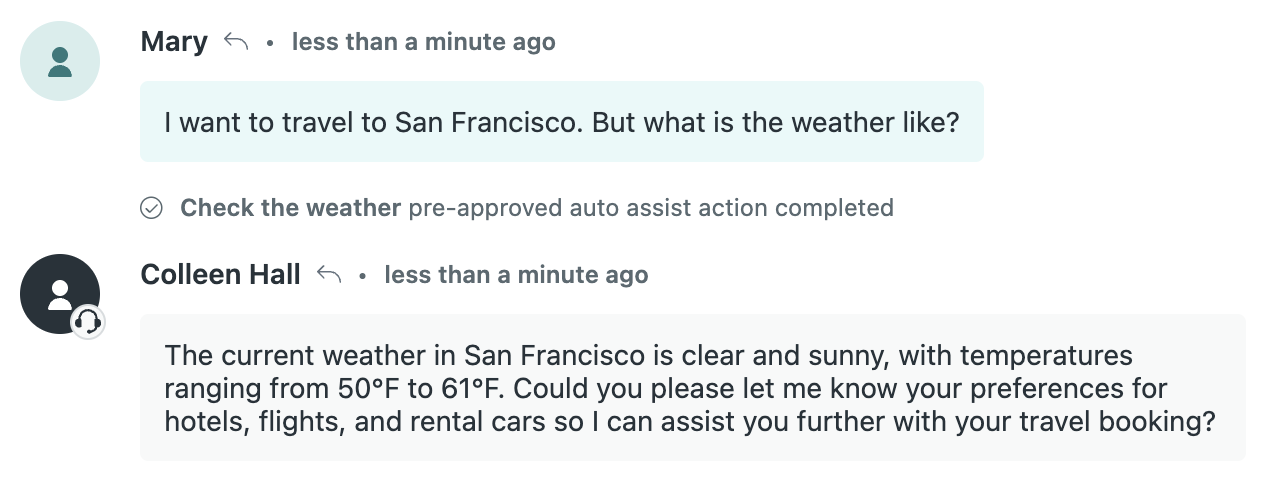
Le azioni pre-approvate vengono registrate anche nel registro eventi del ticket. Consulta Visualizzazione di tutti gli eventi per gli aggiornamenti dei ticket per ulteriori informazioni su come vengono visualizzate le informazioni assistenza automatica nel registro eventi di un ticket.
Revisione e modifica di un suggerimento assistenza automatica
Puoi rivedere e modificare i suggerimenti assistenza automatica prima di accettarli.
Per rivedere e modificare un suggerimento assistenza automatica
- Nello Spazio di lavoro agente, apri un ticket.
- Nel ticket, rivedi il suggerimento di assistenza automatica visualizzato nel riquadro di composizione.
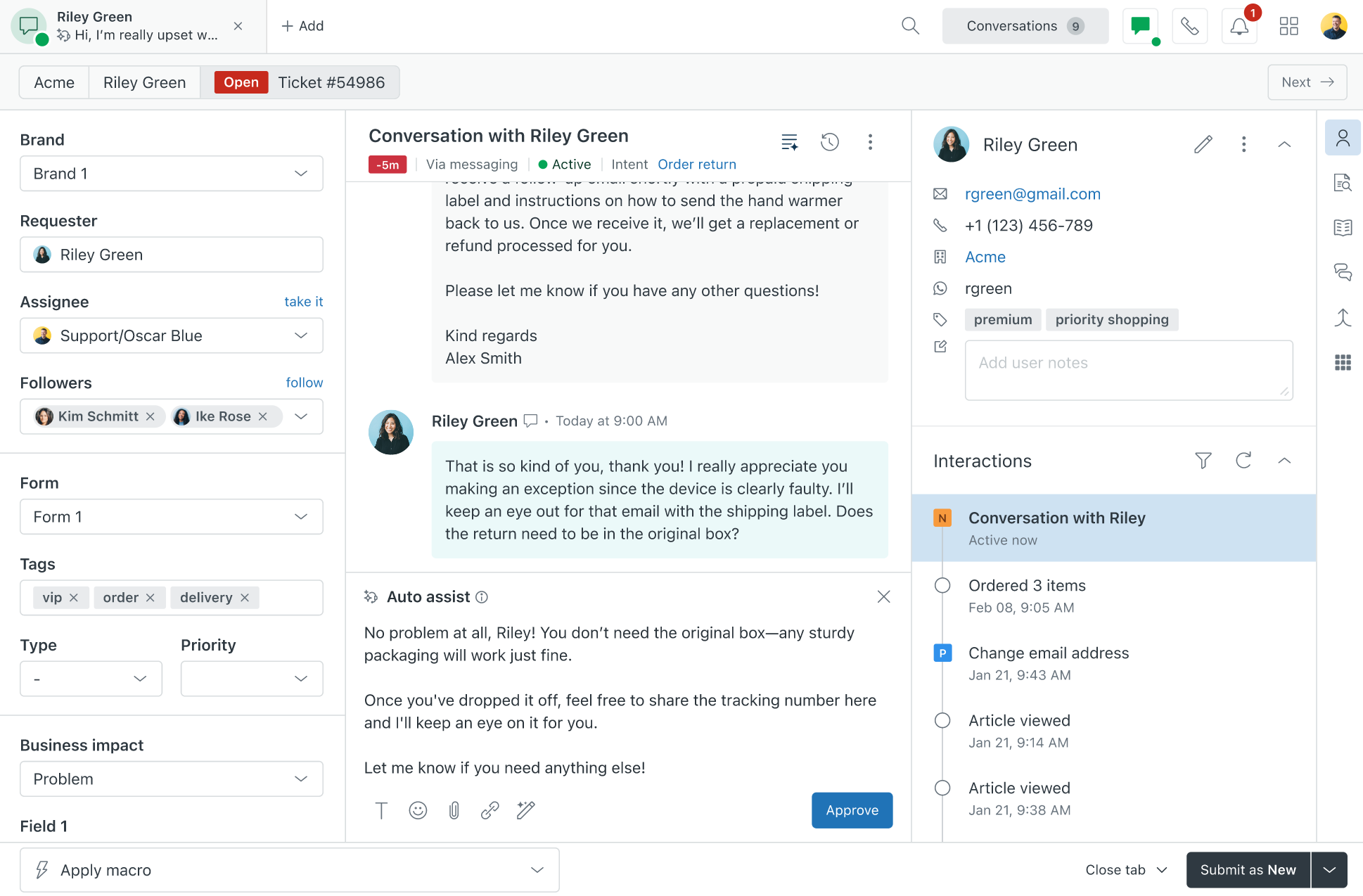 Suggerimento: Posiziona il cursore del mouse sull’icona delle informazioni (
 ) per scoprire perché assistenza automatica ha generato il suggerimento. Se disponi dell’autorizzazione, puoi anche visualizzare l’origine usata per generare il suggerimento.
Se stavi già digitando una risposta, il suggerimento viene visualizzato in un banner sopra il riquadro di composizione. Fai clic sul banner per aprire il suggerimento.
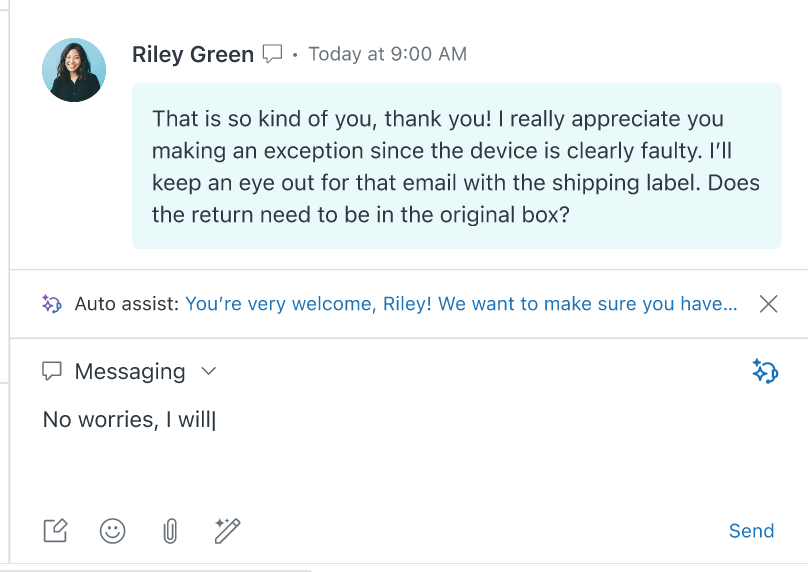
Puoi procedere come segue:
- Approva suggerimento : Se il suggerimento è ciò che vuoi inviare o l’azione è ciò che vuoi eseguire, fai clic su Approva .
-
Modifica suggerimento : Per modificare il suggerimento, fai clic nel riquadro di composizione e aggiorna la dicitura oppure modifica la formattazione facendo clic sull’icona T nella parte inferiore del campo del commento. Le azioni non possono essere modificate.
Tutti gli strumenti di formattazione sono disponibili per i suggerimenti assistenza automatica sul canale email, ad eccezione degli elenchi. Nel canale di messaggistica, i rientri e le tabelle non sono disponibili.
Fai clic su Annulla per tornare al suggerimento non modificato.
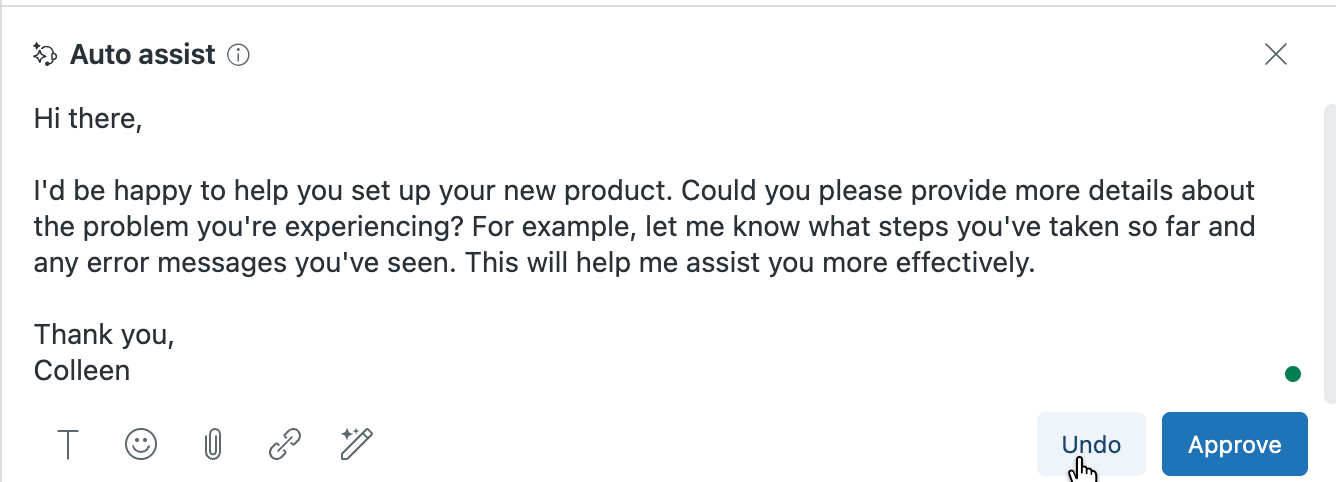
Se il ticket viene aggiornato mentre stai modificando un suggerimento, potrebbero essere disponibili nuovi suggerimenti. Fai clic su Visualizza suggerimenti per rivedere i nuovi suggerimenti.
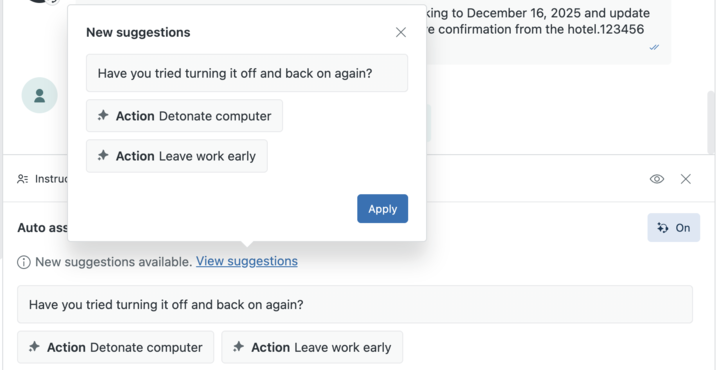
Fai clic su Applica per approvare il suggerimento e sovrascrivere il suggerimento precedente che stavi modificando.
-
Rivedi la macro suggerita : Se il suggerimento è una macro, fai clic sul nome per aprire un’anteprima.
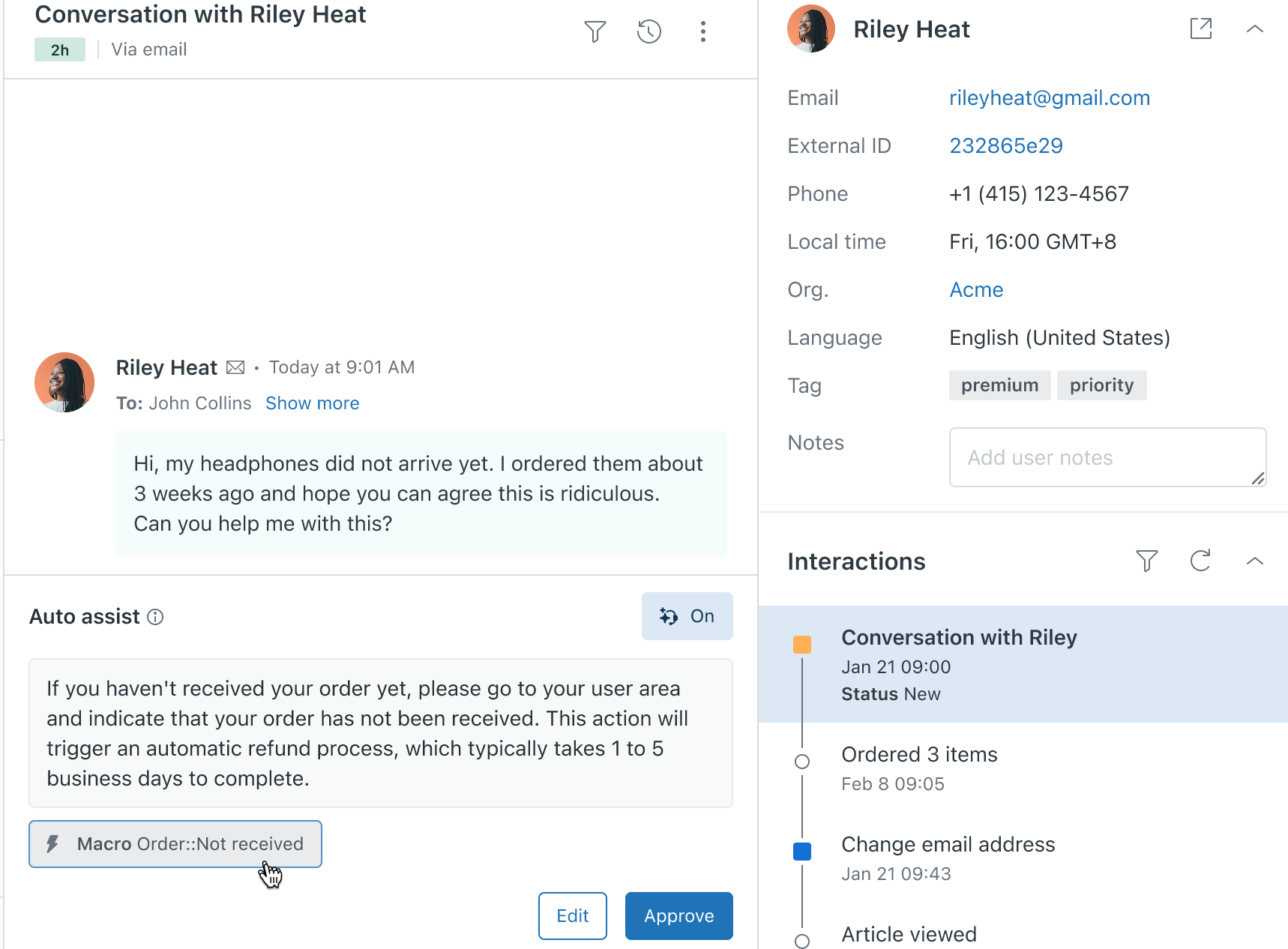
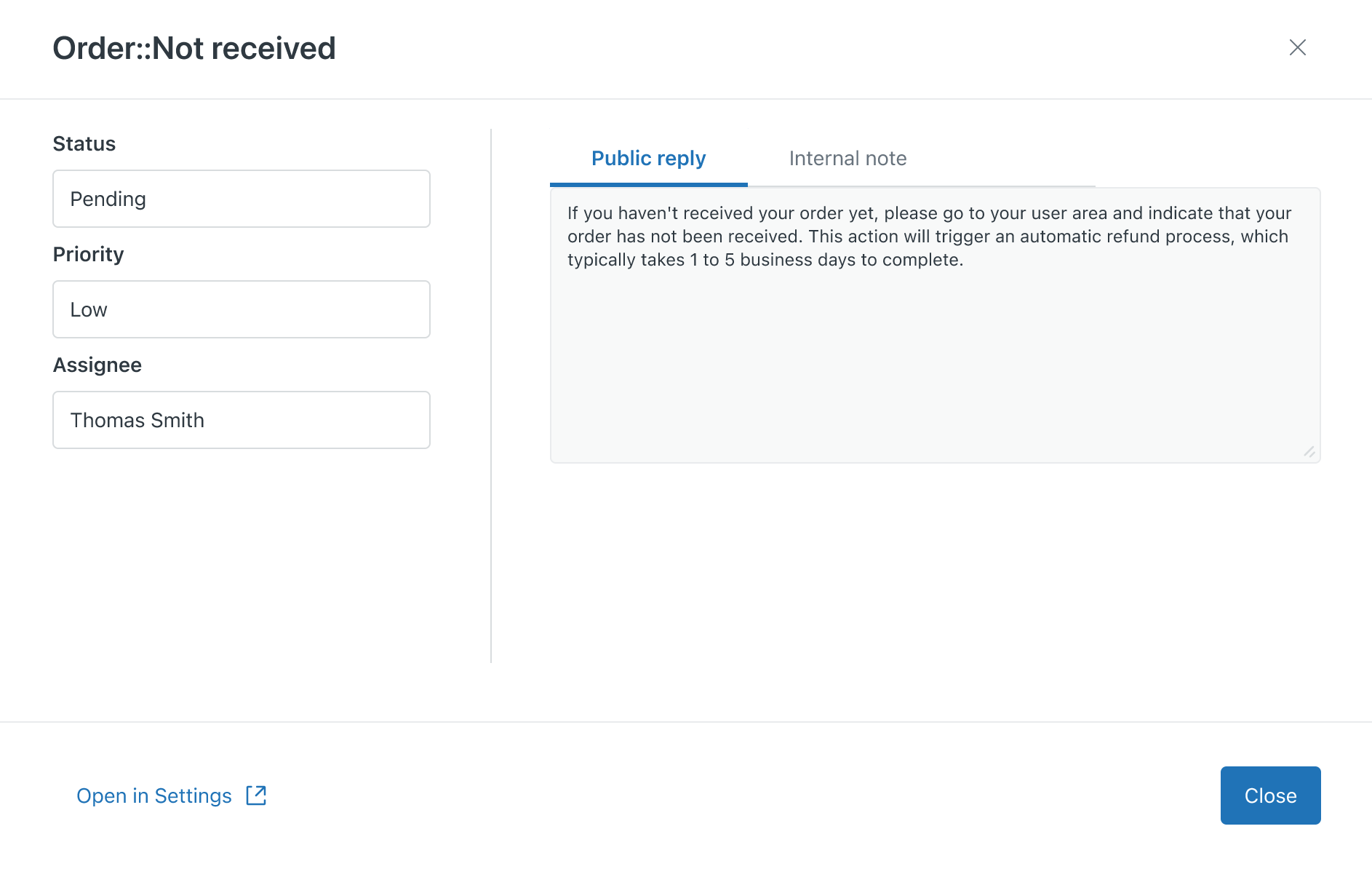
L’anteprima della macro mostra tutte le azioni sulle proprietà dei ticket che verranno eseguite e la relativa risposta pubblica. Se necessario, puoi apportare modifiche nello Spazio di lavoro agente .
- Ignora suggerimento : Fai clic sulla X nell’angolo in alto a destra del riquadro di composizione per ignorare il suggerimento. Puoi invece subentrare assistenza automatica .
-
Lascia un feedback : Se il suggerimento non è utile, fai clic sull’icona delle informazioni , quindi seleziona Lascia feedback .
Seleziona una delle opzioni di feedback predefinite oppure fai clic su Altro e inserisci il feedback. Quindi, fai clic su Condividi feedback .
Il tuo feedback aiuta a migliorare la qualità dei suggerimenti dell’assistenza automatica.
Tutte le risposte inviate e le azioni intraprese vengono eseguite sotto il tuo nome. Puoi visualizzare le risposte e le azioni approvate negli eventi del ticket .
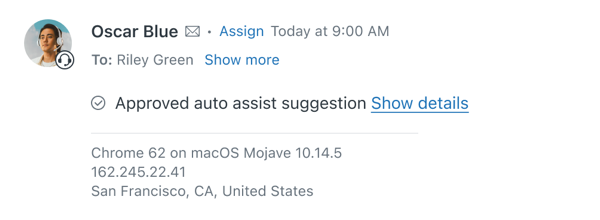
L’assistenza automatica fornisce un nuovo suggerimento dopo ogni risposta del cliente.
Visualizzazione delle origini per i suggerimenti assistenza automatica
Se disponi dell’autorizzazione appropriata, puoi visualizzare l’ assistenza automatica all’origine usata durante la generazione di un suggerimento.
Le origini vengono visualizzate quando i suggerimenti si basano su procedure, articoli pubblici centro assistenza o ticket risolti simili. I suggerimenti possono essere generati da altre origini, ma queste origini non vengono visualizzate nella logica dell’assistenza automatica. Per maggiori informazioni, consulta Informazioni sulle origini assistenza automatica per suggerimenti .
- Nello Spazio di lavoro agente, apri un ticket.
- Nel ticket, rivedi il suggerimento nel pannello Assistenza automatica .
- Posiziona il cursore del mouse sull’icona delle informazioni ( ).
L’assistenza automatica ne mostra la logica e, se il suggerimento è stato generato da una procedura, un articolo centro assistenza o ticket risolti simili, ne visualizza le origini.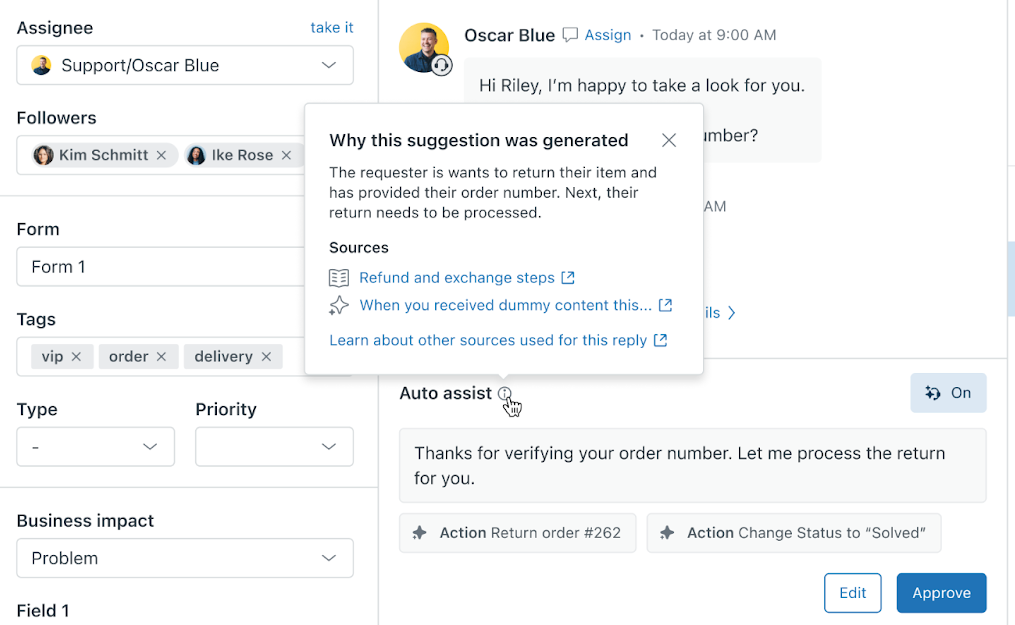
- (Facoltativo) Fai clic sul titolo dell’origine per aprirla.
Seguendo le istruzioni fornite dall’assistenza assistenza automatica
Se l’amministratore ha scritto istruzioni pertinenti alla conversazione in corso, assistenza automatica potrebbe mostrarle in modo che tu possa seguirle per aiutare a risolvere il ticket.
- Nello Spazio di lavoro agente, apri un ticket.
- Sopra il pannello Assistenza automatica, posiziona il cursore del mouse sulle istruzioni fornite per una panoramica.
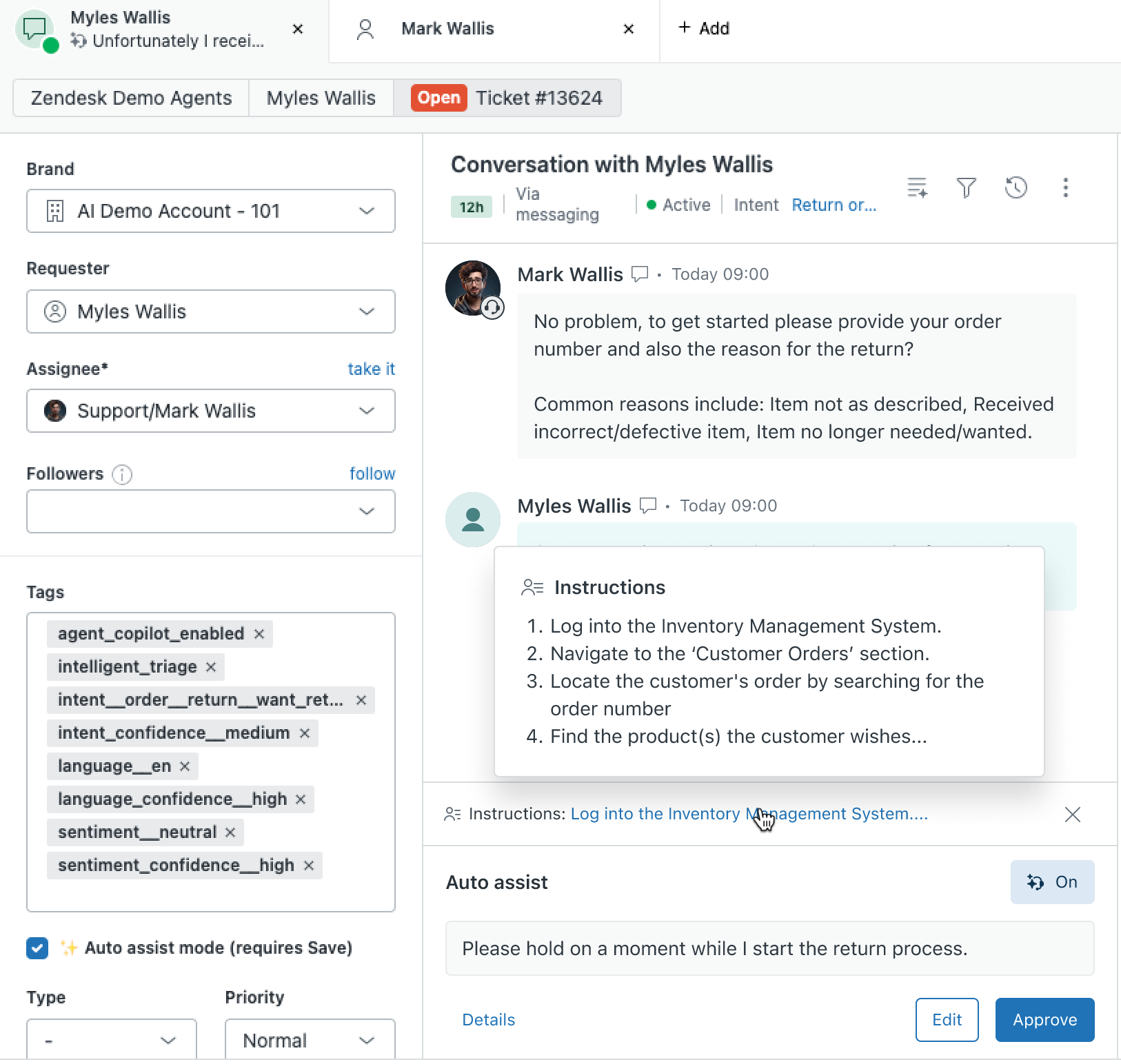
Anche l’assistenza automatica potrebbe suggerire una risposta. Fai clic su Approva per accettare il suggerimento e inviare la risposta.
- Fai clic sulle istruzioni per aprirle nel pannello Knowledge.
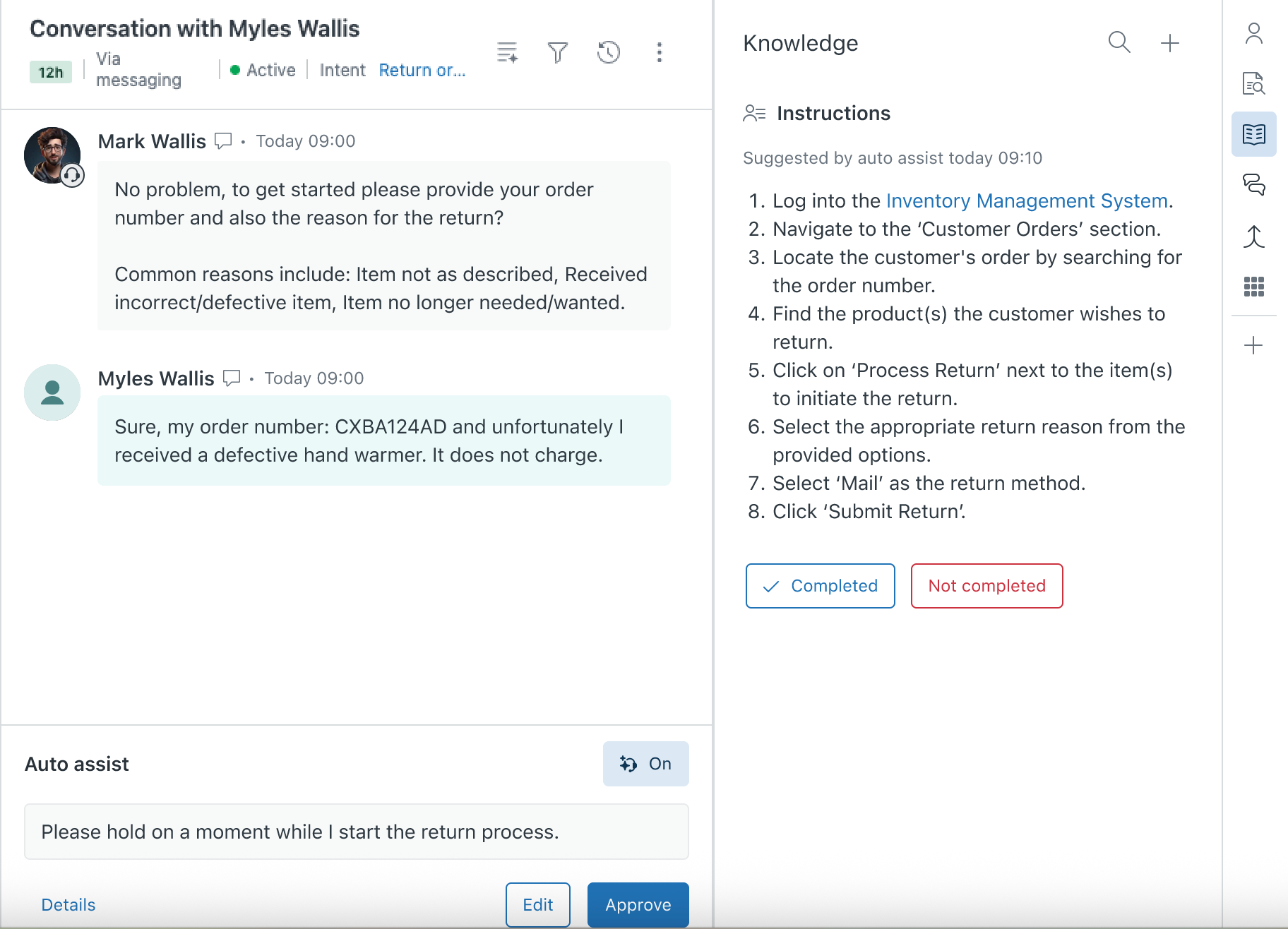
- Esegui i passaggi e fai clic su Completato al termine.
Se provi a completare i passaggi ma non ci riesci, fai clic su Non completato .
Se le istruzioni non sono pertinenti, puoi ignorarle e non è necessario fare clic su nulla.
- Continua la conversazione con l’utente.
Subentra ai suggerimenti assistenza automatica
Se non vuoi ricevere assistenza dall’assistenza assistenza automatica su un ticket, puoi subentrare e interagire con il ticket come faresti normalmente.
Per sostituire i suggerimenti di assistenza automatica
- Nello Spazio di lavoro agente, apri un ticket.
- Nel pannello Assistenza automatica, fai clic sull’icona assistenza automatica (
 ) per disattivare i suggerimenti assistenza automatica .Nota: Puoi rispondere con una macro senza disattivare assistenza automatica .
 -
Componi normalmente i messaggi nello Spazio di lavoro agente .
Se vuoi tornare ai suggerimenti assistenza automatica , fai clic sull’icona assistenza automatica (
).
Avvertenza sulla traduzione: questo articolo è stato tradotto usando un software di traduzione automatizzata per fornire una comprensione di base del contenuto. È stato fatto tutto il possibile per fornire una traduzione accurata, tuttavia Zendesk non garantisce l'accuratezza della traduzione.
Per qualsiasi dubbio sull'accuratezza delle informazioni contenute nell'articolo tradotto, fai riferimento alla versione inglese dell'articolo come versione ufficiale.