Riepilogo AI verificato ◀▼
Gestisci le assegnazioni modificandole, duplicandole, attivandole, disattivandole o eliminandole. Aggiorna le assegnazioni a metà ciclo senza perdere lo stato di avanzamento, duplicale per preservare l’originale e attiva o disattiva in base alle esigenze di utilizzo. L’eliminazione rimuove definitivamente tutti i dati associati. Queste azioni aiutano a semplificare le attività di assicurazione della qualità e a mantenere un workflow organizzato.
Le assegnazioni in Zendesk Quality Assurance (QA) (QA) sono compiti ricorrenti costituiti da insiemi di conversazioni assegnate ai revisori per la valutazione in base a criteri specifici e obiettivi predefiniti.
Gli amministratori, i clienti potenziali e i manager spazio di lavoro possono modificare le assegnazioni di uno spazio di lavoro e aggiornarne lo stato.
Questo articolo include i seguenti argomenti:
- Modifica delle assegnazioni
- Duplicazione di un compito
- Disattivazione di un’assegnazione
- Attivazione di un’assegnazione
- Eliminazione di un’assegnazione
Articoli correlati:
Modifica delle assegnazioni
Se devi aggiornare un compito a metà ciclo, puoi farlo senza perdere l’avanzamento del ciclo. Tutte le revisioni fornite verranno comunque conteggiate ai fini dell’obiettivo dell’assegnazione.
Per aggiornare e assegnare
- In Controllo qualità, fai clic sull’icona del tuo profilo nell’angolo in alto a destra, quindi seleziona Utenti, bot e spazi di lavoro.
- Scegli lo spazio di lavoro.
- Fai clic su Assegnazioni.
- Fai clic sul nome del compito da modificare per aprirlo.
- Aggiorna le impostazioni dell’assegnazione, quindi fai clic su Pubblica modifiche per renderla disponibile per l’uso oppure fai clic su Salva come bozza se non sei pronto per pubblicarla.
Duplicazione di un compito
Per modificare un compito esistente senza alterare l’originale, puoi crearne una copia duplicata.
Per duplicare un compito
- In Controllo qualità, fai clic sull’icona del tuo profilo nell’angolo in alto a destra, quindi seleziona Utenti, bot e spazi di lavoro.
- Scegli lo spazio di lavoro.
- Fai clic su Assegnazioni.
- Fai clic sul menu delle opzioni (
 ) accanto al compito da clonare, quindi seleziona Duplica.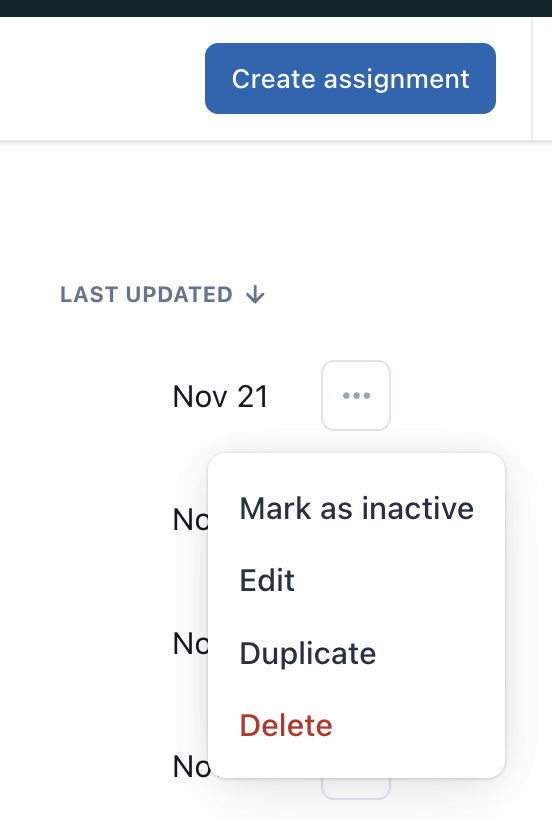
- L’assegnazione è duplicata e ora puoi modificarla.
Disattivazione di un’assegnazione
Quando un compito attivo viene disattivato, viene nascosto ai revisori e non può essere usato per le valutazioni. Tuttavia, i dati storici della scheda punteggi rimangono intatti nel dashboard , indipendentemente dal loro stato.
Per contrassegnare un compito come non attivo
- In Controllo qualità, fai clic sull’icona del tuo profilo nell’angolo in alto a destra, quindi seleziona Utenti, bot e spazi di lavoro.
- Scegli lo spazio di lavoro.
- Fai clic su Assegnazioni.
- Fai clic sul menu delle opzioni () accanto al compito da disattivare, quindi seleziona Contrassegna come non attivo.
- L’assegnazione è disattivata e non può essere usata per le valutazioni
Attivazione di un’assegnazione
Le assegnazioni non attive non possono essere usate per le valutazioni negli spazi di lavoro selezionati. Per consentire a un compito di essere usato dai revisori, devi attivarlo.
Per contrassegnare un compito come attivo
- In Controllo qualità, fai clic sull’icona del tuo profilo nell’angolo in alto a destra, quindi seleziona Utenti, bot e spazi di lavoro.
- Scegli lo spazio di lavoro.
- Fai clic su Assegnazioni.
- Fai clic sul menu delle opzioni () accanto al compito da attivare, quindi seleziona Contrassegna come attivo.
- L’assegnazione viene attivata e i revisori possono usarla per le revisioni.
Eliminazione di un’assegnazione
L’eliminazione di un compito rimuove definitivamente l’assegnazione e tutti i dati associati da Zendesk QA.
Per eliminare un compito
- In Controllo qualità, fai clic sull’icona del tuo profilo nell’angolo in alto a destra, quindi seleziona Utenti, bot e spazi di lavoro.
- Scegli lo spazio di lavoro.
- Fai clic su Assegnazioni.
- Fai clic sul menu delle opzioni () accanto al compito da rimuovere, quindi seleziona Elimina.
- Fai clic su Elimina per confermare l’eliminazione.
Avvertenza sulla traduzione: questo articolo è stato tradotto usando un software di traduzione automatizzata per fornire una comprensione di base del contenuto. È stato fatto tutto il possibile per fornire una traduzione accurata, tuttavia Zendesk non garantisce l'accuratezza della traduzione.
Per qualsiasi dubbio sull'accuratezza delle informazioni contenute nell'articolo tradotto, fai riferimento alla versione inglese dell'articolo come versione ufficiale.