Riepilogo: ◀▼
Puoi modificare gli argomenti Triage intelligente in modo che corrispondano alla lingua della tua organizzazione, ripristinare il nome predefinito di un argomento e attivare o disattivare gli argomenti predefiniti e personalizzati in base alle esigenze. Le modifiche influiscono sulla classificazione dei ticket, sui trigger, sui tag e sugli elenchi di argomenti delle intestazioni dei ticket, mentre gli argomenti disattivati vengono ancora visualizzati nei report di Explore. Questo ti aiuta a gestire i nomi degli argomenti, le descrizioni e i conflitti per l’indirizzamento dei ticket e la generazione di report.
Nell’ambito del Triage intelligente , il tuo account include un elenco predefinito di argomenti predefiniti specifici per il tuo settore che classificano l’argomento di un ticket. Per soddisfare le tue esigenze aziendali specifiche, puoi anche creare argomenti personalizzati o accettare suggerimenti per nuovi argomenti forniti Triage intelligente in base ai dati dei ticket.
Puoi modificare e gestire gli argomenti predefiniti, gli argomenti suggeriti e qualsiasi argomento personalizzato creato modificando nomi e descrizioni. Gli scopi possono anche essere disattivati e attivati in base alle esigenze.
Per gestire eventuali argomenti duplicati o sovrapposti, consulta Risoluzione dei conflitti di argomenti .
Questo articolo include i seguenti argomenti:
- Modifica di nomi e descrizioni degli argomenti
- Ripristino del nome di un argomento al valore predefinito
- Disattivazione o attivazione di un argomento
Articoli correlati:
Modifica di nomi e descrizioni degli argomenti
Puoi modificare il nome o la descrizione di un argomento in qualsiasi lingua supportata per riflettere meglio la terminologia preferita dalla tua organizzazione.
Il triage intelligente continua a rilevare i ticket in base all’argomento originale, anche dopo che è stato modificato. Per questo motivo, dovresti modificare i nomi degli argomenti solo per apportare piccole modifiche alla terminologia di un argomento, non aggiornamenti che cambino completamente il significato di un argomento.
- Trigger di ticket esistenti che usano Ticket> La condizione dello scopo non verrà aggiornata con il nuovo nome.
- Tutti i tag associati che usano il nome dell’argomento non verranno aggiornati con il nuovo nome.
Per modificare il nome o la descrizione di un argomento
-
Nel Centro amministrativo , fai clic su
 AI nella barra laterale, quindi seleziona Triage intelligente> Argomento .
- (Facoltativo) Cambia la lingua facendo clic su Azioni> Visualizza la lingua e seleziona la lingua per cui vuoi modificare gli argomenti.
- Sfoglia, cerca o filtra l’elenco per trovare l’argomento da modificare.
- Posiziona il cursore del mouse sull’argomento e fai clic sulle opzioni (
 ) e seleziona Modifica argomento .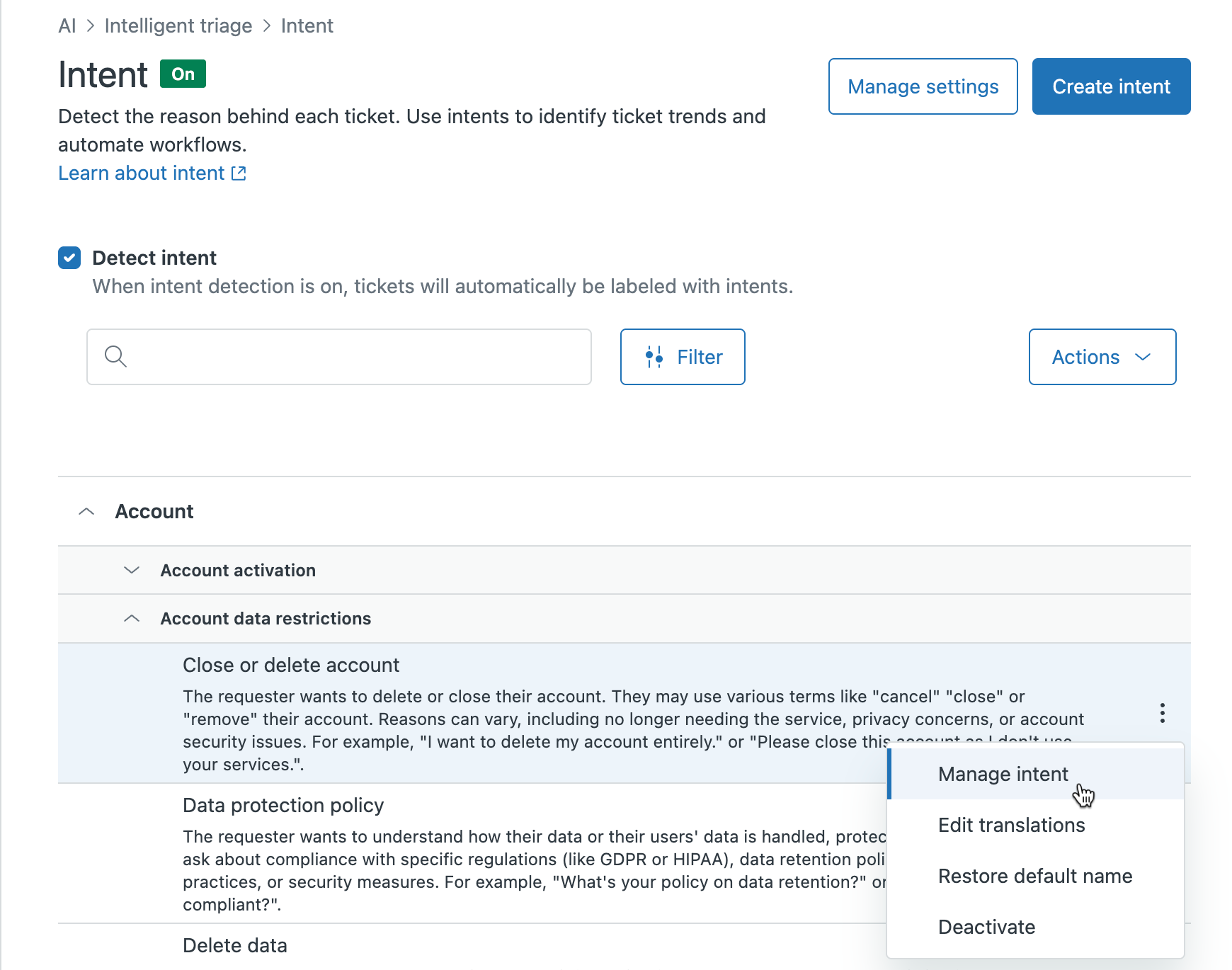
- Aggiorna il nome o la descrizione dell’argomento.

- Fai clic su Salva modifiche.
L’argomento viene contrassegnato automaticamente con un’etichetta Modificato per farti sapere che è stato cambiato rispetto al nome originale.
Ripristino del nome di un argomento al valore predefinito
Se necessario, puoi anche ripristinare il nome predefinito di un argomento modificato.
Per ripristinare il valore predefinito del nome di un argomento
-
Nel Centro amministrativo , fai clic su AI nella barra laterale, quindi seleziona Triage intelligente> Argomento .
- Sfoglia, cerca o filtra per trovare l’argomento da ripristinare.
- Fai clic sull'icona delle opzioni () e seleziona Ripristina nome predefinito.
Disattivazione o attivazione di un argomento
Puoi disattivare sia gli argomenti predefiniti che quelli personalizzati che non sono più utili per il tuo account.
Zendesk può disattivare i valori degli argomenti se l’argomento non è più disponibile o non è più pertinente per il tuo account. I valori di scopo possono anche essere riattivati da Zendesk se diventano di nuovo pertinenti.
Puoi riattivare i valori degli argomenti in base alle esigenze, ma non gli argomenti che sono stati disattivati da Zendesk.
Quando tu o Zendesk disattivate un argomento, l’argomento non verrà più rilevato nei nuovi ticket e non apparirà nell’elenco a discesa degli argomenti nell’intestazione di un ticket. Se disponi di regole aziendali, come trigger, viste o automazioni, basate sull’argomento disattivato, smetteranno di funzionare. Gli argomenti disattivati vengono ancora visualizzati nei report Explore.
Per disattivare o attivare un argomento
- Nel Centro amministrativo , fai clic su AI nella barra laterale, quindi seleziona Triage intelligente> Argomento .
- Sfoglia o cerca per trovare l’argomento da disattivare o attivare.
- Posiziona il cursore del mouse sull’argomento e fai clic sulle opzioni ( ) e seleziona Attiva o Disattiva .
- Conferma la selezione facendo clic su Attiva argomento o Disattiva argomento .

Lo stato dell’argomento viene aggiornato nell’elenco degli argomenti. Gli argomenti disattivati sono etichettati come “Non attivi”. Se hai attivato un argomento, l’etichetta “Non attivo” viene rimossa.

Avvertenza sulla traduzione: questo articolo è stato tradotto usando un software di traduzione automatizzata per fornire una comprensione di base del contenuto. È stato fatto tutto il possibile per fornire una traduzione accurata, tuttavia Zendesk non garantisce l'accuratezza della traduzione.
Per qualsiasi dubbio sull'accuratezza delle informazioni contenute nell'articolo tradotto, fai riferimento alla versione inglese dell'articolo come versione ufficiale.