Riepilogo AI verificato ◀▼
La procedura guidata di migrazione dalla chat alla messaggistica ti aiuta a trasferire i trigger di chat ai trigger di messaggistica. Esaminerai e attiverai i trigger migrati per assicurarti che funzionino come previsto. Accedi alla pagina di verifica della migrazione per gestire i trigger, tra cui l’attivazione, l’eliminazione o l’aggiornamento in blocco. Tieniti informato sui trigger che non possono essere migrati e intraprendi le azioni necessarie per ricrearli manualmente.
Come parte del processo di migrazione assistita dalla chat alla messaggistica, i trigger di Zendesk Chat verranno convertiti in trigger di messaggistica. Questo processo include la possibilità di esaminare e valutare i trigger migrati prima di attivarli.
Questo articolo fornisce un’introduzione alla pagina di revisione della migrazione dei trigger di Chat nel Centro amministrativo e risorse aggiuntive per comprendere e usare i trigger di messaggistica.
Per ulteriori informazioni sul processo di migrazione, consulta Informazioni sulla migrazione guidata dalla chat alla messaggistica .
Questo articolo include i seguenti argomenti:
Informazioni sulla migrazione dei trigger
Quando passi dalla chat alla messaggistica, Zendesk usa AI per valutare in che modo ciascun trigger di Chat viene usato nella configurazione della chat e li ricrea come trigger Support , trigger di messaggistica o messaggi proattivi. La nostra AI apprende e migliora costantemente le proprie prestazioni, quindi, sebbene la maggior parte dei trigger venga ricreata in modo accurato, ti consigliamo di rivedere tutti i trigger migrati per assicurarti che funzionino come previsto. Per maggiori informazioni, consulta Modifiche ai trigger di Chat durante la migrazione da Chat alla messaggistica .
I trigger di chat migrati ai trigger di messaggistica manterranno il loro stato di attivazione durante la migrazione. Se il trigger Chat originale era attivo nella configurazione della chat, sarà attivo dopo la migrazione. Quando configuri e avvii il canale di messaggistica, i trigger di messaggistica attivi vengono eseguiti quando le relative condizioni vengono soddisfatte. Puoi accedere ai trigger di messaggistica nel Centro amministrativo> Oggetti e regole> Regole aziendali> Trigger di messaggistica . Per ulteriori informazioni sui trigger di messaggistica, consulta i seguenti articoli:
- Accesso ai trigger di messaggistica
- Informazioni sui trigger di messaggistica standard
- Riferimento alle condizioni e alle azioni dei trigger di messaggistica
I trigger di Chat migrati ai trigger Support saranno disattivati dopo la migrazione, indipendentemente dallo stato di attivazione prima della migrazione. Dovrai rivedere e attivare manualmente i nuovi trigger Support prima che vengano eseguiti quando le relative condizioni vengono soddisfatte nell’ambiente di messaggistica. Puoi accedere a questi trigger nel Centro amministrativo> Oggetti e regole> Regole aziendali> Trigger . Per ulteriori informazioni, consulta i seguenti articoli:
- Informazioni sui trigger e sul relativo funzionamento
- Informazioni sui trigger di ticket standard
- Riferimento alle condizioni e alle azioni dei trigger di ticket
I trigger di chat progettati per contattare i visitatori in modo proattivo diventeranno messaggi proattivi . Questi trigger saranno disattivati dopo la migrazione, indipendentemente dallo stato di attivazione prima della migrazione. Puoi accedere ai messaggi proattivi nel Centro amministrativo> Canali> Messaggistica> Messaggi proattivi . Per ulteriori informazioni, consulta i seguenti articoli:
- Informazioni sui messaggi proattivi
- Informazioni di riferimento su condizioni ed eventi di messaggistica proattiva
I trigger di Chat che non possono essere migrati possono essere visualizzati nella scheda Non migrati della pagina Revisione della migrazione dei trigger di Chat. I motivi per cui la migrazione non è riuscita includono:
- Il trigger contiene funzionalità non disponibili nell’ambiente di messaggistica.
- Si è verificato un problema durante la migrazione del trigger e dovrai ricrearlo manualmente.
Visualizzazione e uso della pagina di verifica della migrazione dei trigger di Chat
Una volta completata la migrazione, puoi accedere alla pagina di revisione della migrazione dei trigger di Chat, dove puoi visualizzare l’elenco dei trigger migrati e aggiornarli secondo necessità.
Visualizzazione della pagina di verifica della migrazione dei trigger di Chat
Puoi accedere alla pagina di verifica della migrazione dei trigger di Chat dalla pagina delle impostazioni di messaggistica nel Centro amministrativo.
Per accedere alla pagina di verifica della migrazione dei trigger di Chat
-
Nel Centro amministrativo , fai clic su
 Canali nella barra laterale, quindi seleziona Messaggistica e social> Messaggistica .
-
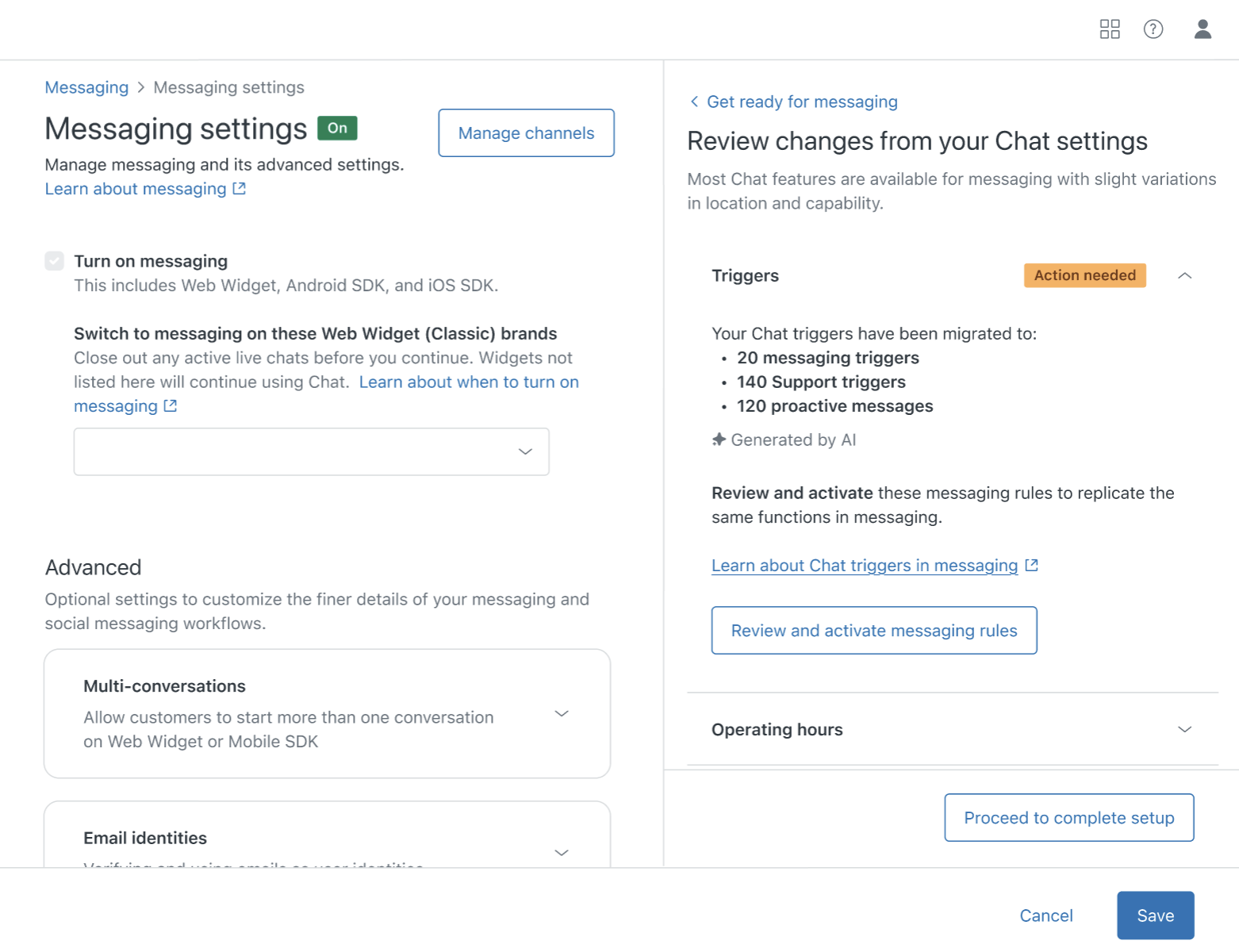
Nella pagina Messaggistica, fai clic su Gestisci impostazioni .
-
Fai clic su Verifica e attiva le regole di messaggistica per visualizzare la pagina di verifica della migrazione dei trigger di Chat.
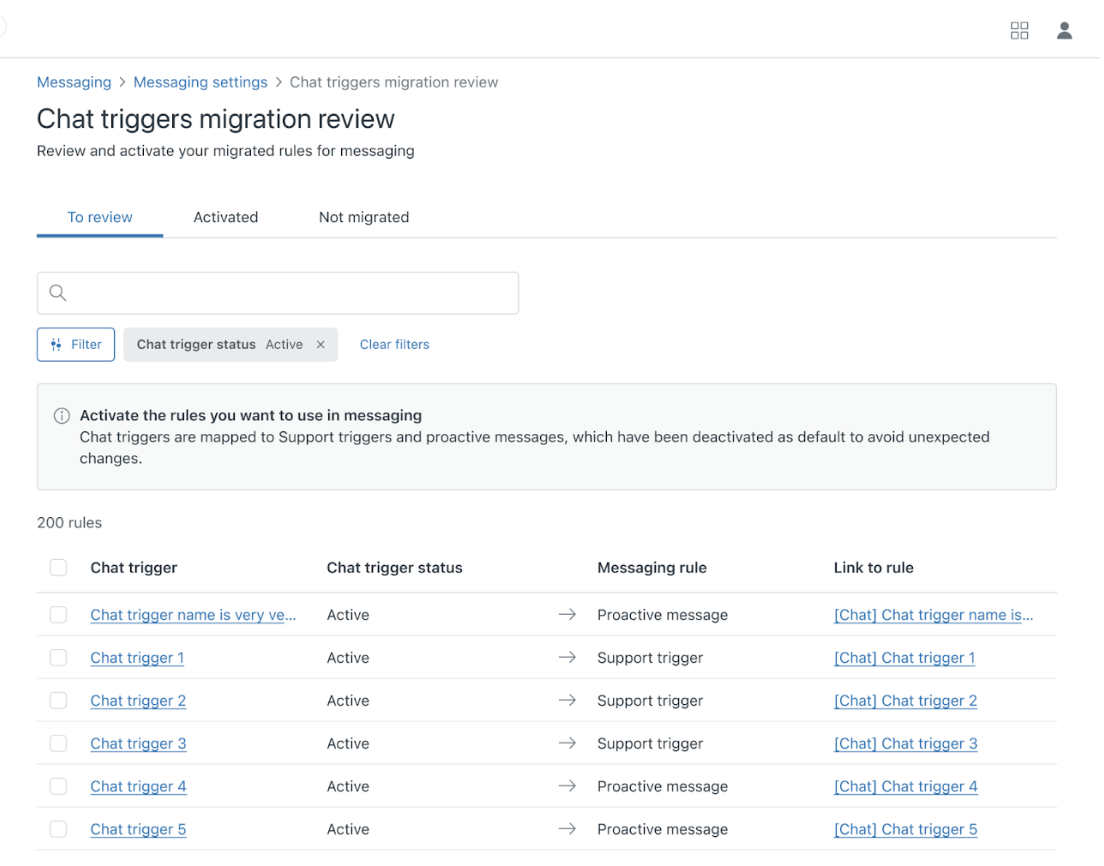
Questa pagina include le schede seguenti:
- Per rivedere elenca tutti i trigger di Chat migrati e le regole di messaggistica a cui sono mappati. Da questa scheda puoi rivedere, attivare ed eliminare le regole migrate. Puoi (e dovresti) rivedere questi trigger prima di creare e avviare un canale di messaggistica.
- Attivati elenca i trigger migrati che ora sono attivi. Questi includono i trigger di Chat che erano attivi al momento della migrazione e sono diventati trigger di messaggistica, nonché i trigger migrati attivati manualmente.
- Non migrati elenca i trigger di Chat che non è stato possibile mappare a trigger Support , trigger di messaggistica o messaggi proattivi e che non sono stati inclusi nella migrazione.
Gli elenchi di trigger in queste schede includono le colonne seguenti:
- Trigger di Chat , un link al trigger di Chat originale nel dashboard di Chat. Facendo clic su questo link, il trigger di Chat viene aperto in una nuova scheda.
- Stato trigger di Chat , lo stato del trigger di Chat originale al momento della migrazione. Tieni presente che se modifichi lo stato di un trigger dopo la migrazione, questa colonna rifletterà comunque lo stato al momento della migrazione.
- Regola di messaggistica (solo per le schede Da rivedere e Attivato), se il trigger originale è stato convertito in un trigger Support , in un trigger di messaggistica o in un messaggio proattivo.
- Link alla regola (solo per le schede Revisione e Attivato), un link alla versione di messaggistica del trigger nella pagina Trigger Support , Trigger di messaggistica o Messaggi proattivi. Facendo clic su questo link, si apre il trigger Support o il messaggio proattivo in una nuova scheda.
Eliminazione dei trigger migrati
Per eliminare un trigger migrato
- Nella scheda Da rivedere , fai clic sulla casella di selezione accanto al trigger attivo da disattivare.
- In fondo all’elenco, fai clic su Elimina , quindi conferma la selezione.
Aggiornamento in blocco dei trigger
Per aggiornare in blocco lo stato dei trigger
- Nella scheda Da rivedere , seleziona i trigger da aggiornare:
-
Fai clic sulla casella di selezione dei trigger di Chat nella parte superiore dell’elenco dei trigger per selezionare tutti i trigger nell’elenco, OPPURE
Filtra l’elenco per visualizzare solo i trigger da aggiornare, quindi fai clic sulla casella di selezione nella parte superiore dell’elenco.
- In fondo all’elenco, fai clic su Attiva o Elimina , quindi conferma la selezione.
Filtraggio degli elenchi di trigger
Puoi filtrare gli elenchi di trigger in tutte le schede in base allo stato dei trigger di Chat.
Per filtrare l’elenco dei trigger
- In qualsiasi scheda, fai clic sul pulsante Filtra .
-
Nel pannello delle opzioni di filtro, seleziona lo stato in base al quale filtrare l’elenco.
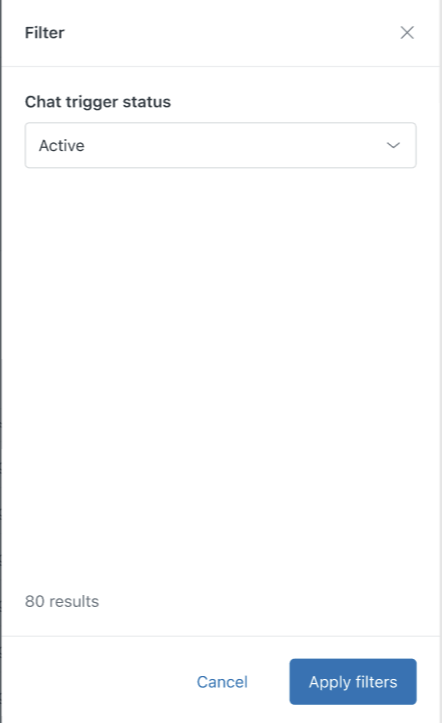
- Fai clic su Applica filtri.
Attivazione dei trigger migrati
Per impostazione predefinita, i trigger di Chat migrati mantengono lo stato (attivo o non attivo) applicato al momento della migrazione. Puoi attivare le nuove versioni dei trigger di Chat migrati nella scheda Da rivedere .
I trigger attivati verranno eseguiti quando configuri e avvii il canale di messaggistica.
Per attivare un trigger migrato
- Nella scheda Da rivedere , fai clic sulla casella di selezione accanto ai trigger non attivi da attivare.
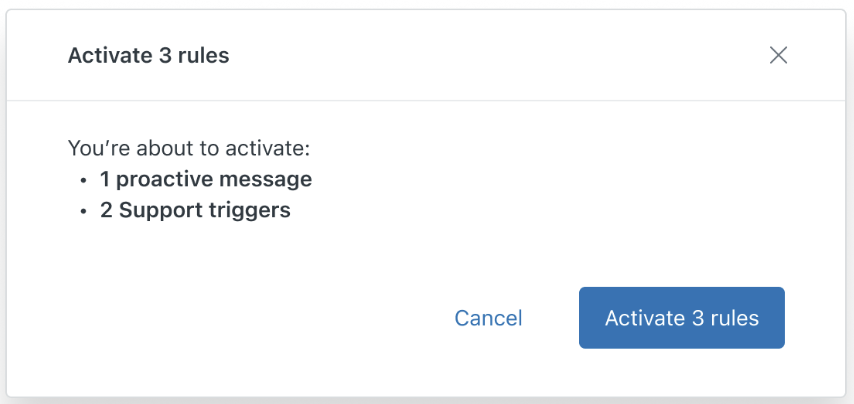
- In fondo all’elenco, fai clic su Attiva .
-
Nella pagina di conferma, fai clic su Attiva regole [X] .
Avvertenza sulla traduzione: questo articolo è stato tradotto usando un software di traduzione automatizzata per fornire una comprensione di base del contenuto. È stato fatto tutto il possibile per fornire una traduzione accurata, tuttavia Zendesk non garantisce l'accuratezza della traduzione.
Per qualsiasi dubbio sull'accuratezza delle informazioni contenute nell'articolo tradotto, fai riferimento alla versione inglese dell'articolo come versione ufficiale.