Workdayをアクションビルダーに接続する
外部アクションをアクションフローで使用するには、アクションビルダーを外部システムへ接続する必要があります。
- アクションフローによって実行される外部アクションは、すべて外部システムを接続したユーザーに帰属します。したがって、各外部システムに接続する場合、個人の資格情報ではなく専用のサービスアカウントを使用することが推奨されます。
- すべてのインテグレーションで、必要なスコープへアクセスできる必要があります。ただし、外部システムへの接続を許可する前に、スコープを確認し検証することが重要です。
- APIキーベースのツール(OpenAIなど)の資格情報を管理する場合、キーをセキュアな保管場所または資格情報管理ツールに保存することが最適です。
- WorkdayでOAuthクライアントを作成します。
-
OAuthクライアントを使用してWorkdayをアクションビルダーに接続します。
接続が完了すると、接続していることを示すインジケーター、接続したインスタンスの詳細情報、およびWorkdayで利用可能なアクションが表示されます。
- (オプション)REST APIリクエストを通じて連絡先情報を更新できるように、Workdayを設定します。
WorkdayでのOAuthクライアントの作成
Workdayでは認証にOAuth 2.0を使用します。Workdayの管理者は、ZendeskからWorkday内のデータに安全にアクセスできるように、WorkdayでOAuth 2.0クライアントを設定する必要があります。
- Workdayアカウントに管理者としてサインインします。
- Workdayの検索バーに「Edit Tenant Setup - Security」と入力し、検索結果のリストから一致するオプションを選択します。
- 「OAuth 2.0 Settings」セクションまでスクロールダウンし、OAuth 2.0の設定をオンにします。
- APIクライアントを設定します。
- Search:「Register API Client」を選択します。
- Client Name:クライアント名を入力します(例:Zendesk connection)。
- Client Grant Type:「Authorization Code」を選択します。グラントタイプについて詳しくは、「OAuth 2.0 Security Best Current Practice」を参照してください。
-
Client Redirect URL:以下のように入力します。
https://zis.zendesk.com/api/services/zis/connections/oauth/callback
- 「API scopes」フィールドで以下の権限を指定して、アプリがWorkdayのデータにアクセスできるようにします。
SystemStaffingTime off and leave-
Home Contact Information -
Work Contact Information
- 「Save」をクリックします。
- 保存すると、以下の値が生成されてWorkdayに表示されるので、安全な場所に保管してください。これらの値は、コネクション、認証、トークンの生成に必要です。
- クライアントID
- クライアントシークレットメモ:クライアントシークレットは一度しか表示されません。コピーしてパスワードマネージャーなどの安全な場所に保存してください。
- トークンエンドポイントのURL
- 認証エンドポイントのURL
- Workday REST API URL
Workdayをアクションビルダーに接続する
Workday OAuth 2.0クライアントを作成すると、Workdayをアクションビルダーに接続するために必要な情報が揃います。
- 管理センターで、サイドバーにある「
 アプリおよびインテグレーション」をクリックし、「アクション」>「アクションフロー」を選択します。
 - アクションフローを新規作成するか、既存のアクションフローを編集します。
- ステップサイドバーを開きます。
- 「外部アクション」セクションで、「Workday」をクリックします。
- 「接続」をクリックします。
-
Workday OAuthクライアントから取得した以下の値を、それぞれのフィールドに入力します。
- クライアントID
- クライアントシークレット
- トークンエンドポイントのURL
- 認証エンドポイントのURL
- Workday REST API URL
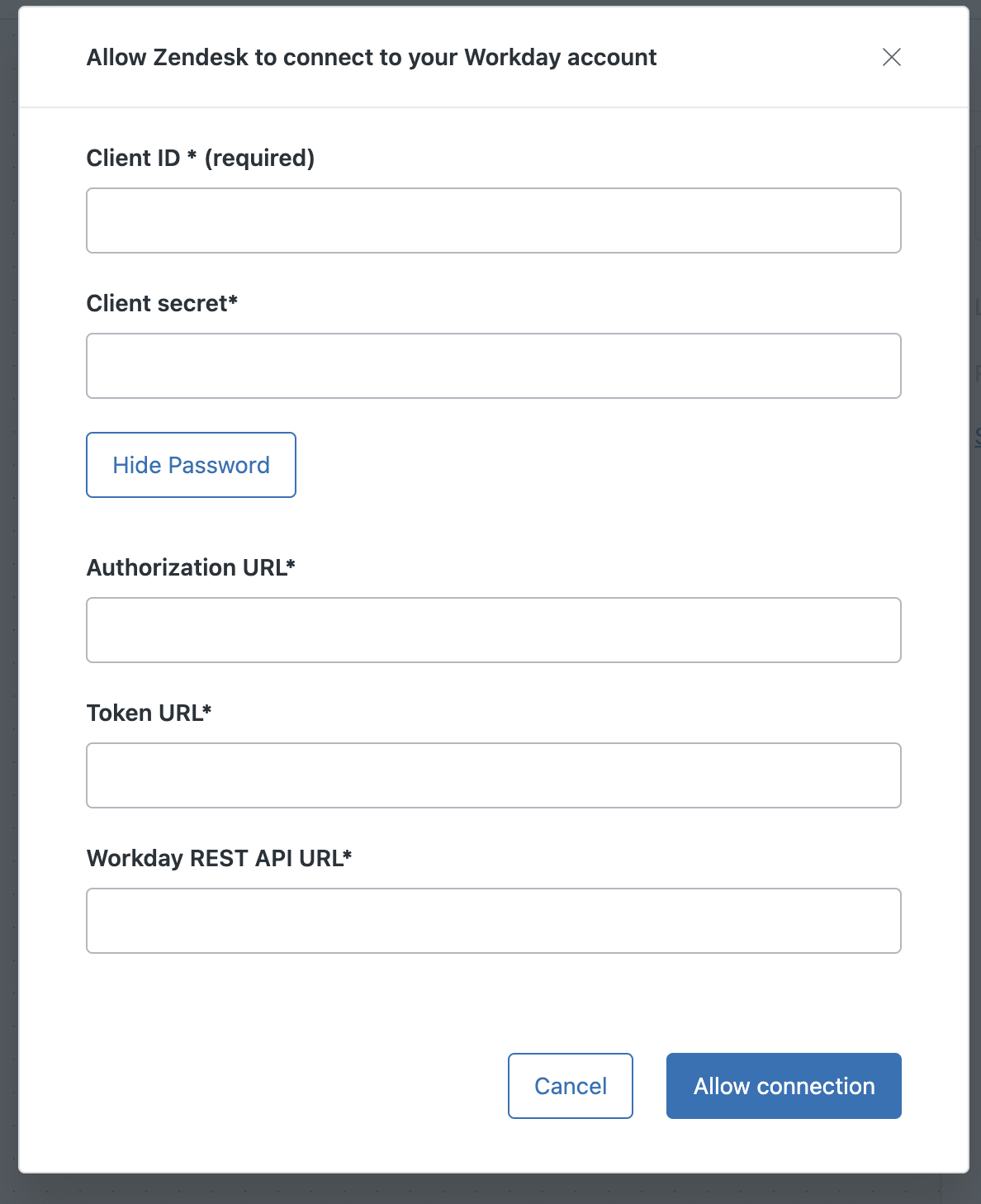
- Workdayの指示に従って認証を行い、接続を確立します。メモ:アクションフローによって実行される外部アクションは、すべて外部システムを接続したユーザーに帰属します。したがって、各外部システムに接続する場合、個人の資格情報ではなく専用のサービスアカウントを使用することが推奨されます。
REST APIによる連絡情報の更新を許可するようにWorkdayを設定する
「連絡先情報」アクションを使用するには、API を通じてユーザーの連絡先を更新できるようにWorkdayを設定する必要があります。これを行うには、セキュリティグループに対して、Workday REST API を使用して従業員の連絡先情報を更新する権限を付与します。
- Workdayのセキュリティおよびビジネスプロセスポリシーに対して管理者レベルのアクセス権がある
- サービスアカウント用のセキュリティグループが存在するか、または作成されている
- すべての変更は、まずサンドボックス環境でテストされる
- Workday で、「セキュリティグループの権限の維持」タスクを実行します。
- API を使用して連絡先情報を更新することを許可するセキュリティグループを選択します。
- 「Person Data:Home Contact Information」ドメインと「Person Data:Work Contact Information」ドメインに、以下の権限を追加します。
- 表示および変更
- GetおよびPut
- 「保留中のセキュリティポリシー変更をアクティブにする」を実行し、ドメインレベルの権限の更新を公開します。
- 「勤務先の連絡先変更のビジネスプロセスセキュリティポリシー」を開き、編集します。
- 「開始アクション」>「勤務先の連絡先情報の変更(REST サービス)」で、連絡先情報の更新に APIを使用する権限を付与したセキュリティグループを追加します。
- 「保存」をクリックします。
- 「自宅の連絡先情報の変更のビジネスプロセスセキュリティポリシー」を開き、編集します。
- 「開始アクション」>「自宅の連絡先情報の変更(RESTサービス)」で、連絡先情報の更新に APIを使用する権限を付与したセキュリティグループを追加します。
- 「保存」をクリックします。
- 「保留中のセキュリティポリシー変更の有効化」を実行して、更新内容を公開します。
アクションフローでWorkdayアクションを使用する
Workdayアクションのステップで、従業員の個人情報の確認や休暇申請の提出を行うことができます。
従業員を探す
「ワーカーを探す」アクションを使用して、個々の従業員の個人情報および雇用情報を取得します。
このアクションには以下の入力と出力が含まれます。
| 変数 | |
|---|---|
| 入力 |
Worker IDまたはWork email
address
|
| 出力 | 従業員の個人情報 |
休暇を申請する
「休暇をリクエストする」アクションを使用して、従業員に代わってWorkday上で休暇申請を提出します。
このアクションには以下の入力と出力が含まれます。
| 変数 | |
|---|---|
| 入力 |
Worker ID、Request
date、Time off type、Daily
quantity
メモ:日付は「YYYY-MM-DD」または「YYYY-MM-DDhh:mm」の形式で、Workdayアカウントのタイムゾーンに合わせる必要があります。
オプション: |
| 出力 | Request ID |
ユーザーの自宅のメインのメールアドレスを管理する
「メインの個人メールアドレスを管理」アクションを使用して、ユーザーの自宅のメインのメールアドレスを更新します。
このアクションには以下の入力と出力が含まれます。
| 変数 | |
|---|---|
| 入力 |
Worker ID、Home
emailオプション: |
| 出力 |
Request status、Updated primary
home email
|
ユーザーの自宅のメインの電話番号を管理する
「メインの自宅電話番号を管理」アクションを使用して、ユーザーの自宅のメイン電話番号を更新します。
このアクションには以下の入力と出力が含まれます。
| 変数 | |
|---|---|
| 入力 |
Worker ID、 Home phone
number, Country、Device typeオプション: |
| 出力 |
Request status、Updated primary
home phone number
|
ユーザーのメインの勤務先メールアドレスを管理する
「メインの勤務先メールアドレスを管理」アクションを使用して、ユーザーのk、勤務先のメインのメールアドレスを更新します。
このアクションには以下の入力と出力が含まれます。
| 変数 | |
|---|---|
| 入力 |
Worker ID、Work
emailオプション: |
| 出力 |
Request status、Updated primary
work email
|
ユーザーのメインの勤務先電話番号を管理を管理する
「メインの勤務先電話番号を管理」アクションを使用して、ユーザーの勤務先のメインの電話番号を更新します。
このアクションには以下の入力と出力が含まれます。
| 変数 | |
|---|---|
| 入力 |
Worker ID、 Work phone
number、Country、Device typeオプション: |
| 出力 |
Request status、Updated primary
work phone number
|
レシピ:ハードウェアの申請が承認された際に、マネージャーへ通知する
次のアクションフローの例では、ノートパソコンなどの新しいハードウェアを申請するZendeskチケットが承認されると、その従業員のマネージャーに自動的にメール通知が送信されます。
-
以下の詳細情報を設定してアクションフローのトリガを追加します。
- 「トリガを追加」をクリックします。
- ステップサイドバーのZendeskセクションで「チケット」をクリックします。
- 「プロパティ」をクリックし、「チケットタグの変更」を選択します。
- 「条件を追加」をクリックします。
- 「変数」で、「チケットタグの変更」をクリックし、「タグ(追加)」を選択します。
- 「演算子」を「少なくとも1つを含む」に設定します。
- 「値」で、「approved」と入力します。
-
Zendeskでユーザーの詳細情報を確認するステップを追加します。
- アクションビルダーで、アクションフロートリガの下にあるステップの追加アイコン(
 )をクリックします。
 - ステップサイドバーのZendeskアクションで、「ユーザーを検索」をクリックします。
- 「チケットID」で、フィールドをクリックし、「変数を選択する」をクリックします。
- 変数メニューから、使用する変数を出力するステップとして「チケットタグの変更」を選択した後、「リクエスタID」を選択します。
- アクションビルダーで、アクションフロートリガの下にあるステップの追加アイコン(
- Workdayでチケットのリクエスタに関する情報を検索するステップを追加します。
- アクションビルダーで、ステップの追加アイコン()をクリックします。
- ステップサイドバーのZendeskアクションで、「ワーカーを探す」アクションをクリックします。
- 「ユーザーIDタイプ」で、「ZendeskユーザーID」を選択します。
- 「ユーザーID」で、「変数を追加」をクリックします。
- 変数メニューから、使用する変数を出力するステップとして「チケットタグの変更」を選択した後、「リクエスタID」を選択します。
- アクションビルダーで、ステップの追加アイコン(
- Workdayで従業員のデータを取得するステップを追加します。
- アクションビルダーで、ステップの追加アイコン()をクリックします。
- ステップサイドバーの「外部アクション」で「Workday」をクリックし、「ワーカーを探す」アクションを選択します。
- 「従業員のメールアドレス」で「変数を追加」をクリックします。
- 変数メニューから、使用する変数を出力するステップとして「ユーザーを検索」を選択した後、「勤務先のメールアドレス」を選択します。
- アクションビルダーで、ステップの追加アイコン(
-
従業員のマネージャーにメール通知を送信するステップを追加します。
- アクションビルダーで、ステップの追加アイコン()をクリックします。
- ステップサイドバーの「外部アクション」で、「Microsoft Outlook」をクリックした後、「メールを送信」を選択します。
- 「受信者のメールアドレス」で、「変数を追加」をクリックします。
- 変数メニューで、変数を出力するステップとして「ワーカーを探す」を選択した後、「Supervisor's email」を選択します。
- 「件名」で、メールの件名を入力します。以下はその例です。「更新:Employee Name のノートパソコン申請」。ここで、「Employee Nameは「ユーザー検索」ステップからの変数です。
- 「本文」で、従業員の上司に送信するメッセージを入力します。チケットの解決を円滑に進めるため、「ユーザーを探す」および「ワーカーを探す」の各ステップから関連する情報を変数として取り込みます。以下の例では変数はすべて斜体で表示されています。
Hi Look up worker > Supervisor Name, Your team member, Look up user > Name (employee ID: Look up worker > ID), will be issued a (Ticket tags changed > Laptop make) laptop in the next five days.メモ:アクションフロー内でノートパソコンの情報を変数として利用できるようにするには、その情報をチケットフィールドとして設定する必要があります。
- アクションビルダーで、ステップの追加アイコン(
- 上司に送信したメールのコピーを追加してチケットを更新するステップを追加します。
- アクションビルダーで、ステップの追加アイコン()をクリックします。
- ステップサイドバーの「Zendeskアクション」で、「チケットを更新する」をクリックします。
- 「チケットID」で、「変数を追加」をクリックします。
- 変数メニューから、変数を出力するステップとして「チケットタグの変更」を選択した後、「チケットID」を選択します。
- 「追加フィールド」で、「コメント」と 「コメントはパブリック」を選択します。
- 「コメント」で、メールを送信するステップからコピーした「本文」の値を貼り付けます。
- アクションビルダーで、ステップの追加アイコン(
- 「コメントはパブリック」で、「False」を選択します。
コメントがチケットに社内メモとして追加されます。
- 「保存」をクリックします。
- 「テスト」をクリックし、アクションフローをテストします。
- オプションメニュー(
 )をクリックし、「アクティブにする」を選択すると、ハードウェアの申請が承認された際に、従業員の直属の上司へ自動的にメールを送信するアクションフローが有効になります。