要約:◀▼
ワークフォースアクティビティの追跡機能により、メール、メッセージング、音声通話の各チャネルでエージェントのアクティビティをリアルタイムに追跡できます。平均処理時間やアクティビティの内訳などのインサイト情報を提供し、チームのパフォーマンス管理を向上させます。エージェントがステータスを手動で更新しなくても、エージェントのタスクを表示、フィルタリング、管理できます。この機能は無料で試すことができ、ワークフォースマネジメント機能を評価するためにいつでもアクティブ化または非アクティブ化できます。
Zendeskワークフォースマネジメント(WFM)は、チケット数を予測し、エージェントのスケジュールを自動化することで、サポートチームの人員配置を最適化するAIを活用した運用管理ツールです。Zendeskの過去のデータを分析して精度の高い予測を生成し、必要な時間帯に適切な人数のエージェントを配置できるようにします。スケジュール管理に加えて、マネージャーはエージェントのアクティビティや遵守率をリアルタイムで把握でき、チームメンバーが割り当てられたタスクに取り組んでいるか、あるいは休憩を取っているかを追跡することができます。また、エージェントはZendeskのインターフェイスからシフトを交換したり、有給休暇(PTO)を申請したりして、自分の時間を管理できます。
ワークフォースアクティビティの追跡機能には、エージェントのアクティビティの追跡やパフォーマンスのメトリックなどの基本機能が追加費用なしで含まれており、管理者はワークフォースマネジメントの機能を評価できます。
この記事では、以下のトピックについて説明します。
ワークフォースアクティビティの追跡機能について
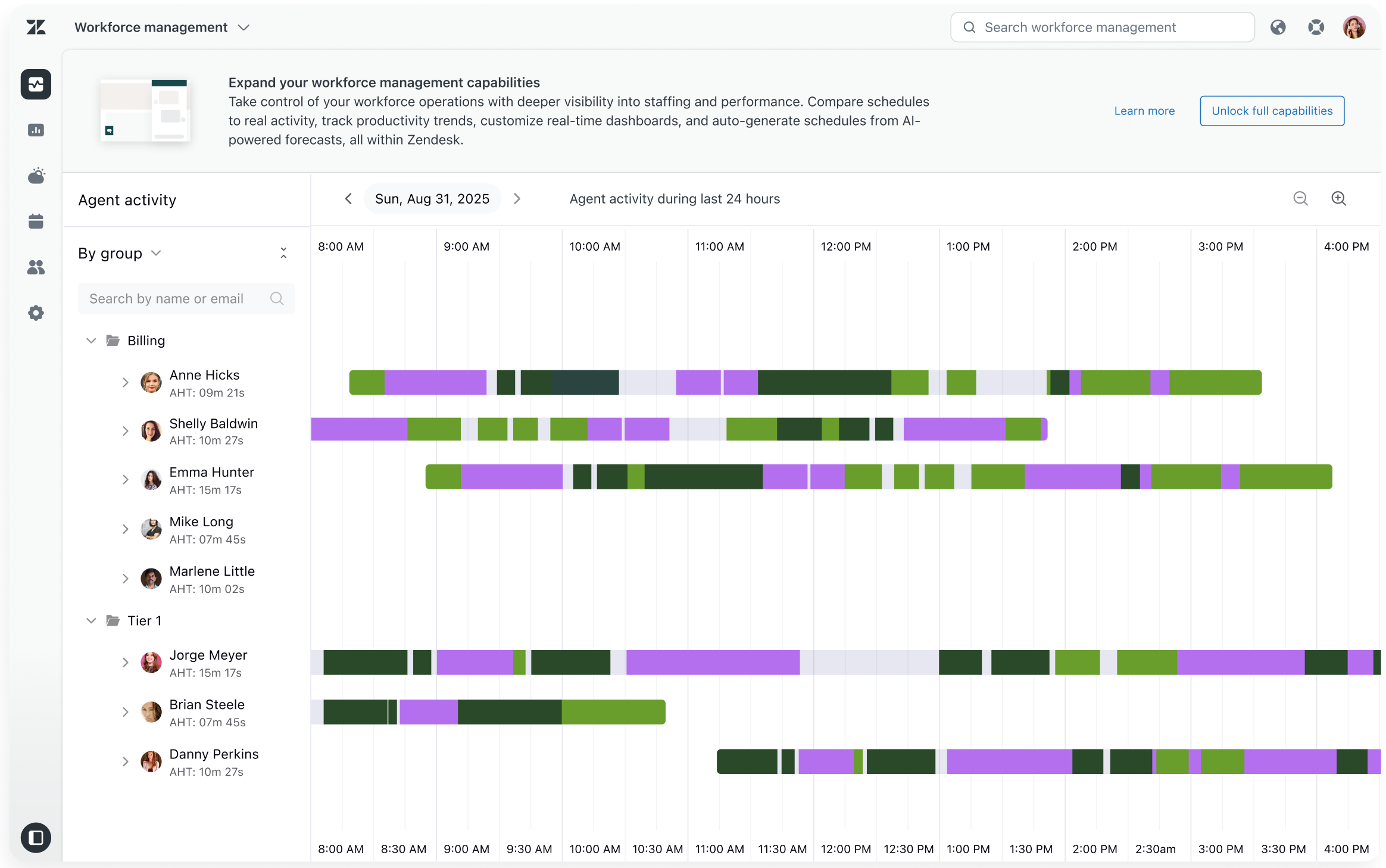
ワークフォースアクティビティの追跡機能では、管理者はエージェントのアクティビティをリアルタイムで追跡し、予定されたアクティビティを時間の経過に沿って確認することで、実際の業務を計画されたワークフローに沿わせることができます。また、効率性の測定に役立つ主要パフォーマンス指標である平均処理時間(AHT)も利用できます。
- メール
- メッセージング
- 音声通話
この情報を管理者が閲覧できるのは24時間のみです。ワークフォースアクティビティの追跡機能では、過去のデータは保存されず、他のロールのユーザーは閲覧できません。
特に、管理者は以下の機能を利用できます。
-
エージェントアクティビティのリアルタイム追跡:エージェントが現在取り組んでいる作業をリアルタイムで監視できます。リアルタイムダッシュボードとライブインサイトにより、チームのアクティビティを即座に把握できます。メモ:WFMでのエージェントのアクティビティ追跡とは異なり、この情報を管理者が利用できるのは24時間のみです。ワークフォースアクティビティの追跡では、履歴データは保存されず、この情報が他のロールのユーザーに公開されることはありません。
- グループ別およびエージェント別の追跡:グループ別に集計されたアクティビティを表示したり、個々のエージェントのパフォーマンスを詳細に確認したりできます。この追跡にはZendeskのデフォルトグループとアカウント内のカスタムグループの両方が含まれます。
- エージェントのアクティビティの管理:エージェントのアクティビティを追加、編集、削除できます。なお、追加、編集、削除できるエージェントのアクティビティタスクは、過去31日以内のものに限られます。
システムがアクティビティを自動追跡するため、エージェントは手動でステータスを更新する必要がなく、業務の効率が向上します。
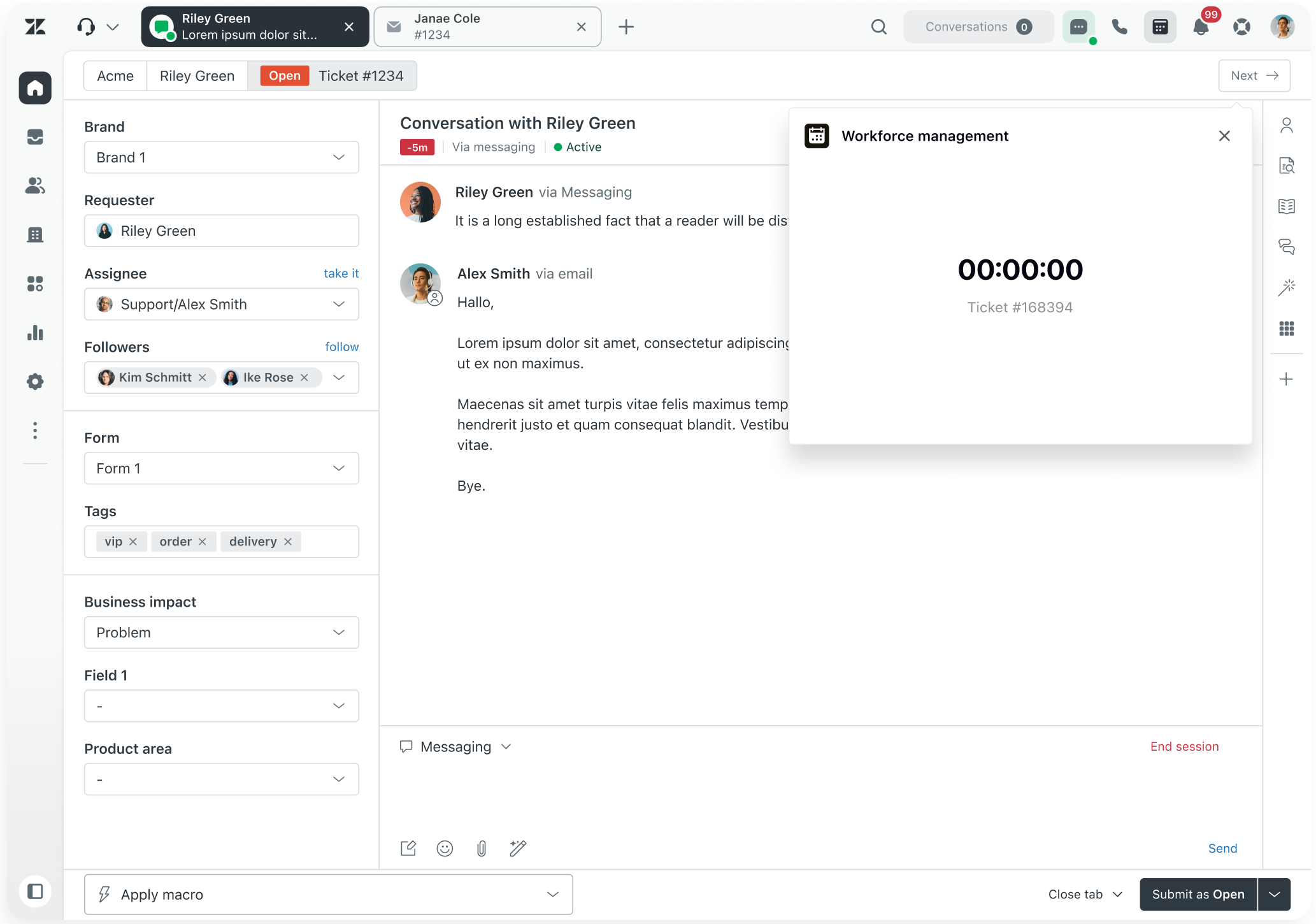
エージェントがSupportの右上隅にあるワークフォースマネジメントのアイコン( )をクリックするとタイムトラッカーが開き、チケット番号とそのタスクに費やした時間を確認できます。
ワークフォースアクティビティの追跡機能を使い始める
ワークストリームに変換されたチケット上でエージェントのアクティビティを確認するには、アクティビティ追跡を有効にします。
ワークフォースアクティビティの追跡機能を使い始めるには
- 上部バーにある Zendesk製品メニューをクリックし、「ワークフォースマネジメント」を選択します。
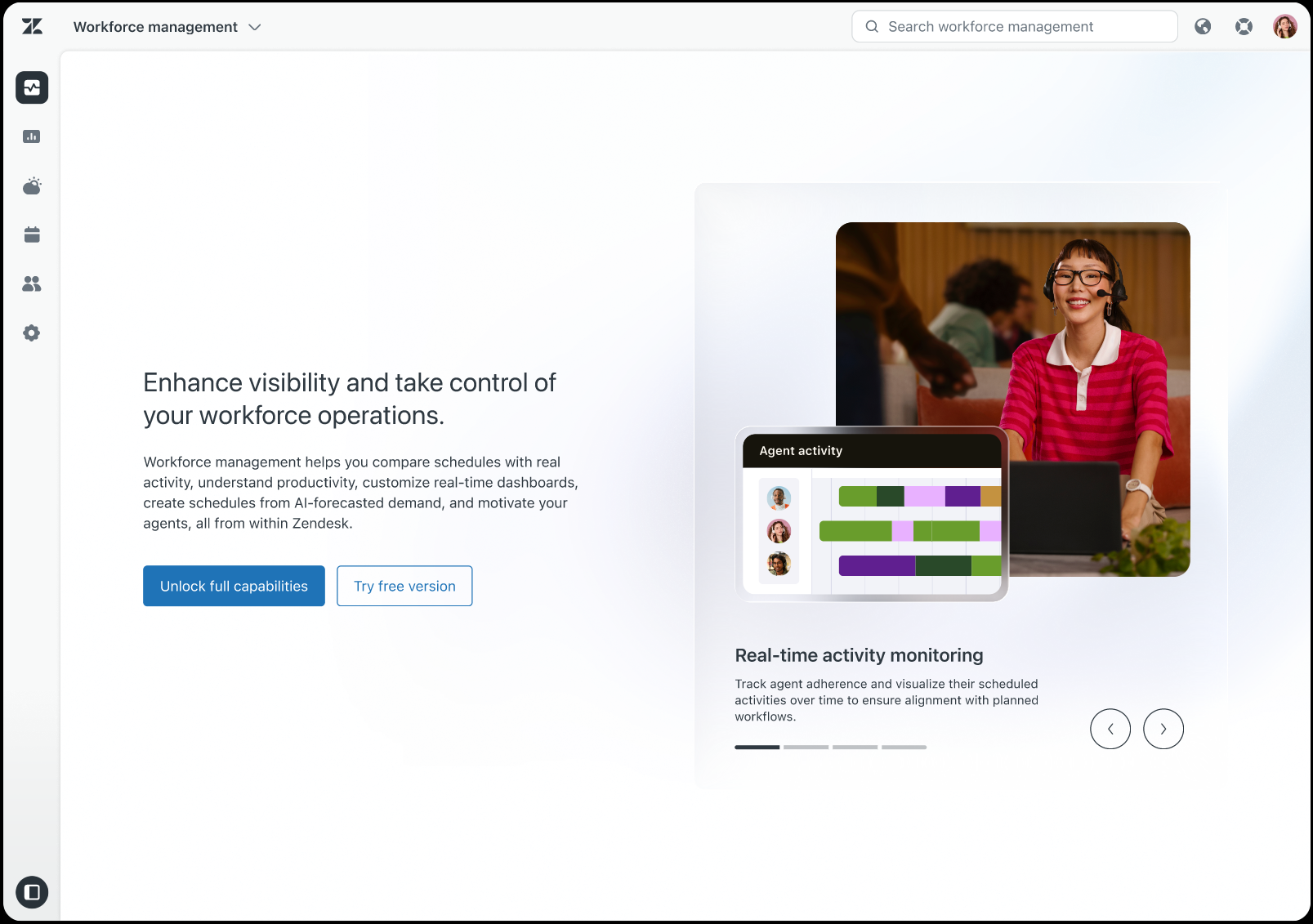
- 「無料版を試す」をクリックします。
- 「エージェントアクティビティを追跡する」を選択します。
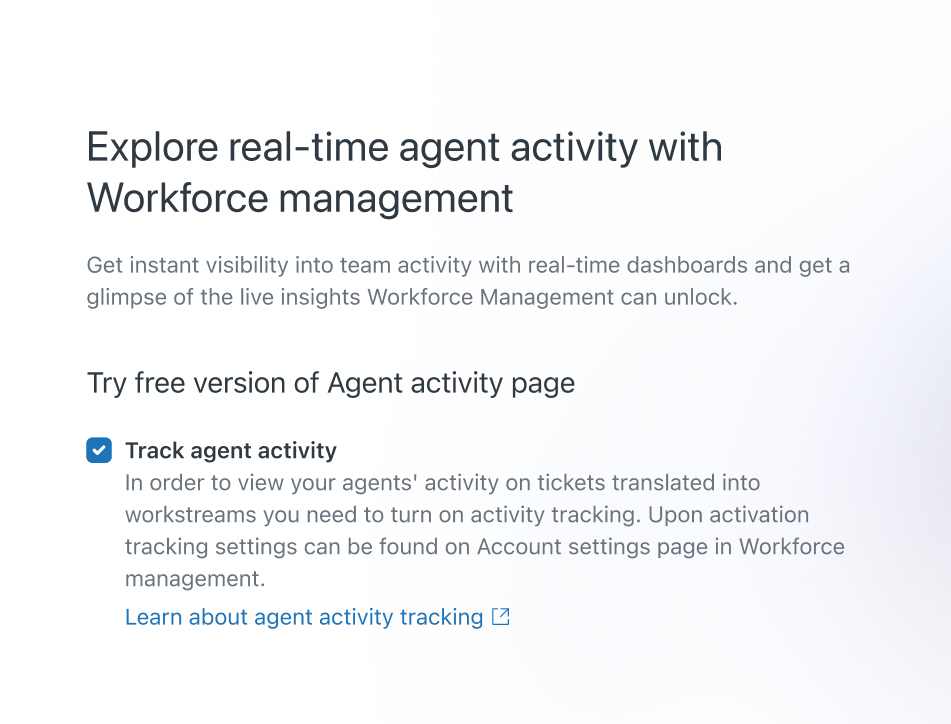 ヒント:有効にした後、WFMの「アカウント設定」ページでエージェントのアクティビティ追跡の選択を解除することで、いつでもワークフォースアクティビティの追跡機能を無効にできます。
 - 「保存して開始」をクリックします。
WFMの「エージェントのアクティビティ」ページに自動的に移動し、エージェントアクティビティの同期が開始されます。
ワークフォースアクティビティの追跡機能を使用する
エージェントのアクティビティが同期されたら、「エージェントのアクティビティ」ページで以下の操作を行うことができます。
- エージェントのアクティビティを監視し、各エージェントの作業内容を確認する。詳しくは「エージェントのアクティビティを監視する」を参照してください。
- グループ、エージェント名、メールアドレス、日付、またはフォルダでページをフィルタリングする。詳しくは「WFMでエージェントのアクティビティを表示およびフィルタリングする」を参照してください。
- エージェントのアクティビティに関連するチケットを開く。
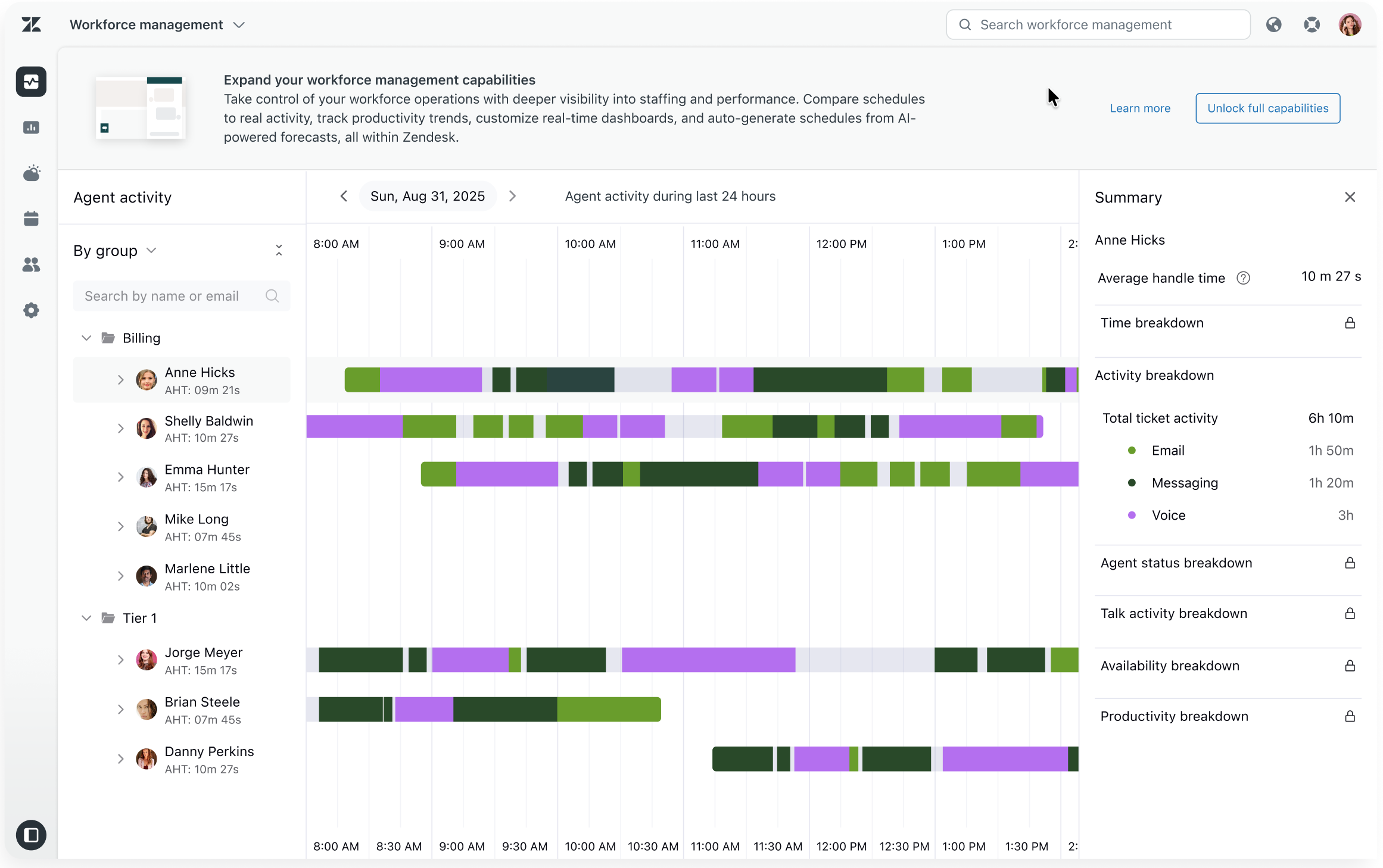
- 概要パネルで、エージェントの平均処理時間(AHT)およびチャネル別のアクティビティ内訳を確認する。
ワークフォースアクティビティの追跡機能を使用してエージェントのアクティビティを確認するには
- ワークフォースマネジメントで、サイドバーの「
 モニタリング」をクリックし、「エージェントのアクティビティ」を選択します。
 - アクティビティを表示するエージェントの名前をクリックします。
エージェントのアクティビティの詳細が展開表示されます。
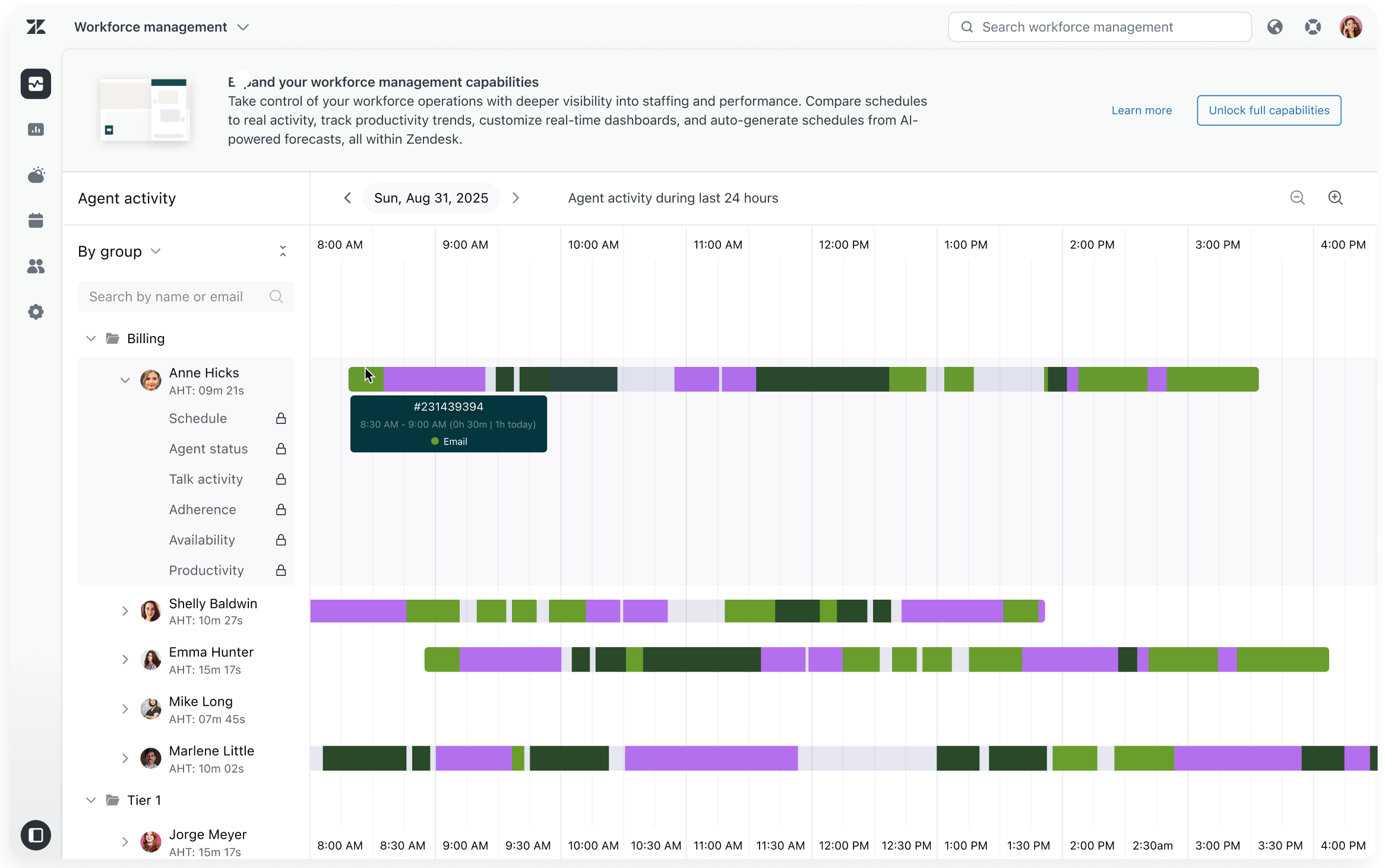
- 項目にカーソルを合わせると、エージェントが対応中のチャネルやタスク、チケットIDなどの詳細が表示されます。
- エージェントのアクティビティタスクをクリックすると、関連するチケットがZendesk Supportで開きます。
- 右側の概要パネルで、エージェントの平均処理時間(AHT)と、メール、メッセージング、音声通話別のアクティビティの内訳を確認します。
ワークフォースアクティビティの追跡機能を無効にする
有効にした後、WFMの「アカウント設定」ページでアクティビティの追跡機能を無効にできます。ただし、無効にすると、同期されたアクティビティが失われ、エージェントのアクティビティの追跡が停止し、「エージェントのアクティビティ」ページが非表示になります。
ワークフォースアクティビティの追跡機能を再度有効にできますが、その場合、エージェントのアクティビティを再度同期する必要があります。
エージェントのアクティビティ追跡を無効にするには
- ワークフォースマネジメントで、サイドバーの「
 設定」をクリックし、「アカウント設定」を選択します。
 - 「エージェントのアクティビティを追跡する」の選択を解除します。
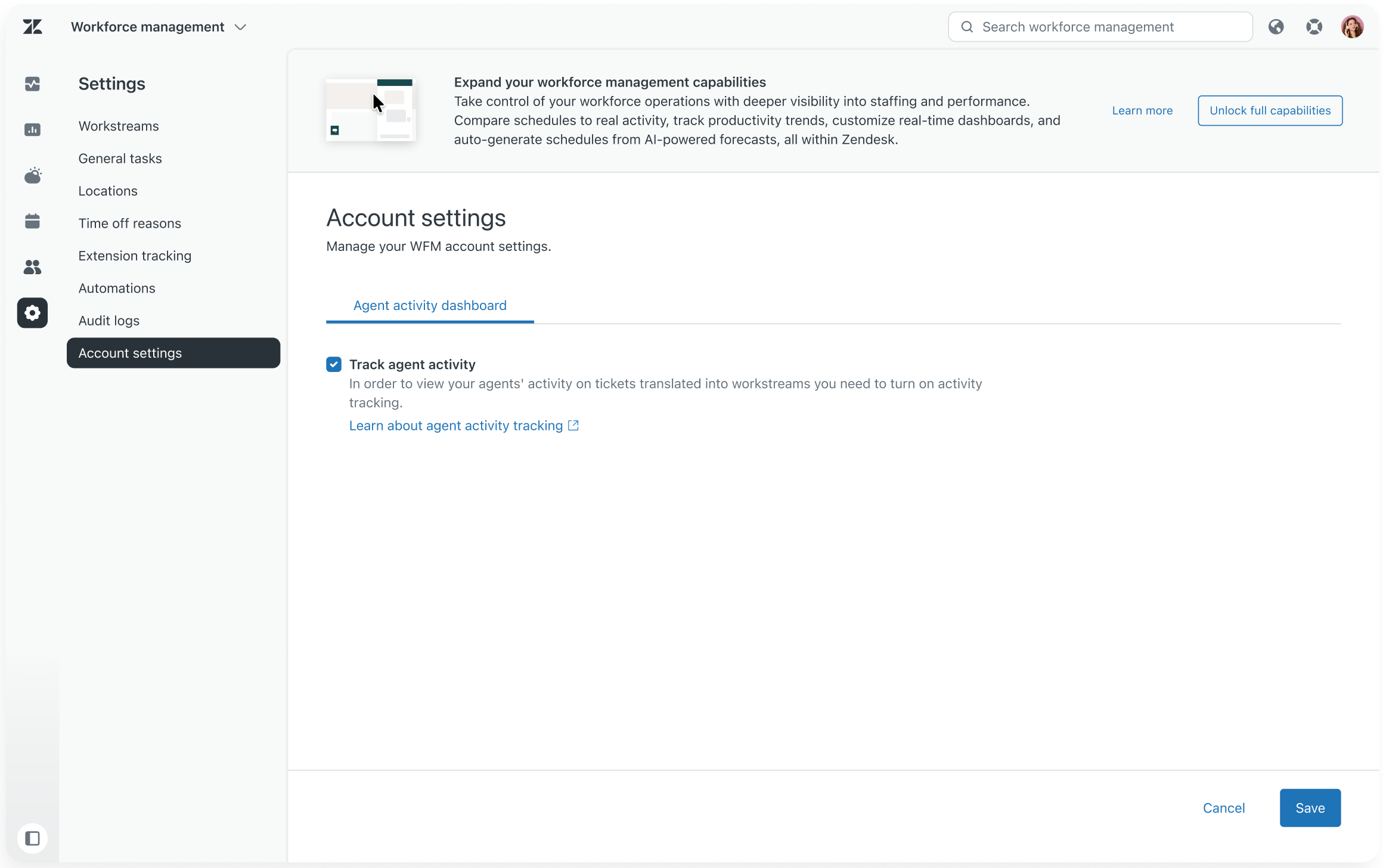
- 「保存」をクリックします。