電話に応答できない場合は、ビルトインのボイスメールを使用します。カスタマーがボイスメールにメッセージを残した場合、そのボイスメールが添付されたチケットが作成されます。さらに、ボイスメールの内容をテキスト化してチケットに表示させることもできます。
カスタマーは最大2分の長さのボイスメールを残すことができます。
この記事では、以下のトピックについて説明します。
ボイスメールオプションの構成
- 管理センターで、サイドバーの「
 チャネル」をクリックし、「Talkとメール」>「Talk」を選択します。
 - 「回線」タブを選択します。
- ボイスメールの設定を編集する回線をクリックし、「ボイスメール」タブをクリックします。
- 以下の表を参考にして、必要な設定を行ないます。
設定 説明 ボイスメール ボイスメールのオン/オフを切り替えます。デフォルトでは、ボイスメールはオンです。詳細については、後述する「ボイスメールが無効な状態でのメッセージの管理」を参照してください。 メッセージ(ボイスメール有効) ボイスメールがオンのときにカスタマーの電話に流すメッセージを選択します。このオプションはボイスメールがオンの場合にのみ表示されます。 メッセージ(ボイスメール無効) ボイスメールがオフのときにカスタマーの電話に流すメッセージを選択します。このオプションはボイスメールがオフの場合にのみ表示されます。詳細については、後述する「ボイスメールが無効な状態でのメッセージの管理」を参照してください。 ボイスメールをオフにした場合、カスタマーにメッセージを残すように指示するメッセージは使用しないでください。メッセージの作成について詳しくは、「カスタムのメッセージを作成する」を参照してください。
ボイスメールをテキスト化しますか? 音声メッセージをテキストに変換し、チケットの会話に追加します。音声メッセージとコール録音の言語サポートは同じです。 ボイスメールを削除 指定した時間が経過すると、自動的にボイスメールが削除されます。ボイスメールを常に保管する場合は「削除しない」を選択します。 ボイスメールはチケットから削除されますが、関連する会話ログは削除されません。
ボイスメールが無効な状態でのメッセージの管理
ボイスメールが無効になった電話番号では、カスタマーがメッセージを残す手段がなくなります。このため、カスタマーにメッセージを残すよう求めているメッセージは、ボイスメールを無効にする際に変更しておく必要があります。

対応可能なエージェントのメッセージ
各電話番号の「設定」タブにあるデフォルトの「対応可能なエージェントのメッセージ」は、「1」を押してメッセージを残すようカスタマーに促すものです。任意の電話番号でボイスメールを無効にした場合、「対応可能なエージェントのメッセージ」は、メッセージを残すようカスタマーに求めないバージョン(ボイスメール無効のメッセージ)に自動的にアップデートされます。
電話番号のボイスメールを無効にした場合、発信者が電話につながると、ボイスメール無効のメッセージが流れます。メッセージの再生中に発信者が「1」を押すと、メッセージが最初からもう一度再生されます。
「対応可能なエージェントのメッセージ」は、グループルーティングにのみ適用されます。IVRをオンにしている場合、対応可能なエージェントのメッセージは再生されません。詳しくは「エージェントのグループ別にコールをルーティングする方法」および「IVRによる着信コールの転送」を参照してください。
「対応可能なエージェントのメッセージ」を、メッセージを残すようカスタマーに求めないカスタムのバージョンに変更するには、個別のバージョンを作成し(「応答メッセージの管理」を参照)、以下の手順に従い手動でメッセージを置き換えます。
「対応可能なエージェントのメッセージ」を、任意の電話番号について手動でカスタムバージョンに変更するには
- 管理センターで、サイドバーの「 チャネル」をクリックし、「Talkとメール」>「Talk」を選択します。
- 「回線」タブを選択します。
- ボイスメールが無効にされている回線の中から、メッセージを変更したい回線をクリックします。
- 「設定」タブで、「対応可能なエージェントのメッセージ(ボイスメール無効)」フィールドにあるカスタムバージョンを選択します。
適用した営業時間でのボイスメール設定の管理
- ボイスメール
- メッセージ(ボイスメール有効)
- メッセージ(ボイスメール無効)
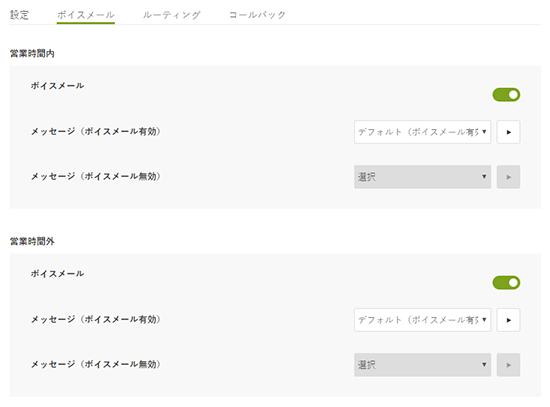
詳しくは、「営業時間に応じたコールのルーティング」を参照してください。