要約:◀▼
サポートシステムの設定により、登録の有無に関わらず、すべてのユーザーからのチケット送信を許可できます。ユーザー登録を求めない場合、匿名のリクエストは、スパム防止のためメール認証が必要な一時停止中のチケットとして作成されます。ユーザー登録を求める場合、ユーザーはチケットを送信する前にメール認証を行います。この設定では、ユーザーのアクセスとチケットの管理を制御できます。また、セキュリティを維持しながら、さまざまなチャネルからのサポートリクエストを受け付けることができます。
Zendesk Supportインスタンスは、公開、非公開、またはアクセス制限を課すように設定することができます(「エンドユーザーのアクセスとサインインのオプションの概要」を参照)。この記事では、「公開」のZendesk Supportインスタンスを設定して、すべてのユーザーにヘルプセンターを表示させ、サポートリクエストを送信できるようにする方法について説明します。
この記事では、次のトピックについて説明します。
公開のZendesk Supportインスタンスとは
ユーザーに登録を求めないということは、すべてのユーザーが確認されない状態になるということです(ユーザーはメールアドレスの確認を求められません)。ユーザーにヘルプセンターを利用させることを望まず、その必要もない場合には、それでかまいません(例については、「ヘルプセンターのチケット管理を無効にして、メールサポートのみに切り替える方法」を参照)。登録されているユーザーは確認済みです。つまり、ユーザー自身または管理者によってメールアドレスが確認済みであり、ユーザーアカウントが作成済みであるということです。
ユーザーに登録を求めない場合でも、「アカウント登録」ページと「ログイン」ページが表示されないようにヘルプセンターの設定を変更しない限り、ユーザーは引き続きヘルプセンターを使用する際に登録してログインを行うことになります。
公開のサポートを提供したい場合は、登録ユーザーまたは未登録ユーザーのどちらかを選ぶことができます。ユーザー登録は、ユーザーが自分で行うだけでなく、管理者が行うこともできます。
なお、誰でもチケットを送信できるように設定している場合、サイトへの訪問者は誰でも、サポートリクエストの送信時にユーザー登録できます。つまり、サインイン済みユーザーのみが閲覧可能なヘルプセンターコンテンツにも、アクセスできるようになります。詳細については、「エンドユーザーのアクセスとサインインのオプションの概要」を参照してください。
誰でもチケットを送信可能で、ユーザー登録を求めない場合
誰でもチケットを送信できるようにし、登録を必須にしていない場合、ユーザーには、ヘルプセンターにサインインするためにメールアドレスを認証してパスワードを作成するよう促す登録確認メールは送信されません。代わりに、匿名のエンドユーザーからの送信により一時停止中のチケットが作成され、リクエスタが入力したメールアドレスに認証メールが送信されます。
匿名のサポートリクエストに対しては、常に一時停止中のチケットが作成されます(ただし、「匿名リクエストの確認を行う」をオフにしている場合を除きます。スパムのリスクがあるため、この設定をオフにすることは推奨されません)。ユーザーのメールアドレスがすでに認証済みであっても、そのユーザーが匿名、つまりサインインしていない場合は、送信のたびに認証メールが送信され、一時停止中のチケットが作成されます。
- エンドユーザーがそのメール内の認証リンクをクリックする。これにより、一時停止チケットが復元されます。
- または、エージェントがエンドユーザーに代わって一時停止中のチケットを手動で復元する。
一時停止中のチケットは保持されるため、エージェントは正当なリクエストを確認して復元できる一方で、未認証のリクエストや不正なリクエストをアクティブなチケットキューから除外できます。
この認証手順では、既存のメールアドレス確認メッセージとリンクが使用されます。確認用メールのテンプレートをすでにカスタマイズしている場合は、匿名リクエスト後に送信される認証メールにもそのテンプレートが使用されます。
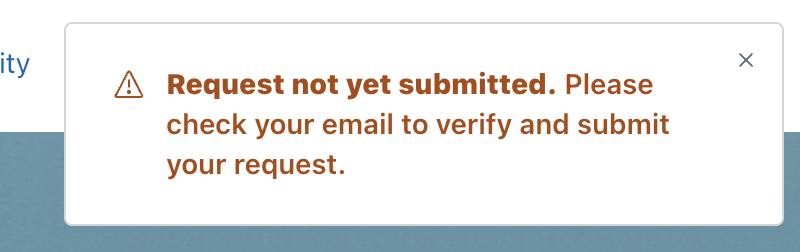
匿名のエンドユーザーには、サポートリクエストの送信後、ヘルプセンターに以下のメッセージが表示されます。
- Webフォーム
匿名ユーザーは、ヘルプセンター上のAIエージェントとやりとりすることはできません。記事をおすすめするオートリプライ(旧バージョン)機能や、ヘルプセンターのコンテンツに基づいて返信を作成するAIエージェントを使用している場合、一時停止中のチケットが復旧されるまで、ユーザーにはオートリプライが表示されません。
- /api/v2/requests へのAPIリクエスト
- Web Widget(従来版)問い合わせフォーム
- Support SDK
- サインイン状態でリクエストを送信するエンドユーザー
- チケットを作成するエージェント
- サポート用メールアドレスへのメール送信によって作成されたリクエスト
- メッセージングチャネルを通じて作成されたリクエスト
- /api/v2/tickets へのAPIリクエスト
たとえば、メールのみでサポートを提供しているため、ユーザーにヘルプセンターへアクセスさせる必要がない場合には、チケットの受領時と更新時にメール通知を送信するトリガから、チケットへのリンクを削除できます(「通知からチケットリンクを削除する」を参照)。
メール通知にチケットへのリンクを記載しておけば、ユーザーはそのリンクをクリックして登録し、パスワードを設定した後、ヘルプセンターにログインして、既存のチケットの確認や新しいサポートリクエストの送信などを行うことができます。登録されているエンドユーザーがサインインせずにチケットを送信すると、フラグが立てられます(「ログインしていない登録ユーザーからのフラグ付きチケット」を参照)。
- 管理センターで、サイドバーの「
 メンバー」をクリックし、「設定」>「エンドユーザー」を選択します。
 - 「誰でもチケットを送信可能」のセクションで、「有効」を選択します。
- デフォルトでは、匿名ユーザーからのチケットは、「匿名のリクエスト」という一時停止タイプで一時停止されます。これらのチケットを一時停止したくない場合は、「匿名リクエストの確認を行う」の選択を解除してください(推奨されません)。
この設定を非アクティブにすると、ご利用のアカウントがメールスパム攻撃に使用される可能性があります。スパム攻撃が検出された場合、Zendeskがお客様のアカウントを保護するためにこの機能を再度アクティブにする場合があります。
- Zendesk APIを使用してユーザーにチケットを送信させる場合は、「リクエストAPIおよびアップロードAPIに認証を必要とする」が選択解除されていることを確認してください。
詳しくは、開発者向けドキュメントの「Creating anonymous requests(匿名リクエストの作成)」を参照してください。
- 「ユーザーに登録を求める」が選択解除されていることを確認します。
ヘルプセンターをまだアクティブ化していない場合、このオプションは表示されません。
- 「タブを保存」をクリックします。
エンドユーザーがリクエストに添付ファイルを追加できるようにするには、「チケットにファイルを添付してやりとりする方法」を参照してください。
誰でもチケットを送信可能で、ユーザー登録を求める場合
ユーザーにZendeskへの登録を求める場合は、サポートリクエストのワークフローが変わります。登録を完了したら、エンドユーザーに登録確認メールが届き、メールアドレスの確認を行ない、Zendeskにサインインするためのパスワードを作成するよう求められます。ユーザー登録前にZendesk Supportに送信されたリクエストは、「一時停止中のチケット」ビューに送信されます。これらは、Zendesk Supportインスタンスにチケットとして追加されません。エンドユーザーがメールアドレスを確認すると(またはエージェントがエンドユーザーに代わって確認すると)、それ以降のエンドユーザーからのリクエストはチケットとして作成されます。
登録のワークフローについて詳しくは、「エンドユーザー登録のオプション」を参照してください。
誰でもチケットを送信でき、登録を求めるように設定するには
- 管理センターで、サイドバーの「 メンバー」をクリックし、「設定」>「エンドユーザー」を選択します。
- 「誰でもチケットを送信可能」を選択します。
- 「ユーザーに登録を求める」を選択します。
- 「タブを保存」をクリックします。
エンドユーザーがリクエストに添付ファイルを追加できるようにするには、「チケットにファイルを添付してやりとりする方法」を参照してください。