AIエージェント - Advancedの返答生成は、トレーニング不要のAIエージェントや自律型AI搭載のAIエージェントが、顧客からの質問に対してAI生成の回答を作成して送信する機能です。
返答生成は、システム返信の「返答生成」または対話ビルダー内の「返答生成」ブロックからアクティブ化できます。本記事では、対話ビルダーでの返答生成ブロックの使用方法について説明します。この記事では、対話ビルダーでの返答生成ブロックの使い方を説明します。
この記事では、次のトピックについて説明します。
関連記事:
対話に返答生成ブロックを追加して設定する
会話フローの中で、返答生成ブロックは、インポートされたナレッジソースから生成された情報で顧客の質問に応答します。
対話内に返答生成ブロックを追加するには
- AIエージェント - Advancedで、新しい対話を作成するか、既存の対話を開いて編集します。
- 返答生成を挿入したい場所でプラスアイコン(+)をクリックし、「返答生成」を選択してください。
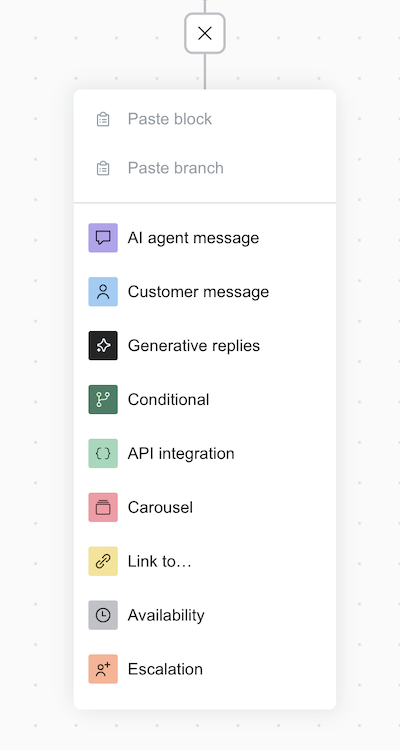
返答生成ブロックを追加した後は、続けて次の手順を行う必要があります。
子ブロックを構成する
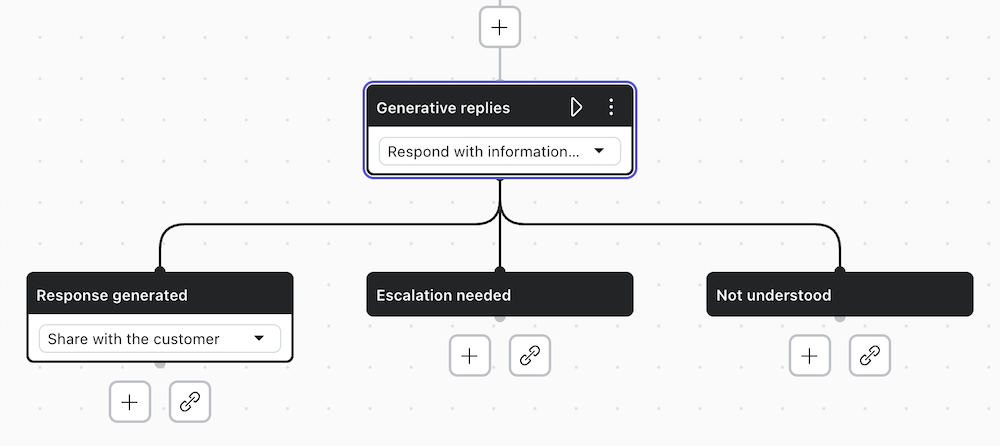
応答を生成しました
応答生成シナリオでは、AIエージェントがナレッジソースとカスタマーからの問い合わせ内容の両方を考慮し、適切な応答を生成します。
- ugptResponse:AIエージェントが生成した返答を保持します。この返答は会話内ですぐに使用することも、後で参照用に保存することもできます。
- dataSources:生成された返答のコンテキストとして使用されたナレッジベース記事(最大5件)を保持します。
-
カスタマーと共有:AIエージェントは、生成された返答をすぐに会話に送信します。
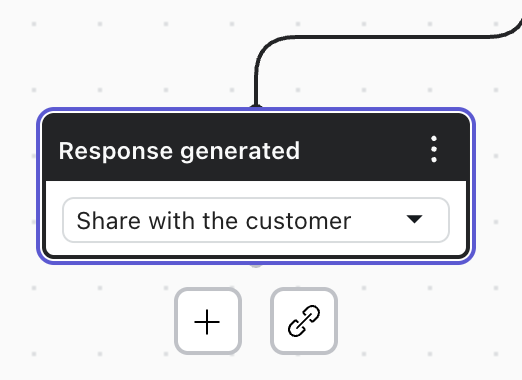
-
応答のみを保存:AIエージェントは返答を会話に直接送信せず、セッションパラメータugptResponseに保持するだけです。ダイアログは他のブロックやロジックに沿って続行されます。
この返答は、テストや評価の目的で使用できます。また、セッションパラメーター {{ugptResponse}} を参照することで、AIエージェントメッセージブロックを使って後からカスタマーと共有することもできます。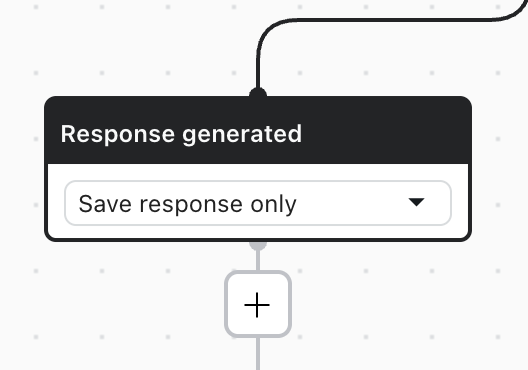
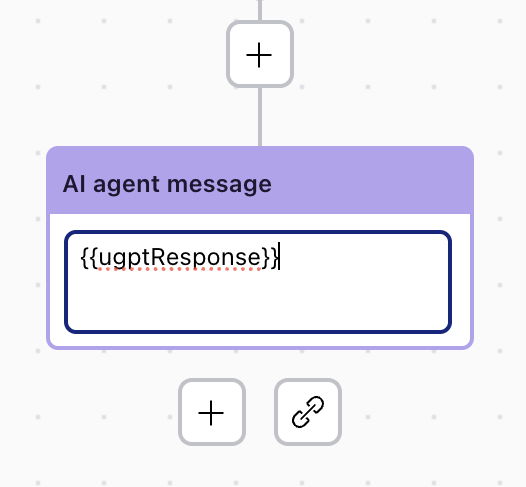 ヒント:メールAIエージェントの場合、AIエージェントの返答を補足するための追加テキストを含めることをご検討ください。たとえば、「当社のAIエージェントが次の回答を提案しました」といった文言を、返答生成の冒頭に追加することができます。
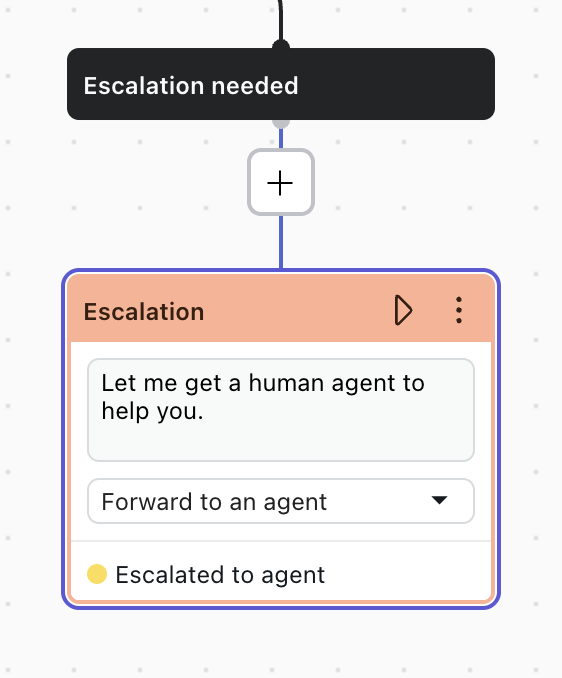
エスカレーションが必要です
エスカレーションが必要なシナリオは、AIエージェントがカスタマーの「人間と話したい」という意図を認識したときにアクティブになります。このシナリオでは、ugptResponse および dataSources のセッションパラメータには情報が保存されません。
このシナリオに対処するには、別の返信ブロックやエスカレーションブロックなどを追加して、対話を続行します。
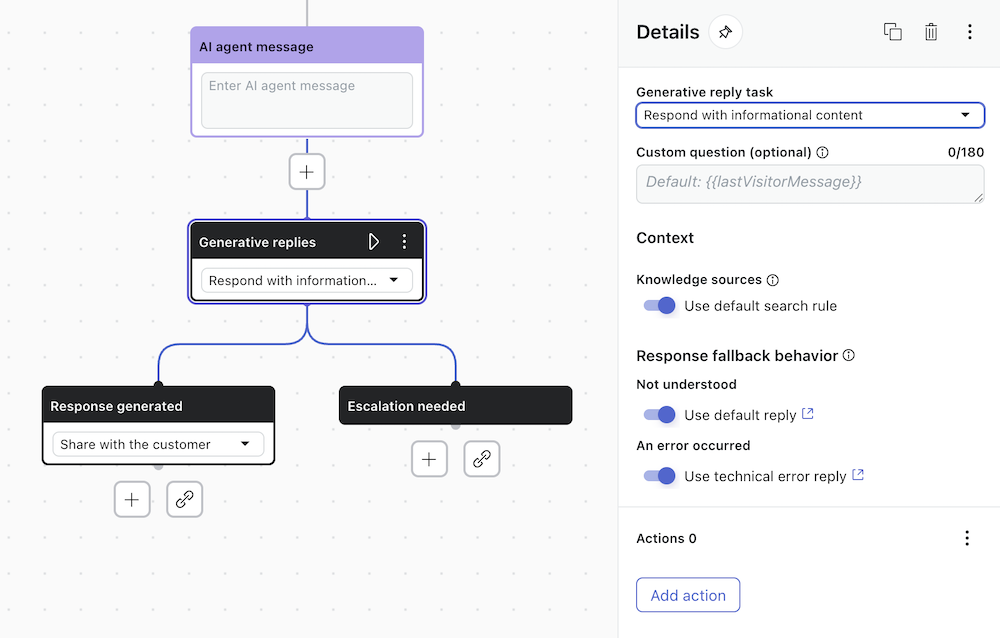
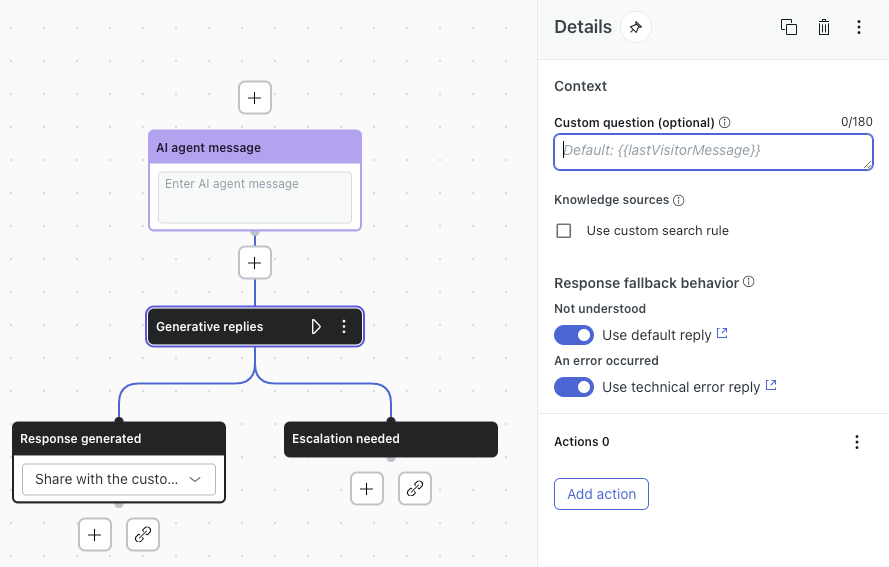
応答のフォールバック動作を設定する
- 理解されなかった会話:AIエージェントは、返答の生成に必要な関連記事やデータを見つけることができませんでした。デフォルトでは、このシナリオはデフォルトの返信にリンクされます。
- エラーが発生しました:返答生成サービスに到達できないか、エラーが返されるか、システム内で別の問題が発生しました。デフォルトでは、このシナリオはテクニカルエラーのデフォルトの返信にリンクされます。
返答生成に使用されたヘルプセンターの記事を表示する
返答生成で返される dataSources セッションパラメータを使用すると、メッセージングAIエージェントの返答の元になった記事へのアクセスを、カスタマーに提供できます。このコンテンツをカルーセルで提供することで、視覚的な要素が加わり、カスタマーエクスペリエンスの向上につながります。
- AIエージェント - Advancedで、新しい対話を作成するか、既存の対話を開いて編集します。
- プラス(+)アイコンをクリックして、適切な場所に条件ブロックを追加します。
- 条件ブロックで、
ugptClassifiedTask変数を設定します。 - 条件として、演算子を「
is」に設定し、値として「question answering」を指定します。 - プラス(+)アイコンをクリックし、条件ブロックのフォールバックにAIエージェントメッセージを追加します。
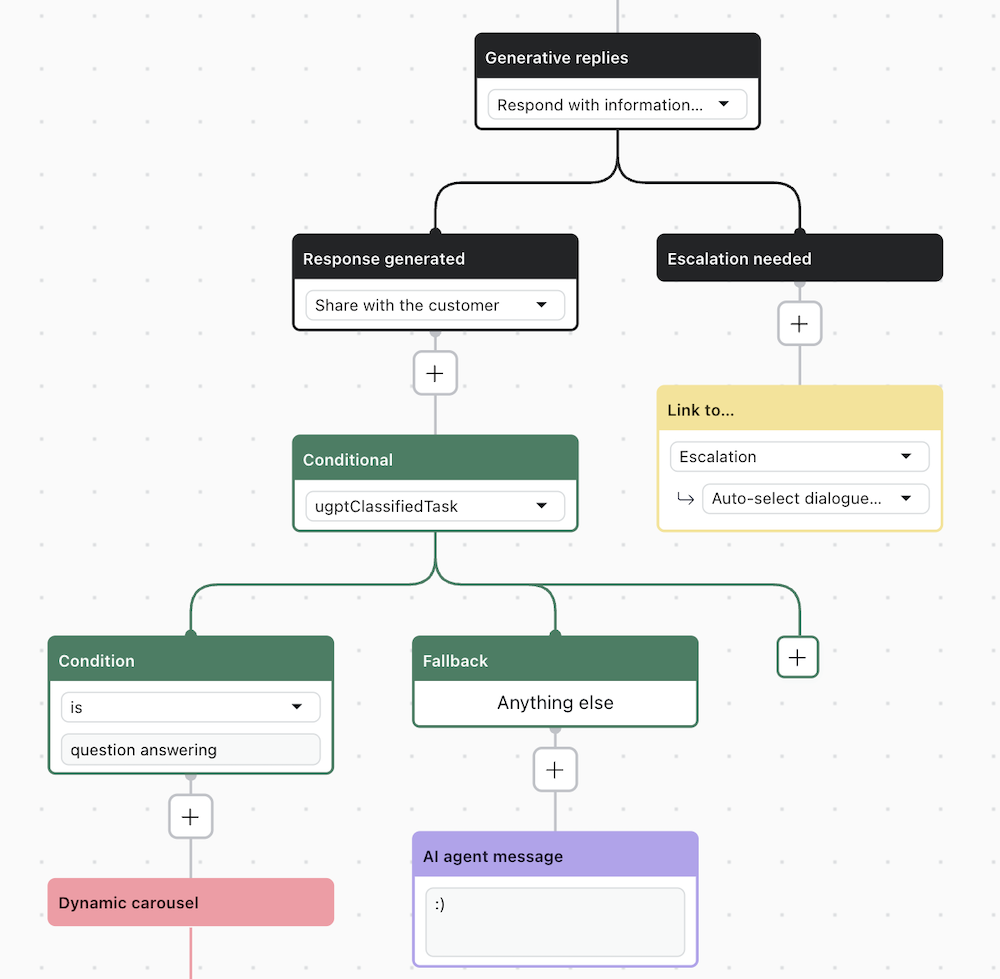
- プラス(+)アイコンをクリックして、「
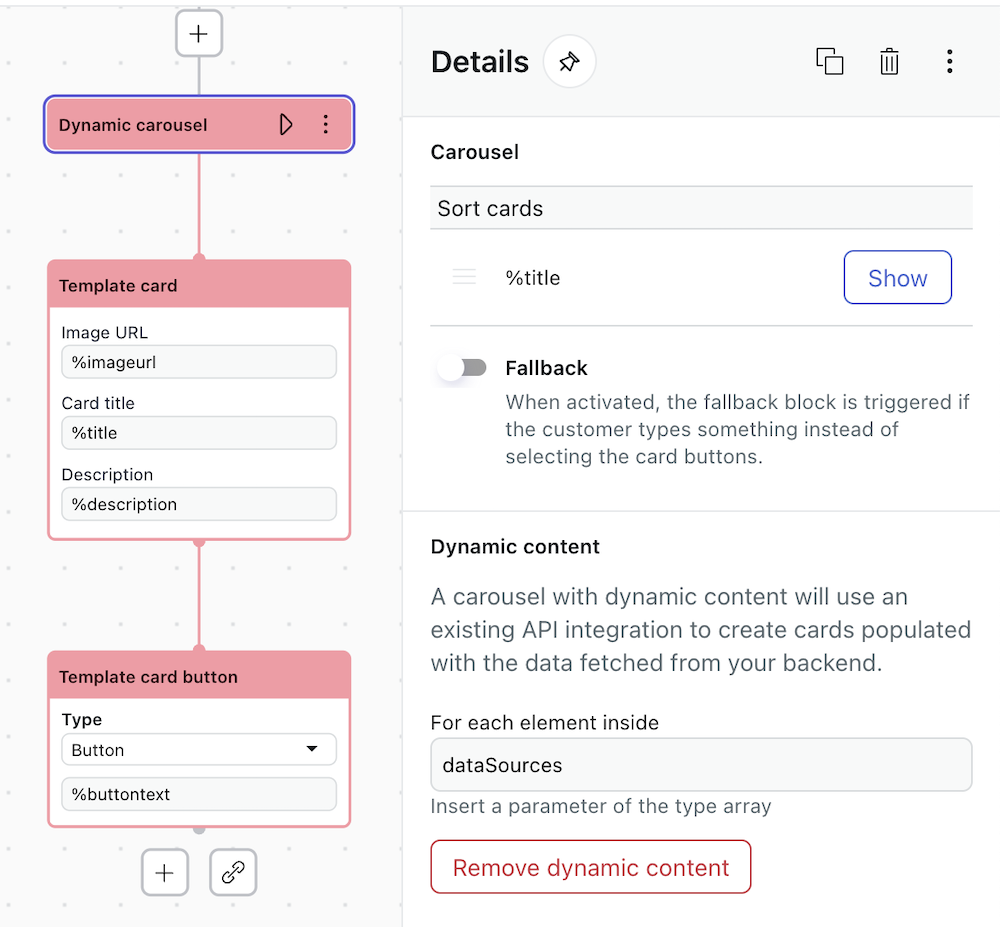
isquestion answering」条件ブロックにカルーセルブロックを追加します。カルーセルブロックが、最初のカードブロックと「詳細」ウィンドウと共に表示されます。
- 「詳細」ウィンドウで、「動的コンテンツに変換」をクリックし、配列タイプパラメータとして「
dataSources」と入力します。 - テンプレートカードブロックで、テキストまたはパラメータ(
%imageurl、%title、%description)をそれぞれのフィールドに入力します。 - テンプレートカードボタンブロックで、「外部リンク付きのボタン」を選択し、テキストまたは「
%buttontext」などのパラメータを入力します。 - 「詳細」ウィンドウで、フォールバックトグルをオフに設定し、フォールバックブロックを非アクティブにします。
フォールバックを設定しないことで、カスタマーが別の質問をしたときに会話が再開されるようになります。
カスタム質問を作成して返答生成の文脈を補足する
デフォルトでは、返答生成ブロックはナレッジソースから回答を検索する際に、顧客の最新メッセージをプロンプトとして使用します。しかし、最新メッセージに必要な情報がすべて含まれていない場合、AIエージェントが正確な返答を生成できないことがあります。
この問題を回避するには、AIエージェントがナレッジソースを検索する際に使用するプロンプトとして、顧客の最新メッセージを置き換えるカスタム質問を定義できます。カスタム質問を使うことで、目的や特定のユーザー入力、セッションパラメータなど、過去のメッセージに含まれる文脈を組み込むことが可能です。これにより、最新メッセージに十分な文脈が含まれていない場合でも、AIエージェントはより正確で文脈に即した返答生成を返せるようになります。
たとえば、次のようなやりとりを考えてみます。
- カスタマーが、おすすめの靴のサイズについて問い合わせます。
- AIエージェントは足の長さ(cm)とサイズ情報(UK/US/EU)を尋ねます。
- カスタマーの回答は、それぞれ {{foot_length_cm}} と {{location}} のセッションパラメータとして保存されます。
この段階で、次のカスタム質問を含む返答生成ブロックを挿入できます:「私の {{foot_length_cm}} と {{location}} に基づいて、どの靴のサイズをおすすめしますか?」
このカスタム質問により、AIエージェントは十分な文脈をもとにナレッジソースを検索し、保存されたセッションパラメータに基づいた正確な応答を返せるようになります。一方、カスタム質問を設定しない場合、ユーザーの最新メッセージはサイズ体系(UK/US/EU)だけになってしまい、AIエージェントが有用な回答を生成するには文脈が不十分になります。
カスタム質問を作成するには
- AIエージェント - Advancedで、新しい対話を作成するか、既存の対話を開いて編集します。
- 既存の返答生成ブロックを選択するか、新しいブロックを追加します。
- 「カスタム質問(オプション)」に、カスタム質問のテキストを入力します。
- 変更内容を保存するか公開します。