検証済みのAI要約◀▼
コンタクトセンターのユーザーアクセスを設定するには、SAMLプロバイダーとのSSOを使用したエージェント認証用にAmazon Cognitoを設定します。これにより、AWSアカウント内のエージェントデータのセキュリティが維持されます。SSOを使用していない場合は、手動でCognitoユーザープールにユーザーを追加します。管理者の場合は、最初のログイン後にLMAdminグループに追加します。AWS、Azure AD、Okta、GoogleワークスペースでのSSOの設定に関するリソースを利用できます。
インテグレーションインフラストラクチャが整いました。ここで、 エージェントと管理者がコンタクトセンターにログインでき、Connectが接続を許可 できることを確認する必要があります。次のセクションでは、さまざまなSAMLプロバイダーのCognitoを 設定する方法について説明します。
- すべてのエージェント データはクライアント自身のAWSアカウント内のAmazon Cognito内に 存在するため、Zendesk環境にはエージェントデータが保存されません。
- Cognitoは、ユーザーを手動で作成できるユーザープールに対応します
- CognitoはSAMLフェデレーションを許可し、ほとんどのSAMLプロバイダーで SSOを有効にします
シングルサインオンを設定する
SSOを設定するには
- SAMLアプリケーションと関連するXML構成ファイルを設定します。
アプリケーションの次の設定を指定します。
属性 値 ACS URL https://${yourDomainPrefix}.auth.${region}.amazoncognito.com/saml2/idpresponse アプリケーションのSAML対象者 urn:amazon:cognito:sp:${yourUserPoolID} アプリケーション開始URL(オプション) コンタクトセンターのサインインURL - アプリケーションの次のSAML属性を指定します。SAMLアプリケーションには、
次のSAML属性が必要です。
SAML属性 この文字列値またはユーザー 属性にマッピングします。 フォーマット 件名 ${user:email} 永続的 http://schemas.xmlsoap.org/ws/2005/05/identity/claims/emailaddress ${user:email} - CognitoのIDプロバイダーに次の属性を設定します。
ユーザープール属性 SAML属性 メール http://schemas.xmlsoap.org/ws/2005/05/identity/claims/emailaddress
Cognitoユーザープールを使用してユーザーを手動で追加する(SAML/SSOを使用しない場合)
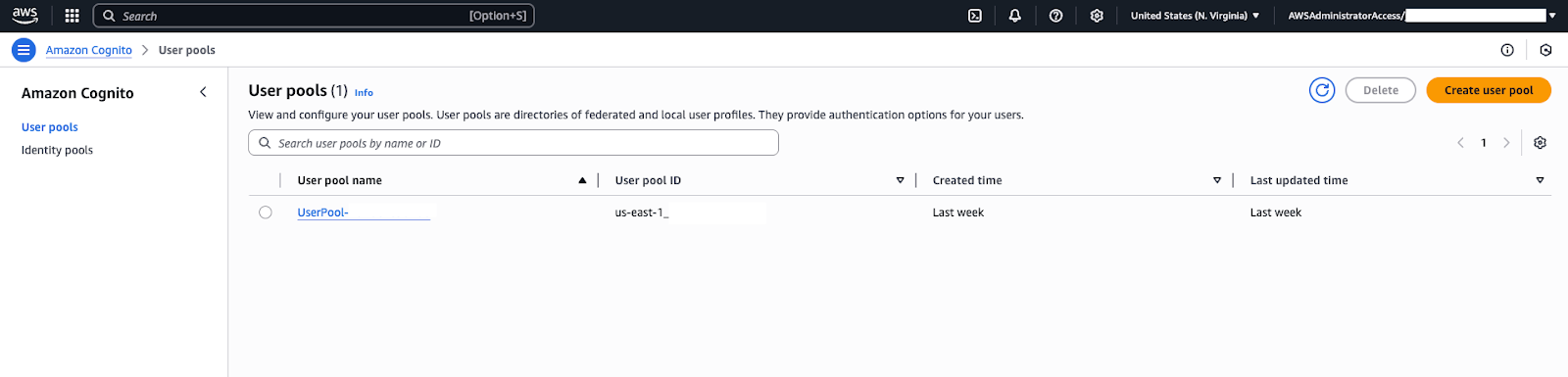
CloudFormationスタックを実行すると、コンタクトセンターインスタンス用の Amazon Cognitoユーザープールが作成されます。ユーザープールは、コンタクトセンターに対して認証できる ユーザーアカウントのセットです。また、コンタクトセンターの Webアプリでユーザーのサインインに使用されるCognitoにアプリクライアントと、管理者権限用の 「LMAdminグループ」が作成されます。次に、このユーザープールにユーザーを少なくとも1人作成し、 コンタクトセンターへのサインインをテストできるようにします。
ユーザーを作成するには
- AWSコンソールで、Cognitoサービスに移動します。
- 「ユーザープール」で、管理対象のユーザープールをクリックします。
- 「ユーザー」ページで、「アプリケーション」>「アプリ クライアント」をクリックします。
- 「ログインページ」タブで、IDプロバイダをCongito ユーザープールディレクトリに変更します。
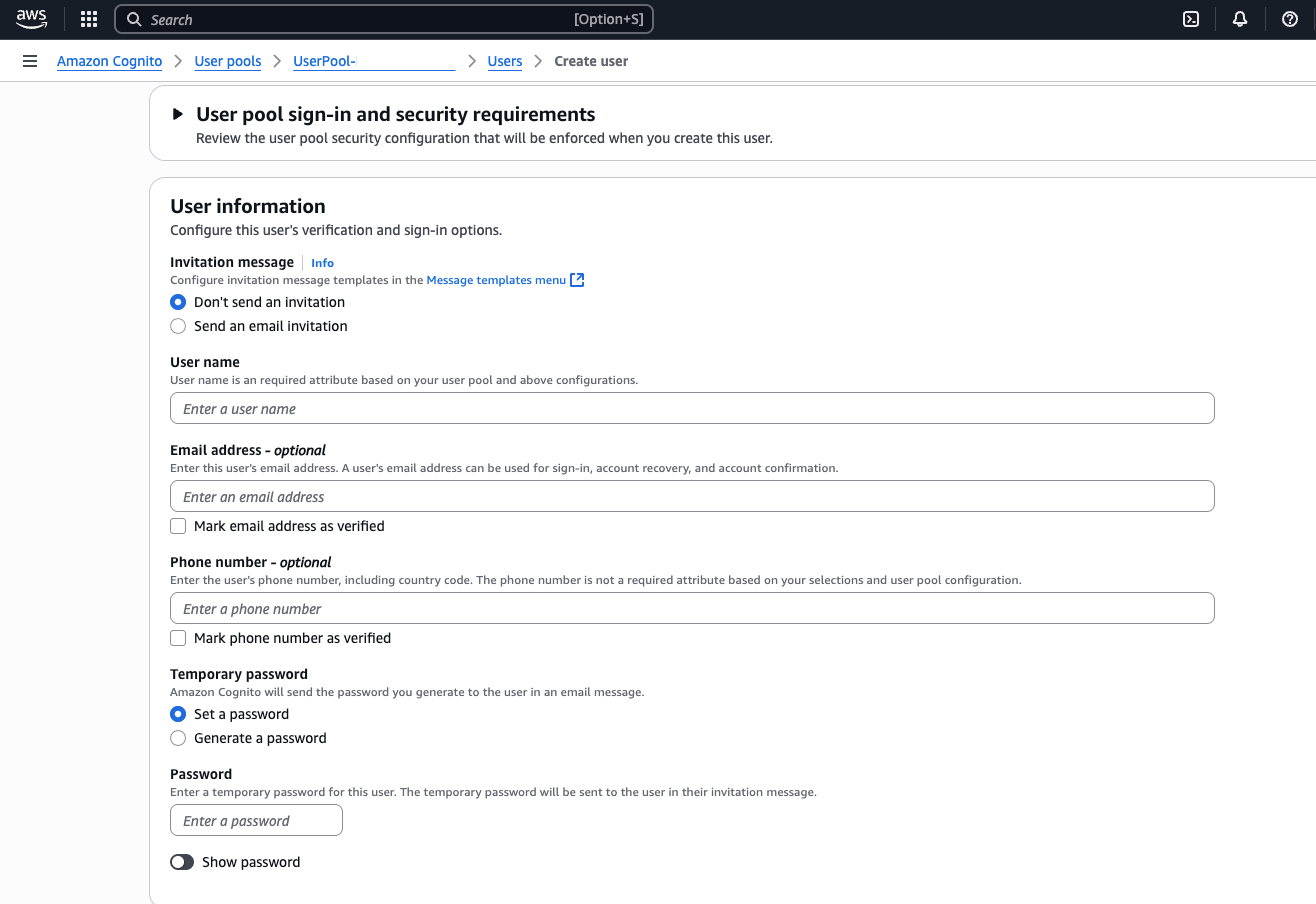
- Cognitoユーザープールコンソールで、「ユーザー」セクションを見つけ、「ユーザーを
作成」(または「ユーザーを追加」)をクリックします。新しいユーザーアカウントについて、次の
情報を入力するように求められます。
- ユーザー名:ユーザー名を入力します。テストには、「testuser」または 自分の名前を使用します。
- 一時パスワード:ユーザーの 初期パスワードを設定します。Cognitoでは、初回ログイン時に パスワードのリセットを求められる場合があります。社内テストでは、簡単なパスワードを作成し、 オプションでリセット要件を無効にすることができます。
- 取引先情報:設定によっては、ユーザーの有効なメールアドレス または電話番号の入力が必要になる場合があります。これらは、パスワード回復または多要素認証に 使用できます。
-
アカウントステータス:「電話/メールを
検証済みにする」が選択されていることを確認します。ただし、提供した検証ステップをCognito
に要求させたくない場合は選択されません。また、一時パスワード
を選択すると、ユーザーは初回ログイン時にパスワードを変更する必要があります(本番環境
ユーザーの場合)。
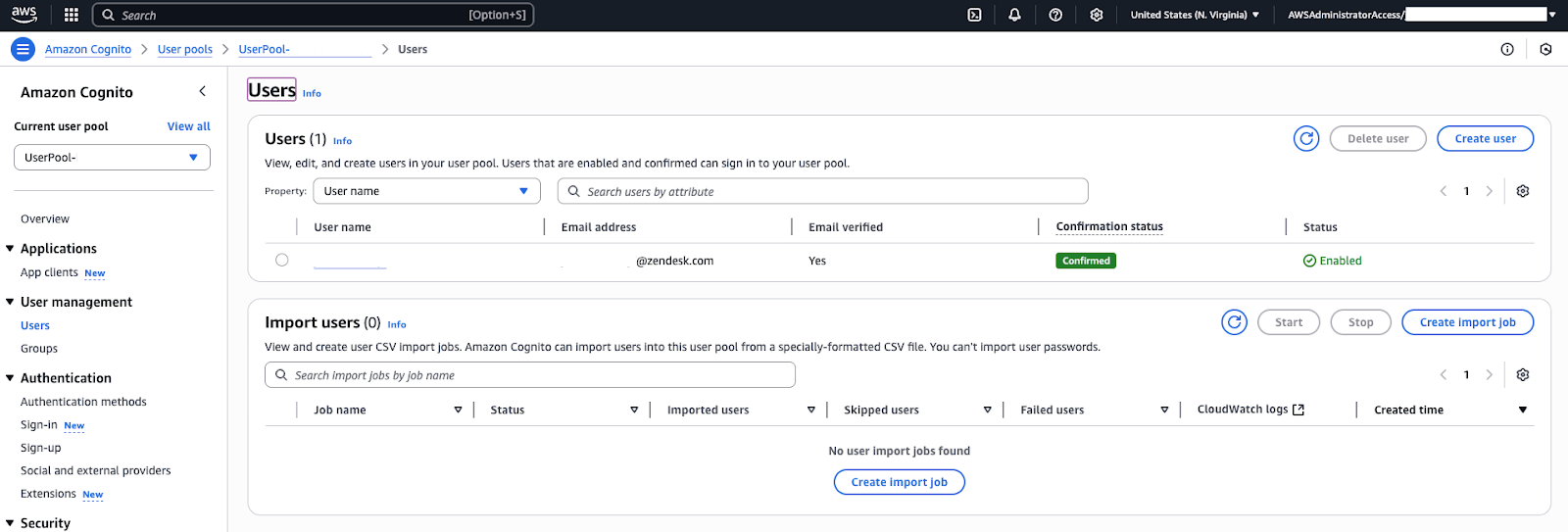
- 「ユーザーの作成」をクリックします新しいユーザーがプールのユーザーリストに
表示されます。
このユーザーは、コンタクトセンターWebアプリケーションに ログインできるエージェント(管理者)を表します。
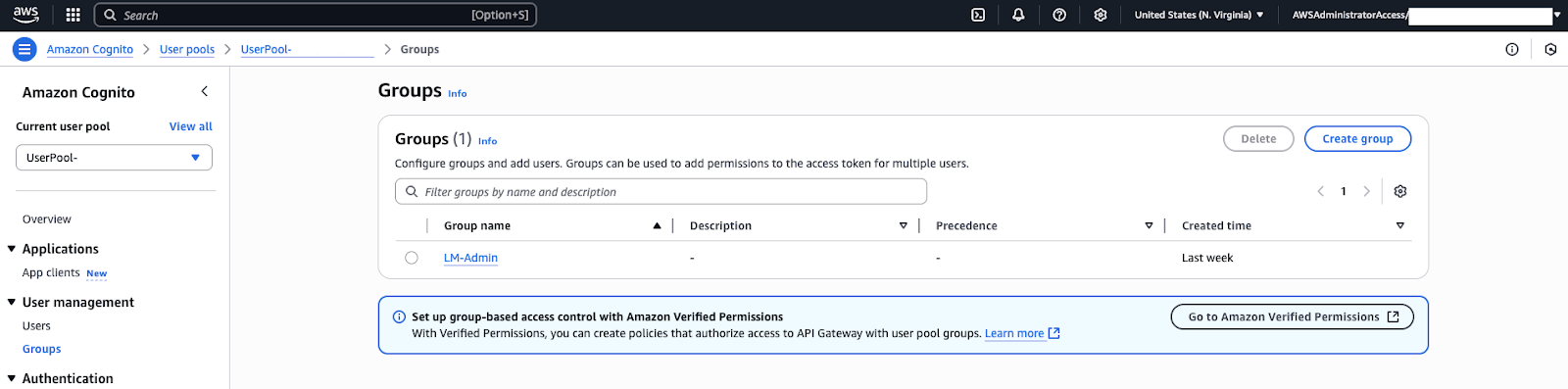
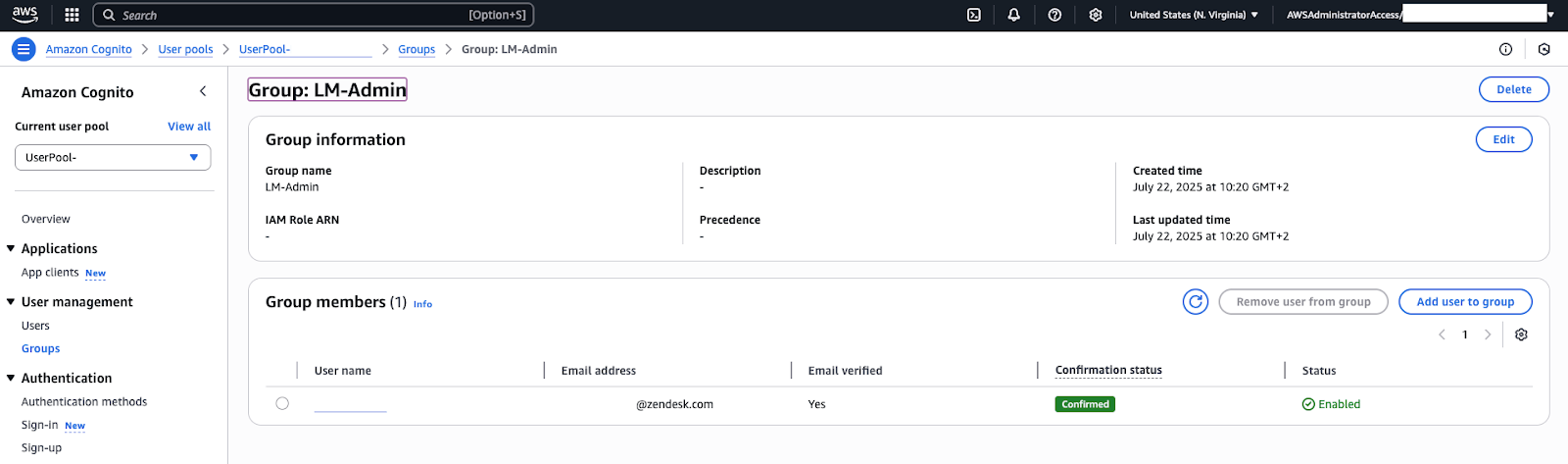
デフォルトでは、新しく 作成されたユーザーは標準ユーザーです。ユーザーがコンタクトセンターの管理者権限を 持っている場合(つまり、コンタクトセンター設定の構成、ダッシュボードの表示 などを実行できる場合)、CloudFormationスタックで作成されたLMAdminユーザープール グループに追加する必要があります。
- Cognitoユーザープールで、グループページに移動します。LMAdminというグループ
が表示されます。グループをクリックし、新しいユーザーをグループに追加します。メモ:SSOを使用する場合、LMAdminグループにユーザーを追加できるのは、 少なくとも1回コンタクトセンターにサインインした後です。
他のサービスでSSOを設定する
各種サービスを使用したSSOの設定に関する追加情報については、 以下のリソースを参照してください。