検証済みのAI要約◀▼
コンタクトセンターアプリをインストールすると、管理者とエージェントが通話やチャットを管理するためのツールを利用できるようになります。インストール後、ロールやグループによる制限などを設定して、アクセスを制御します。このアプリには、インスタンスの右上からアクセスできます。さらに設定を行うには、APIトークンを使用してコンタクトセンターに接続し、Supportとのインテグレーションを設定します。
ネイティブのZendeskコンタクトセンターを使用しているアカウントには、この記事の内容は適用されません。この記事は、Zendeskマーケットプレイスから入手できる、コンタクトセンター用のZendesk Application Frameworkアプリを使用しているアカウントを対象にしています。
Zendeskコンタクトセンターを導入するには、管理者向けの管理インターフェイスと、エージェントが通話やチャットの発信、受信、管理を行うためのユーザーインターフェイスを備えたアプリをインストールする必要があります。
この記事では、次のトピックについて説明します。
コンタクトセンターアプリのインストール
コンタクトセンターアプリをインストールするには
- 管理センターで、サイドバーにある「
 アプリおよびインテグレーション」をクリックし、「アプリ」>「Zendesk Supportアプリ」を選択します。
 - 「マーケットプレイス」をクリックします。
- Zendeskマーケットプレイスで「Zendeskコンタクトセンター」を検索し、アプリをインストールします。
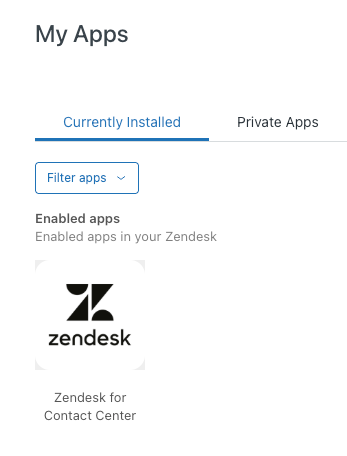
- コンタクトセンターアプリをインストールしたら、「管理センター」>「アプリとインテグレーション」>「アプリ」>「Zendesk Supportアプリ」>「Zendeskコンタクトセンター」の順に移動します。
- 既存のコンタクトセンターインスタンスのURLを使用して、以下の設定を更新します。
- タイトル:命名の一貫性を保つため、デフォルトの名前を使用します。
-
プリロード:コンタクトセンターのコールコンソールを、エージェントワークスペースで開く前に事前読み込みします。エージェントがZendeskのタブを再読み込みまたは更新すると、コールコンソールがバックグラウンドで自動的に初期化されます。これにより、サインイン中のエージェントは、引き続き着信を受けられる状態に保たれます。メモ:Zendeskのページを更新すると、エージェントがコンタクトセンターでオフラインになる場合があります。「プリロード」を有効にすると、コールコンソールをアクティブな状態に保ち、ページの更新後に着信を逃すのを防ぐことができます
- ロールの制限を有効にしますか?:選択したロールにのみ、アプリへのアクセスを許可します。
- グループの制限を有効にしますか?:選択したグループにのみ、アプリへのアクセスを許可します。
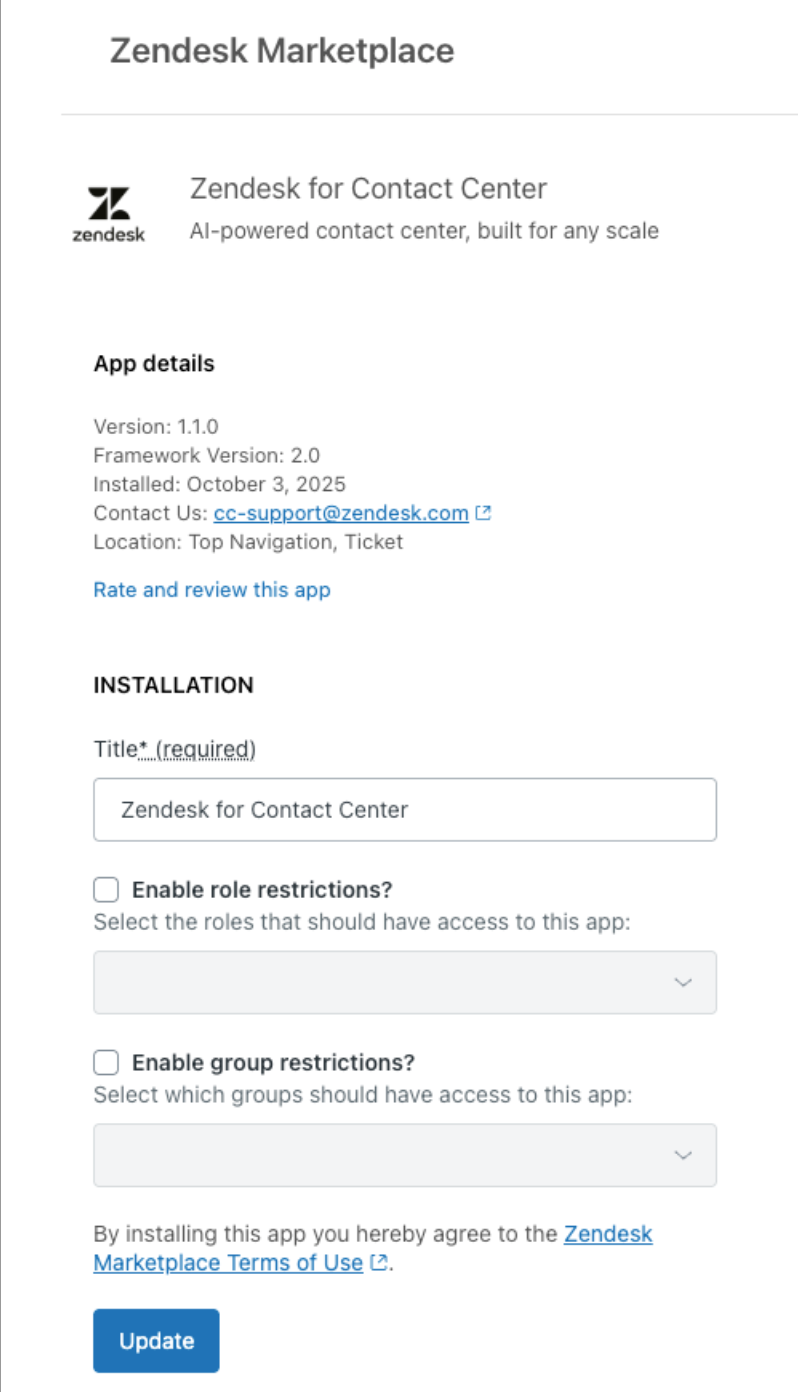
- 「更新」をクリックします。
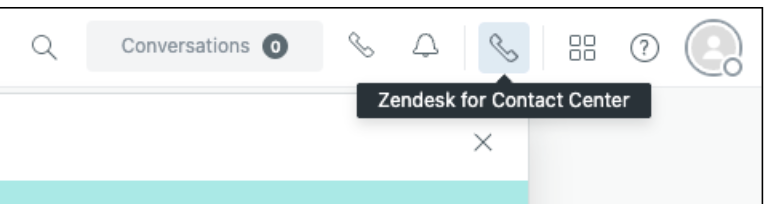
Zendeskインスタンスの右上に、コンタクトセンターアプリのアイコンが表示されるようになります。
インストールを確認するには、「コンタクトセンターのテスト」を参照してください。