検証済みのAI要約◀▼
コンタクトセンターとサポートとのインテグレーションを設定して、コールチケットとコール録音を管理します。発信シナリオや発信後のシナリオなど、コールのチケット作成ルールを設定します。コールの録音と会話ログを共有する方法を選択する際には、墨消し版とオリジナル版のオプションがあります。この設定により、通話管理を効率化し、機密情報を適切に処理できます。
コンタクトセンターアプリをインストールしてZendeskアカウントに接続した後、管理者はコンタクトセンターでチケットを作成し、Zendesk Supportでコールの録音と会話ログを処理する方法を設定できます。
この記事では、次のトピックについて説明します。
コンタクトセンターの設定
初期設定では、コンタクトセンターとSupportのインテグレーションをどのように機能させるのかわからない場合があります。これらのインテグレーションの詳細は後で設定できます。
コンタクトセンターとSupportとのインテグレーションを設定するには
-
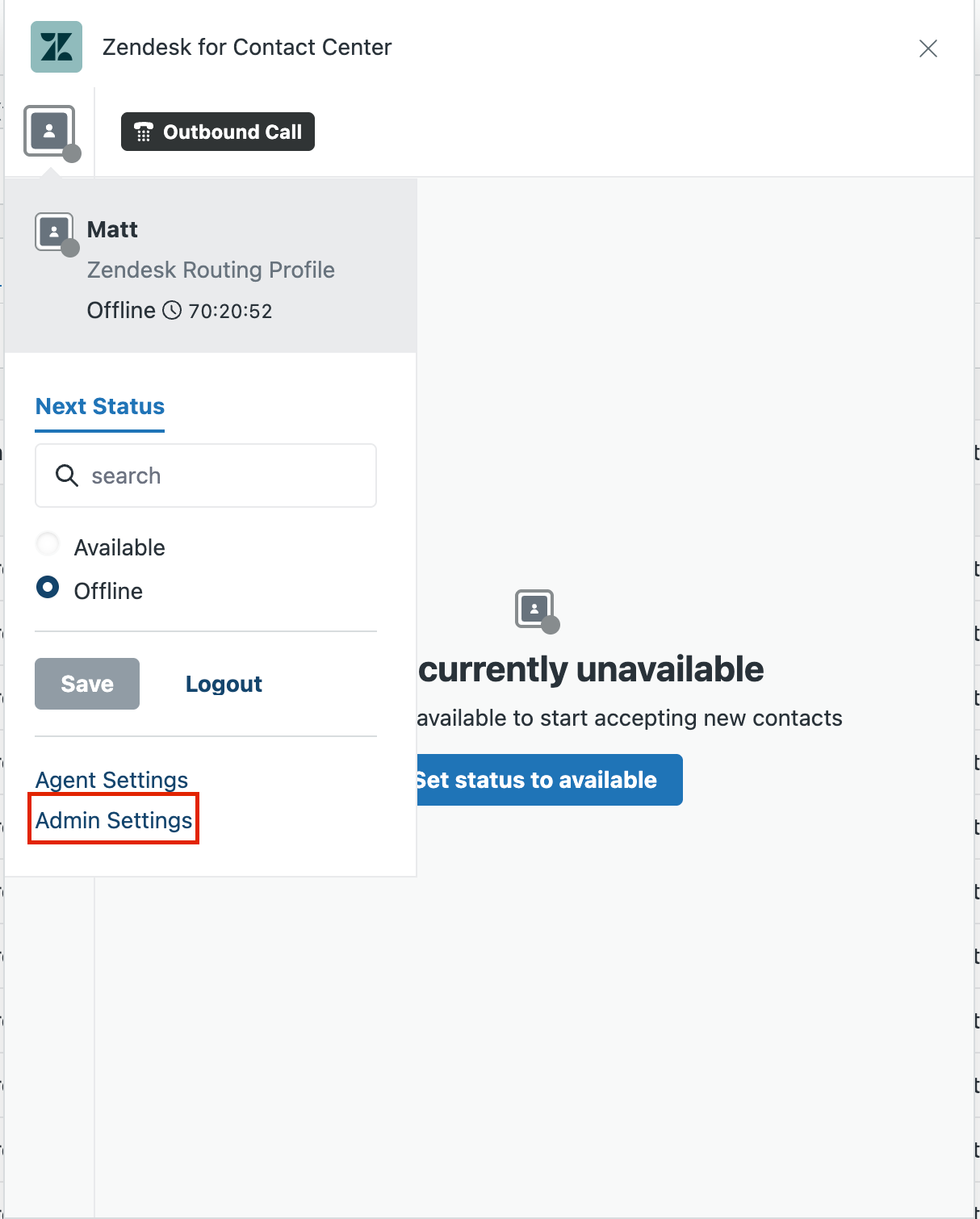
コンタクトセンターで、「エージェントのステータス」メニューの「管理設定」をクリックします。
-
 サイドバーにある「Zendesk設定」ををクリックし、「標準設定」>「チケット」にアクセスします。
 -
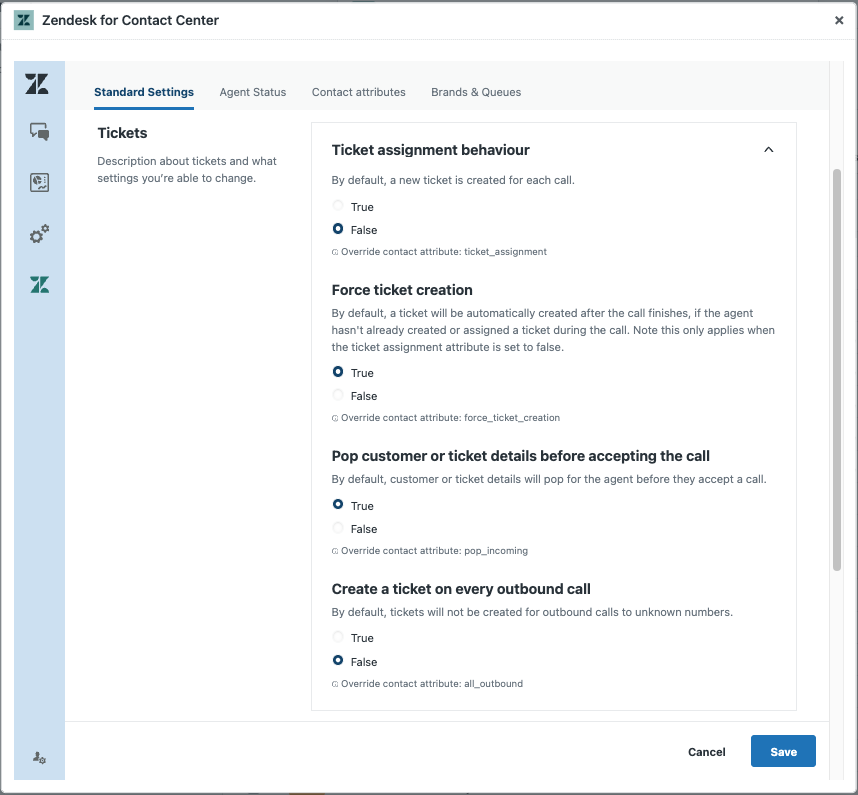
「チケット」で、次のフィールドを設定します。
- チケット割り当て動作:コールごとにチケットを作成します。
- チケットを強制作成:エージェントがコール中にチケットを作成または関連付けなかった場合にのみ、コール終了後にチケットを作成します。これは、チケット割り当て動作がオフの場合にのみ適用されます。
- コールを受ける前にカスタマーまたはチケットの詳細をポップアップ表示する:エージェントがコールを受ける前に、カスタマーとチケットの詳細を表示します。
- すべての発信コールでチケットを作成:エージェントがコールを発信するときにチケットを作成します。
-
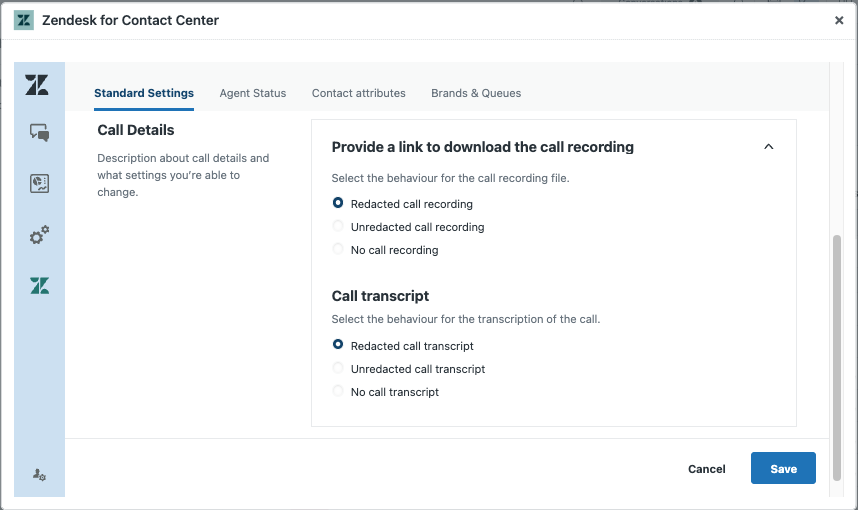
「コールの詳細」で、コール録音と会話ログの設定を行います。
-
コール録音のダウンロードリンクを提供する:チケット内で共有するコール録音リンクを決定します。
- 墨消しコール録音:機密情報なしで録音へのリンクを共有します。墨消しされた録音が存在しない場合、コール録音は共有されません。
- 墨消しなしのコール録音:元のコール録音を共有します。
- コール録音なし:チケット内のコール録音を共有しません。
-
コールの会話ログ:チケットで共有するコールの会話ログを決定します。
- 墨消しコールの会話ログ:機密情報なしで会話ログを共有します。墨消しされた会話ログが存在しない場合、コールの会話ログは共有されません。
- 墨消しされていないコールの会話ログ:元のコールの会話ログを共有します。
- コール会話ログなし:コールの会話ログをチケットで共有しません。
-
コール録音のダウンロードリンクを提供する:チケット内で共有するコール録音リンクを決定します。
-
「保存」をクリックします。
設定をテストするには、「コンタクトセンターのテスト」を参照してください。