検証済みのAI要約◀▼
エージェントの生産性のリアルタイムダッシュボードは、エージェントのパフォーマンスと効率性を監視するのに役立ちます。ブランドやグループ別のエージェントの空き状況、効率性、生産性を確認できるタブが含まれています。レポートはブランドやチャネルなどさまざまな条件でフィルタリングできます。初回返信時間、対応時間、チケットの解決件数などのメトリックを追跡し、業務負荷管理やパフォーマンス評価に活用してください。
エージェントの生産性ダッシュボードでは、エージェントおよびエージェントグループがどのようにパフォーマンスを発揮しているか概要を確認できます。どのダッシュボードでも、フィルターアイコン( )をクリックしてフィルターを表示または非表示にできます。エージェントをクリックすると、ダッシュボードからそのエージェントのプロフィールに移動します。
このダッシュボードには、以下のタブがあります。
エージェントの空き状況
このタブでは、エージェントのキャパシティと空き状況に関する情報を確認できます。レポートはブランド、グループ、エージェント、エージェントのステータス、チャネルタイプ、チャネル、および時間 - エージェントのアクティビティでフィルタリングできます。
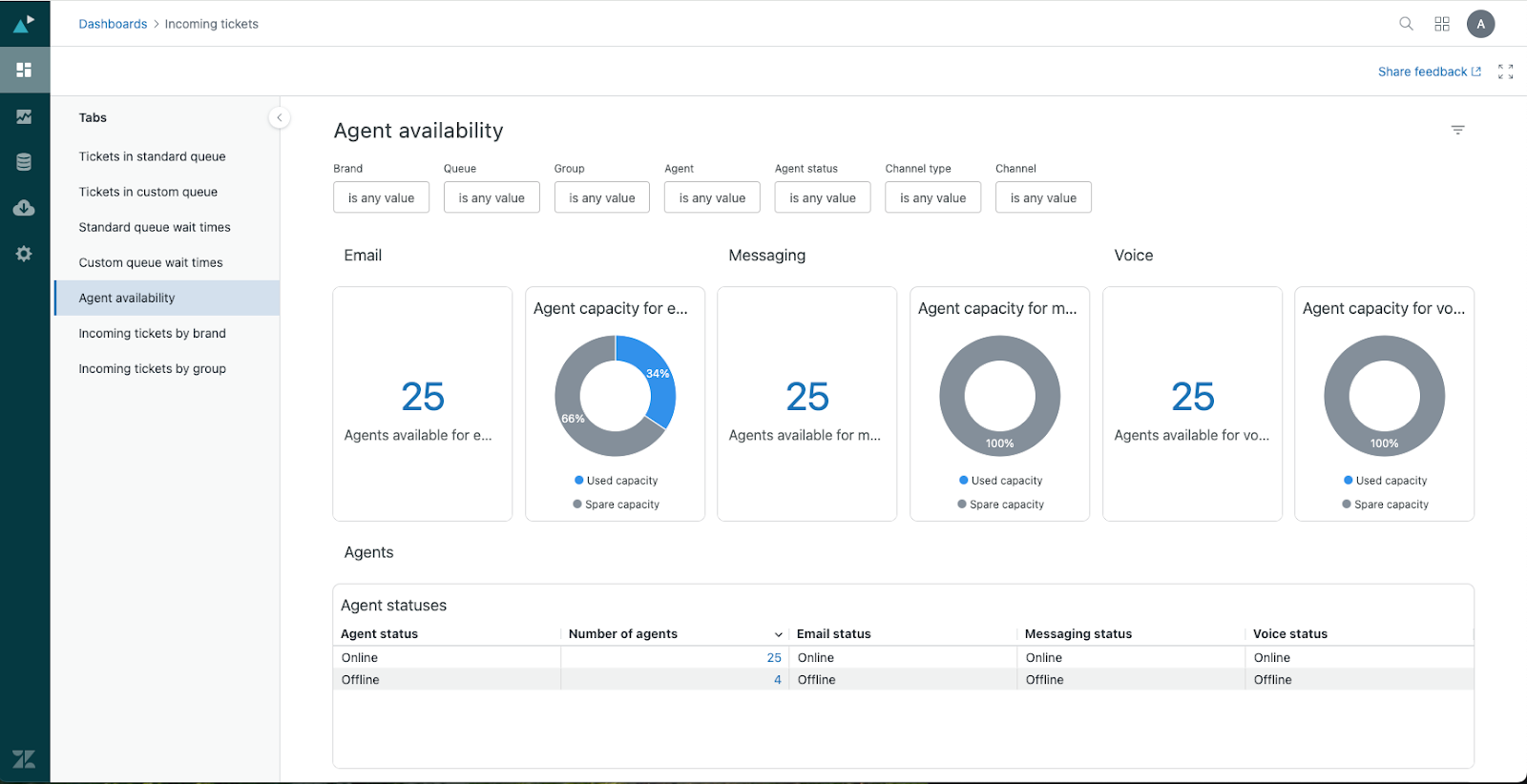
このタブには以下のレポートが含まれます。
リアルタイムレポート
- メールに対応可能なエージェント:メールサポートに対応可能なエージェントの数。このレポートをドリルインして、対応可能なエージェントの詳細情報を確認できます。
- エージェントのキャパシティ - メール:使用中のキャパシティの割合を示す円グラフ。これを使ってエージェントの空いているキャパシティを推測できます。
- メッセージング対応可能なエージェント:メッセージングサポートに対応可能なエージェントの数。このレポートをドリルインして、対応可能なエージェントの詳細情報を確認できます。
- エージェントのキャパシティ - メッセージング:使用中のキャパシティの割合を示す円グラフ。これを使ってエージェントの空いているキャパシティを推測できます。
- 音声通話に対応可能なエージェント:音声通話サポートに対応可能なエージェントの数。このレポートをドリルインして、対応可能なエージェントの詳細情報を確認できます。
- エージェントのキャパシティ - 音声通話:音声通話チャネルですでに対応中のエージェントの割合を示す円グラフと、音声通話サポートに対応可能なエージェントの数。
- エージェントのステータス:各チャネル(メール、メッセージング、音声通話)ごとのエージェントのステータスを詳細に表示します。エージェントの数をクリックすると、そのステータスのエージェントの詳細情報を確認できます。
- エージェントの空き状況とキャパシティ:エージェントのステータスとチケットの割り当てを詳細に表示します。割り当てられたチケットの数をクリックすると、割り当てられた作業項目の詳細を確認できます。
- エージェントの空き状況と使用中のキャパシティ - グループ別:エージェントの空き状況とキャパシティレポートと同様に、このテーブルはグループごとのエージェントの空き状況と作業項目の割り当ての概要を表示します。数値をクリックすると詳細を確認できます。
直近の履歴レポート
- 対応可能なエージェント:選択した期間におけるメール、メッセージング、音声通話のサポートに対応可能なエージェントの数。このレポートをドリルインすると、対応可能なエージェントについて詳細な情報が表示されます。
- エージェントの使用キャパシティ:選択した期間におけるメール、メッセージング、音声の各チャネルでのエージェントの使用キャパシティの推移。このレポートをドリルインすると、その時点においてエージェントに割り当てられたチケットについて詳細な情報が表示されます。
- 最新のステータス変更上位10エージェント:このタイムラインビューでは、エージェント10名の最新10件のステータス変更と、各ステータスの滞留期間が表示されます。マウスオーバーすると、ステータスの開始日と終了日を確認できます。
エージェントの業務効率アップ
このタブには、各チャネルのエージェントの生産性とパフォーマンスに関する詳細情報が表示されます。サポートチームのスーパーバイザーは、この情報を確認することで、エージェントが自身の作業負荷、応答性、効率性をどの程度適切に管理しているかを把握できます。レポートはブランド、グループ、エージェント、チャネルタイプ、チャネル、チケットの割り当て回数によってフィルタリングできます。
エージェントの業務効率アップのメトリックの値は、エージェントのエンゲージメントデータに基づきます。詳しくは「オムニチャネルエンゲージメントのメトリックと属性」を参照してください。チケットのライフサイクル中に、そのチケットがエージェントに複数回割り当てられた場合、各割り当てはエージェント効率レポートに個別に表示されます。
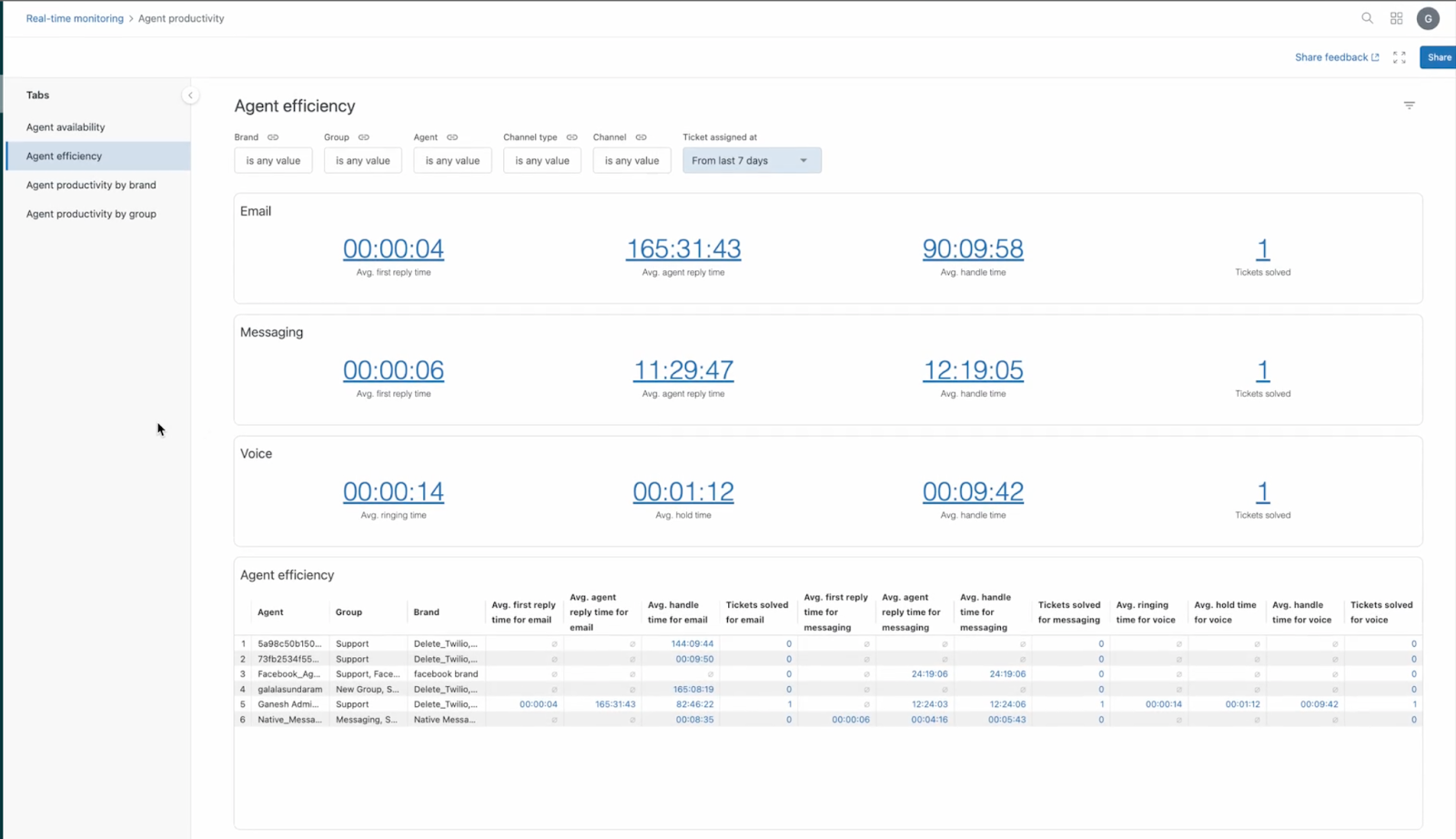
このタブには以下のレポートが含まれます。
リアルタイムレポート
- 平均初回返信時間 - メール:メールチケットがエージェントに割り当てられてから、エージェントが最初のパブリック返信を行うまでの平均時間。
- エージェントの平均返信時間 - メール:メールでのカスタマー対応ごとに、エージェントが応答を返すまでの平均時間。
- 平均対応時間 - メール:カスタマーがメールでエージェントとやりとりしていた開始から終了までの平均時間。このメトリックは、チケットがオープンまたは保留状態にされていた時間のみをカウントします。
- 解決済みメールチケット:選択した期間中にエージェントが解決したメールチケットの数。担当者が割り当てられていない状態で解決されたチケットは、エージェントの効率を測定する指標として使用できないため、集計対象外となります。
- 平均初回返信時間 - メッセージング:メッセージングチケットがエージェントに割り当てられてから、エージェントが最初のパブリック返信を行うまでの平均時間。
- エージェントの平均返信時間 - メッセージング:メッセージでのカスタマー対応ごとに、エージェントが応答を返すまでの平均時間。このメトリックは、チケットがオープンまたは保留状態にされていた時間のみをカウントします。
- 平均対応時間 - メッセージング:カスタマーがメッセージングでエージェントとつながっていた開始から終了までの平均時間。
- 解決済みメッセージングチケット:選択した期間中に解決されたメッセージングチケットの数。担当者が割り当てられていない状態で解決されたチケットは、エージェントの効率を測定する指標として使用できないため、集計対象外となります。
- 平均呼び出し時間:音声通話チケットがエージェントに割り当てられてから、エージェントが最初のパブリック返信を行うまでの平均時間。
- 平均保留時間:音声通話でのカスタマー対応ごとに、エージェントが応答を返すまでの平均時間。このメトリックは、チケットがオープンまたは保留状態にされていた時間のみをカウントします。
- 平均対応時間 - 音声通話:カスタマーが音声通話でエージェントとつながっていた開始から終了までの平均時間。
- 解決したチケット - 音声通話:選択した期間において担当者によって解決された音声通話チケットの数。担当者が割り当てられていない状態で解決されたチケットは、エージェントの効率を測定する指標として使用できないため、集計対象外となります。
- エージェントの業務効率アップ:各エージェントごとに、解決したチケット数や個々のエージェントの初回応答時間など、エージェントの効率性を判断するのに役立つデータを示す表。
直近の履歴レポート
- エージェントの平均初回返信時間と呼び出し時間:選択した期間においてメールまたはメッセージングチケットがエージェントに割り当てられてからエージェントが初めてパブリック返信を行うまでの平均時間。音声通話の場合は、選択した期間において音声通話チケットがエージェントに割り当てられてからエージェントが初めてパブリック返信を行うまでの平均時間を算出します。
-
エージェントの平均返信時間と保留時間:選択した期間において、メッセージまたはメールでのカスタマー対応ごとにエージェントが応答を返すまでの平均所要時間。音声通話の場合は、選択した期間において音声通話コールでのカスタマー対応ごとにエージェントが応答を返すまでの平均時間を算出します。
これらのメトリックは、チケットがオープンまたは保留状態にされていた時間のみをカウントします。
-
平均対応時間:カスタマーがメール、メッセージング、または音声通話でエージェントとつながっていた開始から終了までの平均時間を表示します。音声通話の場合は、選択した期間においてカスタマーが音声通話でエージェントとつながっていた開始から終了までの平均時間を算出します。
このメトリックは、チケットがオープンまたは保留状態にされていた時間のみをカウントします。
- 解決したチケット:選択した期間においてエージェントが解決したメール、メッセージングまたは音声通話のチケットの数。
エージェントのランキング
エージェントのパフォーマンスを比較する直近の履歴レポートのコレクションです。レポートの列の横にある矢印をクリックすると、昇順または降順で並べ替えられます。たとえば、解決済みメールチケットのレポートを並べ替えて、チケットを最も多く解決したエージェント、またはチケットの解決が最も少ないエージェントを表示できます。
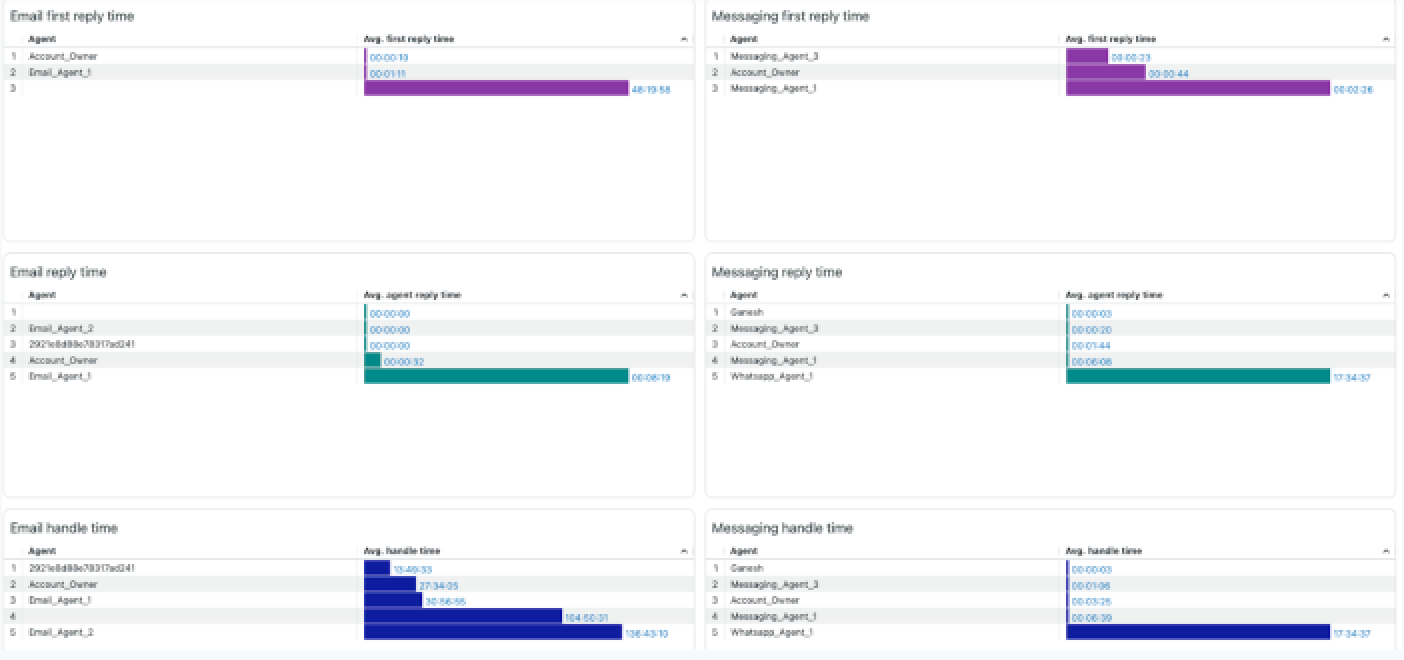
以下のレポートを利用できます。
直近の履歴レポート
- 初回返信時間 - メール:割り当てられたメールチケットに対し、エージェントが最初にパブリック返信を行うまでの平均時間に基づくエージェントのリスト。
- 返信時間 - メール:カスタマーのメールチケットに対する平均応答時間に基づくエージェントのリスト。
- 処理時間 - メール:割り当てから解決までに要したメールチケットの平均処理時間に基づくエージェントのリスト。
- 解決したチケット - メール:解決したメールチケット数に基づくエージェントのリスト。
- 初回返信時間 - メッセージング:割り当てられたメッセージングチケットに対し、エージェントが最初にパブリック返信を行うまでの平均時間に基づくエージェントのリスト。
- 返信時間 - メッセージング:カスタマーのメッセージングチケットに対する平均応答時間に基づくエージェントのリスト。
- 処理時間 - メッセージング:割り当てから解決までに要したメッセージングチケットの平均処理時間に基づくエージェントのリスト。
- 解決済みメッセージングチケット:解決したメッセージングチケット数に基づくエージェントのリスト。
- 呼び出し時間 - 音声通話:エージェントが音声通話に応答するまでの平均時間に基づくエージェントのリスト。
- 保留時間 - 音声通話:カスタマーを保留にした平均時間に基づくエージェントのリスト。
- 処理時間 - 音声通話:割り当てから解決までに要した音声通話の平均処理時間に基づくエージェントのリスト。
- 解決したチケット - 音声通話:解決した音声通話チケット数に基づくエージェントのリスト。
ブランド別のエージェントの生産性
このタブでは、各ブランドごとに、エージェントのキャパシティおよび空き状況に関する情報とあわせて、各エージェントのパフォーマンスを表示します。レポートは、ブランド、グループ、エージェント、エージェントのステータス、チャネルタイプ、チャネル、時間 - エージェントのアクティビティ、および割り当てられたチケットでフィルタリングできます。
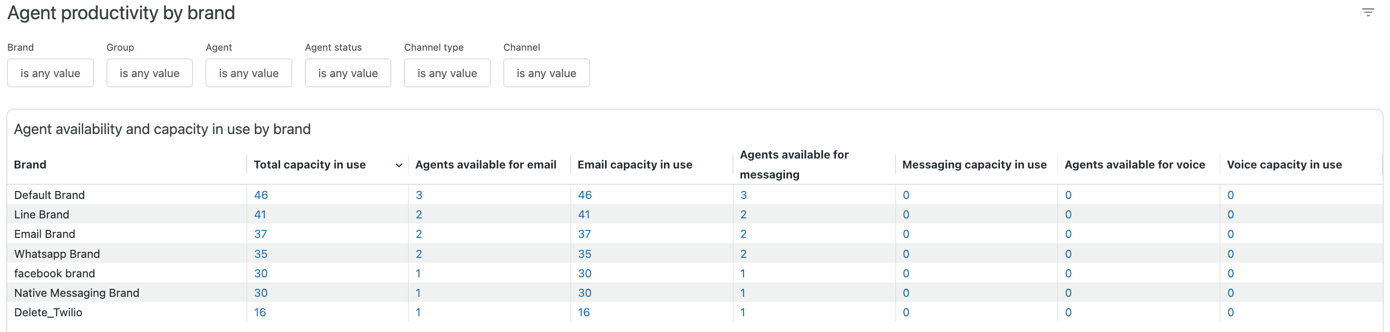
このタブには以下のレポートが含まれます。
リアルタイムレポート
- エージェントの空き状況と使用中のキャパシティ - ブランド別:各ブランドごとに、ブランド名、割り当てられたチケット、およびメール、メッセージング、音声通話の各チャネルで利用可能なエージェント数と使用中のキャパシティを表示します。
直近の履歴レポート
- 対応可能なエージェント:選択した期間におけるメール、メッセージング、音声通話によるサポートに対応可能なエージェントの数。このレポートをドリルインすると、その時点での利用可能なエージェントについて詳細な情報が表示されます。
- エージェントの使用キャパシティ:メール、メッセージング、音声通話の各チャネルにおけるエージェントの使用キャパシティの推移。このレポートをドリルインすると、その時点においてエージェントに割り当てられたチケットについて詳細な情報が表示されます。
ブランドランキングチャート
ブランドのパフォーマンスを比較する直近の履歴レポートのコレクションです。レポートの列の横にある矢印をクリックすると、昇順または降順で並べ替えられます。たとえば、「解決したチケット - メール」レポートを並べ替えて、チケットを最も多く解決したブランド、またはチケットの解決が最も少ないブランドを表示できます。
- 初回返信時間 - メール:割り当てられたメールチケットに対し、エージェントが最初にパブリック返信を行うまでの平均時間に基づくブランドのリスト。
- 返信時間 - メール:カスタマーのメールチケットに対するエージェントの平均応答時間に基づくブランドのリスト。
- 処理時間 - メール:割り当てから解決までに要したエージェントのメールチケットの平均処理時間に基づくブランドのリスト。
- 解決したチケット - メール:各ブランドが解決したメールチケットの件数を示すブランドのリスト。
- 初回返信時間 - メッセージング:割り当てられたメッセージングチケットに対し、エージェントが初めてパブリック返信を行うまでの平均所要時間に基づくブランドのリスト。
- 返信時間 - メッセージング:カスタマーのメッセージングチケットに対する平均応答時間に基づくブランドのリスト。
- 処理時間 - メッセージング:割り当てから解決までに要した、エージェントのメッセージングチケットの平均処理時間に基づくブランドのリスト。
- 解決したチケット - メッセージング:各ブランドが解決したメッセージングチケットの件数を示すブランドのリスト。
- 呼び出し時間 - 音声通話:通話が応答されるまでの平均時間を示すブランドのリスト。
- 音声通話保留時間:カスタマーを保留にしたエージェントの平均時間に基づくブランドのリスト。
- 音声通話の処理時間:割り当てから解決までに要した、エージェントの音声通話の平均処理時間に基づくブランドのリスト。
- 解決したチケット - 音声通話:各ブランドが解決した音声通話チケットの件数を示すブランドのリスト。
グループ別のエージェントの生産性
このタブでは、各グループごとに、エージェントのキャパシティおよび空き状況に関する情報とあわせて、各エージェントのパフォーマンスを表示します。レポートは、ブランド、グループ、エージェント、エージェントのステータス、チャネルタイプ、チャネル、時間 - エージェントのアクティビティ、および割り当てられたチケットでフィルタリングできます。
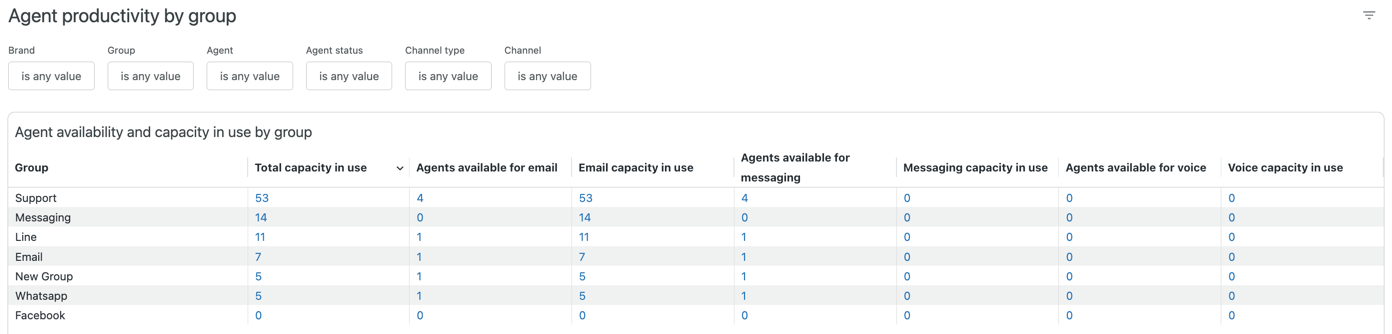
このタブには以下のレポートが含まれます。
リアルタイムレポート
- エージェントの空き状況と使用中のキャパシティ - グループ別:各グループごとに、グループ名、割り当てられたチケット、およびメール、メッセージング、音声通話に対応可能なエージェントと使用中のキャパシティを表示します。
直近の履歴レポート
- 対応可能なエージェント:選択した期間におけるメール、メッセージング、音声通話によるサポートに対応可能なエージェントの数。このレポートをドリルインすると、対応可能なエージェントについて詳細な情報が表示されます。
- エージェントの使用キャパシティ:メール、メッセージング、音声通話の各チャネルにおけるエージェントの使用キャパシティの推移。このレポートをドリルインすると、その時点においてエージェントに割り当てられたチケットについて詳細な情報が表示されます。
グループランキングチャート
グループのパフォーマンスを比較する直近の履歴レポートのコレクションです。レポートの列の横にある矢印をクリックすると、昇順または降順で並べ替えられます。たとえば、解決済みメールチケットのレポートを並べ替えて、チケットの解決件数が多い順、または少ない順にグループを表示できます。
- メール初回返信時間:割り当てられたメールチケットに対し、エージェントが最初にパブリック返信を行うまでの平均時間に基づくグループのリスト。
- メール返信時間:カスタマーのメールチケットに対するエージェントの平均応答時間に基づくグループのリスト。
- メール処理時間:割り当てから解決までに要した。エージェントのメールチケットの平均処理時間に基づくグループのリスト。
- メッセージングの初回返信時間:割り当てられたメッセージングチケットに対し、エージェントが最初にパブリック返信を行うまでの平均時間に基づくグループのリスト。
- メッセージング返信時間:カスタマーのメッセージングチケットに対する平均応答時間に基づくグループのリスト。
- メッセージング処理時間:割り当てから解決までに要した、エージェントのメッセージングチケットの平均処理時間に基づくグループのリスト。
- 呼び出し時間 - 音声通話:音声通話コールへの応答までの平均時間を示すグループのリスト。
- 音声通話保留時間:カスタマーを保留にしたエージェントの平均時間に基づくのグループのリスト。
- 音声通話の処理時間:割り当てから解決までに要した、音声通話のエージェントの平均処理時間に基づくグループのリスト。
- 解決したチケット - 音声通話:各グループが解決した音声通話チケットの件数を示すグループのリスト。
エージェントの遵守
このタブでは、エージェントが予定どおりのスケジュールに従って作業しているかどうかの情報を確認できます。レポートは、ブランド、グループ、チーム、所在地、エージェント、エージェントのステータス、アクティビティ、遵守ステータスでフィルタリングできます。
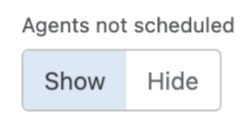
フィルターは連動しているため、たとえばグループを選択してからエージェントを選択すると、選択したグループに属するエージェントのみが表示されます。また、「スケジュールされていないエージェント」スイッチを使用して、遵守対象のスケジュールがあるエージェントのみを表示するか、このビュー内のすべてのエージェントを表示するかを制御できます。
WFMは、チケットの処理状況、一般タスクへの取り組み、またはエージェントのステータス(WFMでエージェントの統合ステータスを有効にしている場合)を監視することで、エージェントのアクティビティを判定します。エージェントのアクティビティが計画されたワークフロー、一般タスク、またはステータスと一致している場合、そのエージェントは遵守ステータスにあるものとみなされます。詳細については、「「エージェントのアクティビティ」ページについて」を参照してください。
このタブを表示するには、Zendesk WFMを利用中で、かつExploreの管理者または閲覧者権限を持っている必要があります。
エージェントの遵守ダッシュボードでは、次のことができます。
- スケジュール遵守状況をリアルタイムで監視:計画されたスケジュールに従っていないエージェントを特定します。
- 是正措置を迅速に実行:サービスレベルに影響が出ないうちに、予定外のオフライン時間やアクティビティの空白期間を特定します。
- リソース配分の最適化:手の空いたエージェント、作業中のエージェント、指導や調整が必要なエージェントを追跡して、エージェントの作業負荷を分散します。
- レポート作成と説明責任の強化:ドリルダウンレポートとアクティビティ情報を活用して、会話のコーチング、コンプライアンスの監査、業務のレビューに活用できます。
このタブには以下のレポートが含まれます。
-
エージェントの遵守:遵守状態にあるエージェントと不遵守の状態のエージェントの数を示す円グラフ。チャートの一部のセクションをクリックすると、各エージェントについて遵守または不遵守の状態にあるかどうかを確認できます。
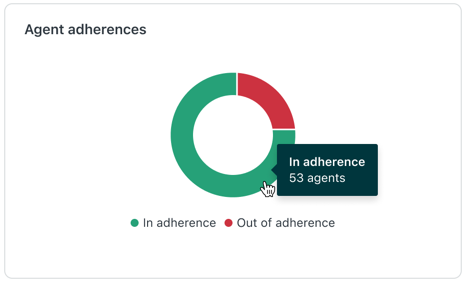
-
不遵守時間上位10エージェント:過去60分間で、不遵守の状態が最も長く続いているエージェント上位10人を表示します。赤いバーは不遵守状態の期間を、灰色のバーは遵守状態の期間をそれぞれ示します。このビューにより、エージェントの全体的なパフォーマンスとスケジュール遵守を向上する機会を迅速に特定できます。
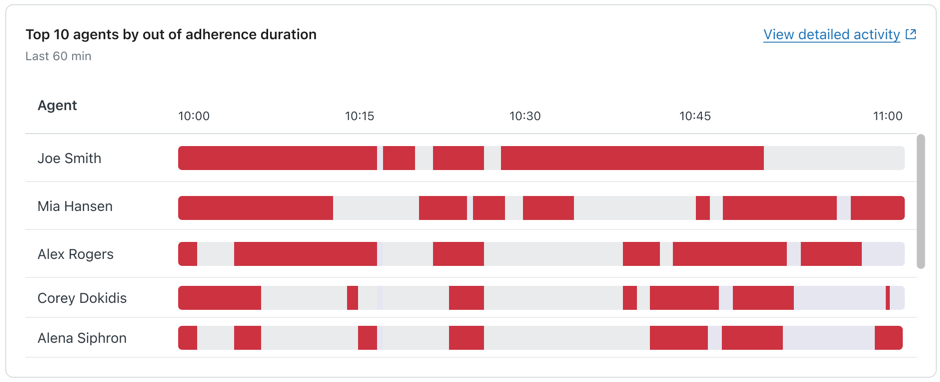
-
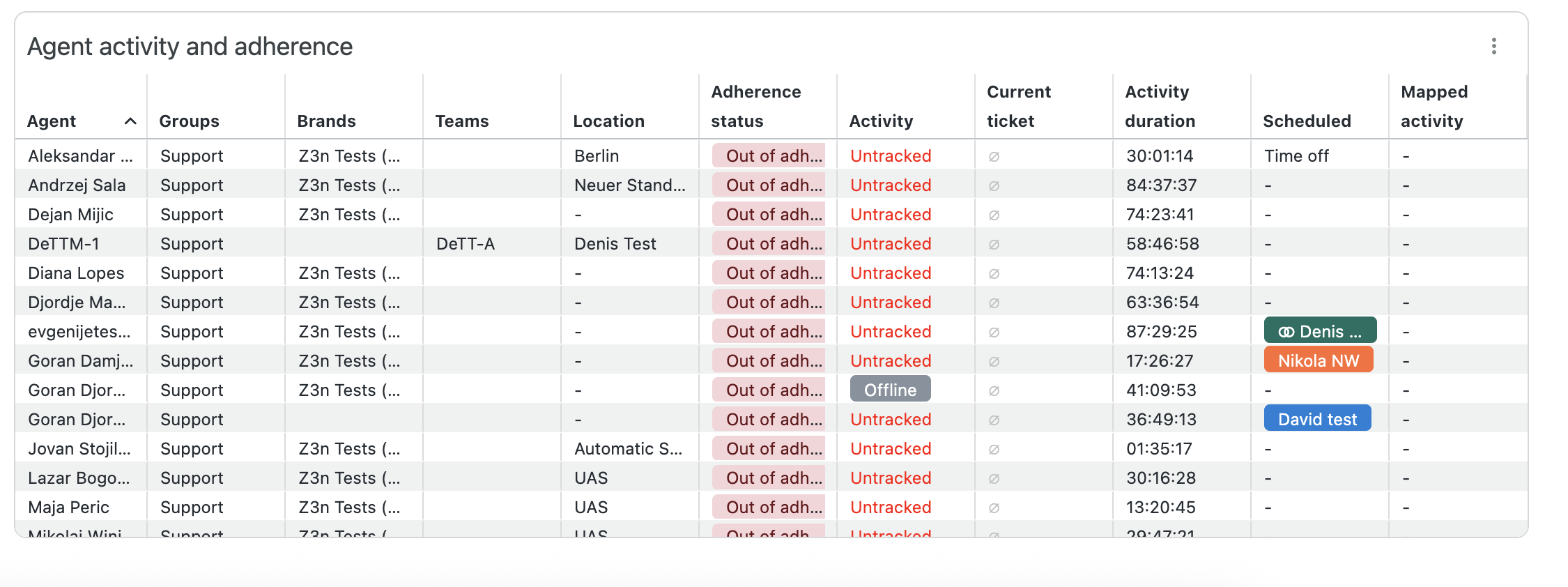
エージェントのアクティビティと遵守:
この表に示される全エージェントの遵守ステータスには、以下の詳細情報も表示されます。
- エージェント、グループ、ブランド、チーム、所在地:エージェント名と所属組織の属性。
- 遵守ステータス:エージェントが遵守または不遵守のステータスにあるかどうかを表示。
- アクティビティ:WFMでリアルタイムで追跡される現在のステータス(一般タスクやチケットのワークストリームなど)。
- 現在のチケット:エージェントがチケットを処理中の場合に、チケットIDと現在までの処理時間を表示。
- アクティビティの継続時間:現在の遵守ステータスで費やされた時間。
- スケジュール済み:スケジュールされたエージェントのアクティビティを表示します。
- マッピングされたアクティビティ:マッピングされたエージェントのアクティビティを表示します。
オムニチャネルルーティングを使用していない場合は、以下のレポートが表示されます。
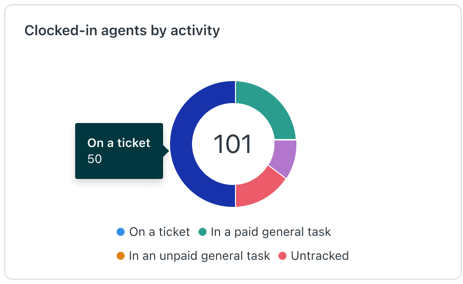
オムニチャネルルーティングを使用している場合は、以下のレポートが表示されます。
-
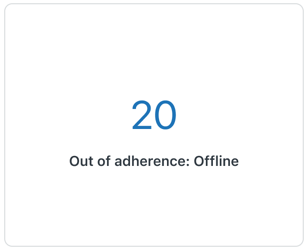
不遵守(オフライン):不遵守で現在オフラインのエージェントの人数を表示。
-
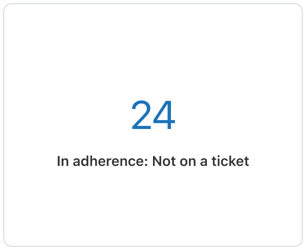
遵守(チケット外)::チケットを処理していない遵守ステータスのエージェントの人数を表示。
ダッシュボードのフィルター設定を保存する
ダッシュボードのフィルター設定を保存しておくと、ダッシュボードを再度開いたときにも、その設定が維持されます。
ダッシュボードのフィルター設定を保存するには
- 任意のリアルタイムモニタリングダッシュボードで、必要に応じてフィルターを設定します。
- Webブラウザで、ダッシュボードに表示されているURLをブックマークするか、コピーします。
以後、保存したURLにアクセスすると、設定したフィルターが適用された状態でダッシュボードが開きます。