요약: ◀▼
Explore에서 레거시 Answer Bot 대시보드를 사용하여 플로우 빌더 봇 참여 및 성과를 추적합니다. 총 사용자 수, 참여 사용자 수 및 연결된 사용자 수를 검토합니다. 인기 답변 및 선택한 옵션 억제 및 해결 비율 해결된 문제나 해결되지 않은 문제에 대한 고객 피드백 시간, 브랜드, 채널, 언어별로 보고서를 필터링하여 일반적인 질문과 기회를 파악하여 봇 자동화를 개선할 수 있습니다. 2027년 6월 이후에는 이 기능을 사용할 수 없게 됩니다.
대시보드를 복제하여 편집하고 사용자 지정할 수 있습니다. 좀 더 복잡한 것이 필요하다면 다양한 메트릭과 속성을 사용하여 자체 리포트를 만들 수 있습니다.
Explore 대시보드의 정보는 일정에 따라 업데이트됩니다. 일정은 사용 중인 Explore 플랜에 따라 다릅니다. Explore 리포팅의 데이터 새로 고침 간격을 참조하세요.
문서 추천 탭에 대한 정보는 문서 추천 분석하기를 참조하세요.
Answer Bot 대시보드에 액세스하기
다음 절차를 사용하여 Answer Bot 대시보드를 엽니다.
- Explore의 왼쪽 사이드바에서 대시보드 아이콘(
 )을 클릭합니다.
- 대시보드 목록에서 Zendesk Answer Bot 대시보드를 선택합니다.
플로우 빌더 개요 탭 이해하기
플로우 빌더 개요 탭은 플로우 빌더(봇 빌더로도 알려짐)로 빌드하고 여러 메시징 채널에 배포한 봇과 사용자들의 대화에 관한 정보를 보여줍니다. 시간, 브랜드, 채널, 언어별로 대시보드의 보고서를 필터링할 수 있습니다.
- Explore의 왼쪽 사이드바에서 대시보드 아이콘()을 클릭합니다.
- 대시보드 목록에서 Zendesk Answer Bot 대시보드를 선택합니다.
- 플로우 빌더 개요 탭을 클릭합니다.
플로우 빌더 개요 탭 헤드라인 메트릭
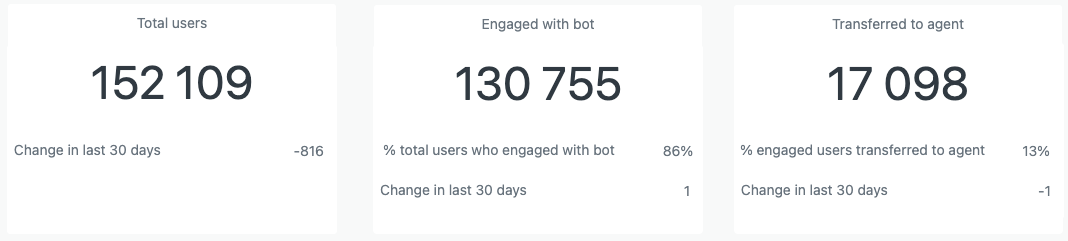
- Total users: 봇으로부터 메시지를 받은 고유한 사용자 수입니다.
- Engaged with bot: 예를 들어 메시지를 보내거나 봇이 제시한 옵션을 선택하는 등 대화에 활발하게 참여한 총 사용자 수입니다.
- Transferred to agent: 대화가 봇에서 상담사로 연결된 사용자 수입니다. 만들어진 티켓 수도 나타냅니다.
플로우 빌더 개요 탭 보고서
-
Users by month: 월별 총 사용자 수, 참여 사용자 수 및 연결된 사용자 수를 보여줍니다.

-
Top answers: 기본적으로 내림차순으로 순위가 매겨진 참여 사용자의 답변과 상담사에게 연결을 요청한 참여 사용자의 비율이 표시됩니다.

-
Top selected options: 최종 사용자가 각 답변의 각 빠른 답장을 선택한 횟수를 표시하며 기본적으로 내림차순으로 순위가 매겨집니다. 답변이나 빠른 답장 옵션이 여러 언어로 제공되거나 처음 공개된 이후로 해당 문구가 업데이트된 경우에는 이 보고서에서 별도의 행으로 표시됩니다.
이 보고서를 사용하여 고객의 가장 일반적인 문의나 문제 주제와 고객이 일반적으로 봇과 상호작용하는 방식을 이해하세요. 기본적으로 제한된 수의 행이 보입니다. 더 보려면 표를 스크롤하여 내려가거나, 표를 확대하여 한 번에 더 많이 보거나, CSV나 Excel 파일로 데이터를 내보내어 거기서 볼 수 있습니다.

-
Users by day of week or hour: 일일 총 사용자 수, 참여 사용자 수 및 연결된 사용자 수를 보여줍니다. 시간을 클릭하면 그래프가 전환되어 하루 중 각 시간에 대해 동일한 데이터를 보여줍니다.

-
Users by brand or channel: 브랜드별 총 사용자 수, 참여 사용자 수 및 연결된 사용자 수를 보여줍니다. 채널을 클릭하면 그래프가 전환되어 각 메시징 채널에 대해 동일한 데이터를 보여줍니다.

플로우 빌더 성과 탭 이해하기
플로우 빌더 성과 탭은 봇 및 답변 성과에 대한 정보를 표시합니다. 이 정보는 관리자에게 봇 자동화 성과를 측정하고 개선하는 데 필요한 도구를 제공합니다. 시간, 브랜드, 채널, 언어별로 보고서를 필터링할 수 있습니다.
- Explore의 왼쪽 사이드바에서 대시보드 아이콘()을 클릭합니다.
- 대시보드 목록에서 Zendesk Answer Bot 대시보드를 선택합니다.
- 플로우 빌더 성과 탭을 클릭합니다.
플로우 빌더 성과 탭 보고서
이 탭은 다음과 같은 보고서를 표시합니다.
-
Containment rate: 사용자가 봇에서 상담사로 연결되지 않은 참여 사용자와의 대화 비율입니다.

-
Responses received: 봇이 피드백을 요청했을 때 사용자가 응답한 총 횟수, 봇이 사용자에게 피드백을 요청한 총 횟수 및 사용자가 봇의 피드백 요청에 응답한 인스턴스의 비율입니다.

-
Resolved: 응답한 사용자가 문제가 해결되었다고 표시한 인스턴스의 총 수 및 비율입니다.

-
Unresolved: 응답한 사용자가 문제가 해결되지 않았다고 표시한 인스턴스의 총 수 및 비율입니다.

-
Top resolved answers: 사용자가 해당 답변으로 문제가 해결되었다고 응답한 비율이 가장 높은 답변입니다.

-
Top unresolved answers: 사용자가 해당 답변으로 문제가 해결되지 않았다고 응답한 비율이 가장 높은 답변입니다.

-
Resolution rate by month: 사용자의 문제가 봇으로 성공적으로 해결되었을 때 봇과의 대화 비율입니다.

문서 Q&A
보려면 클릭하세요.
Answer Bot 대시보드 및 해당 플로우 빌더 보고서를 열려면 어떻게 해야 하나요?
Explore의 왼쪽 사이드바에서 대시보드 아이콘을 클릭한 다음 Zendesk Answer Bot 선택합니다. 그런 다음 플로우 빌더 개요 또는 플로우 빌더 성과 탭을 엽니다.
얼마나 많은 사용자가 봇과 대화했는지 또는 상담사에게 연결되었는지 어떻게 알 수 있나요?
플로우 빌더 개요 탭의 총 사용자 수는 봇 메시지를 받는 고유한 사용자 수, 봇과 대화함은 활발하게 참여한 사용자 수 및 상담사에게 연결은 상담사에게 연결된 대화한 사용자 수를 계산합니다. 상담사에게 연결됨은 만들어진 티켓 수도 나타냅니다. 또한 이 탭은 시간 경과에 따른 브랜드 또는 채널별로 이러한 수를 보고합니다.
고객이 가장 많이 사용하는 봇 답변과 빠른 답장을 찾으려면 어떻게 해야 하나요?
플로우 빌더 개요 탭의 인기 답변은 사용자가 참여한 답변의 순위를 매기고 당시 상담사 연결을 요청한 사용자의 비율을 보여줍니다. 인기 선택 옵션은 선택 항목 수별로 빠른 답장의 순위를 정합니다. 문구가 변경된 언어 버전이나 옵션은 별도의 행으로 나타납니다. 더 많은 로우를 보려면 테이블을 스크롤하거나 확장하거나, CSV 또는 Excel로 데이터를 내보내세요.
Explore에서 어떤 봇 성과 및 해결 메트릭을 모니터링할 수 있나요?
플로우 빌더 성과 탭은 억제 비율(상담사에게 연결되지 않은 참여 대화), 피드백 요청 및 응답, 해결 및 미해결 피드백, 해결 또는 미해결 응답별 인기 답변, 월간 해결 비율을 보고합니다. 시간, 브랜드, 채널, 언어별로 보고서를 필터링할 수 있습니다.
Answer Bot 대시보드를 계속 사용할 수 있으며, 보고서를 사용자 지정할 수 있나요?
이 기능은 2025년 2월 2일에 레거시 상태로 옮겨졌으며 2027년 6월 이후에는 더 이상 제공되지 않습니다. 대시보드를 복제하여 사용자 지정하거나 메트릭과 속성을 사용하여 자체 보고서를 만들 수 있습니다. Explore 대시보드 데이터는 사용 중인 Explore 플랜에 따라 일정에 따라 새로 고쳐집니다.
번역 고지 사항: 본 문서는 콘텐츠에 대한 기본적인 이해를 제공하기 위해 자동 번역 소프트웨어를 사용하여 번역되었습니다. 정확한 번역을 제공하고자 합당한 노력을 기울였으나 Zendesk는 번역의 정확성을 보장하지 않습니다.
번역된 문서에 포함된 정보의 정확성과 관련하여 질문이 있으시면 문서의 공식 버전인 영문 버전을 참조하시기 바랍니다.