검증된 AI 요약 ◀▼
AI를 사용하여 의도, 언어 및 감성별로 티켓을 분류하는 지능형 분류 기능으로 의도 품질을 개선하세요. 새 의도에 대한 맞춤 추천을 받고 중복 또는 겹침과 같은 충돌을 해결하여 티켓 분류를 향상하세요. 추천 수락 또는 거절 여부를 제어하여 의도 설정이 비즈니스 니즈에 부합하도록 하세요.
지능형 분류는 AI를 활용하여 의도, 언어, 감성별로 수신 티켓을 자동으로 분류합니다. Zendesk 의도 모델에는 여러 업계의 사전 학습된 의도가 포함되어 있으며, 계정의 티켓 데이터에 맞는 관련 의도 및 사용 사례를 제공합니다.
지능형 분류는 의도의 품질을 모니터링하는 데 도움이 되는 사전대응 추천을 합니다. 의도 커버리지에 부족한 부분이 발견되면 새 의도에 대한 추천이 표시됩니다. 또한 의도를 만들거나 수정하거나 비활성화할 때마다 지능형 분류가 계정을 분석하여 중복되거나 겹치는 의도를 찾아냅니다.
이 문서에서는 다음과 같은 주제를 다룹니다.
관련 문서:
의도 추천에 대한 정보
의도는 무엇에 관한 티켓인지에 대한 예측입니다. 지능형 분류를 활성화할 때 계정에 업계 특정 기본 제공 의도 목록이 포함됩니다.
예를 들어, 고객이 주문한 품목이 손상된 상태로 도착했다면서 티켓을 제출하면 지능형 분류가 자동으로 티켓에 손상된 상태로 도착 의도로 태그를 지정할 수 있습니다.
-
새 의도 만들기: 지능형 분류가 의도 커버리지의 부족한 부분을 식별하고 계정의 티켓 데이터에 맞춰 매주 새로운 관련 의도에 대한 데이터 기반 추천을 합니다. 설정을 더욱 세부적으로 조정하기 위해 의도 추천을 검토하고 수락할 수 있습니다.
의도 추천을 수락하면 바로 의도 목록에 추가되어 수신 고객 요청의 의도를 감지하기 시작합니다.
의도는 특정 제품이나 서비스 이름, 지사 위치, 구독 유형 또는 유사한 세부 정보와 같은 티켓의 세부 정보를 식별하기 위한 것이 아닙니다. 대신 엔터티 감지 기능을 참조하여 수신 요청에서 비즈니스에 중요한 정보를 자동으로 식별하세요.
직접 사용자 지정 의도를 만들려면 사용자 지정 의도를 만들어 지능형 분류 개인화하기를 참조하세요.
-
의도 충돌 해결: 의도를 만들거나 수정하거나 비활성화할 때마다 지능형 분류가 계정을 분석합니다. 겹치거나 중복되는 의도가 발견되면 충돌을 해결하기 위한 추천을 합니다.
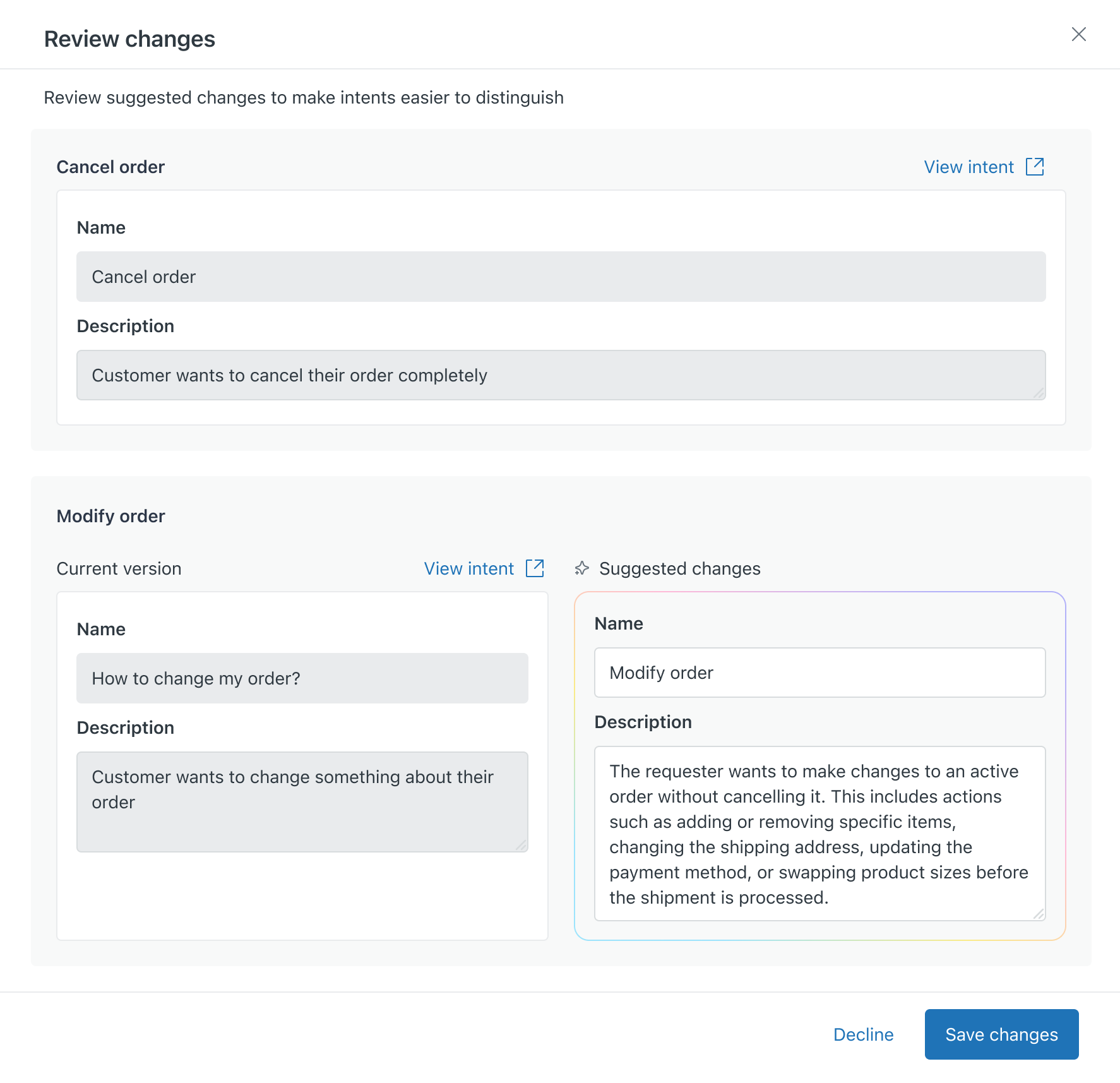
의도가 다른 의도와 유사한 표현을 포함하고 있을 때에는 겹침으로 간주됩니다. 겹치는 의도에 대한 추천에는 티켓 분류 시 의도를 구분하는 데 도움이 될 수 있는 콘텐츠 변경 내용 추천이 포함되어 있습니다.
다른 의도와 완전히 겹쳐서 시스템이 그러한 의도를 동일하게 취급할 때에는 중복으로 간주됩니다. 추천을 받아 중복 의도를 검토할 때 두 의도를 모두 검토하고 불필요한 중복 의도를 비활성화하여 충돌을 해결할 수 있습니다. 중복 의도를 제거하면 티켓 분류 중 혼란을 방지하는 데 도움이 됩니다.
일부 중복 의도의 경우에는 의도를 비활성화한 후에 엔터티를 만들고자 할 수 있습니다. 예를 들어, 중복으로 간주되는 다음 두 개의 의도가 있다고 가정해 보세요.
- 입금 누락
- Acme Bank의 입금 누락
이 경우에는 "Acme Bank의 입금 누락" 의도를 비활성화한 다음 엔터티를 만들어 티켓에서 은행 이름을 추출할 수 있습니다.
항상 제어력을 가지며 어떠한 조치가 취해지기 전에 추천을 수락하거나 거절해야 합니다. 추천을 거절했지만 나중에 다시 확인하고 싶다면 의도 추천 목록을 필터링하면 됩니다. 의도 추천 필터링하기를 참조하세요.
의도 추천 이해하기
추천을 수락할지 거절할지 결정하는 데 도움이 되는 추천에 관한 세부 정보를 언제든지 검토할 수 있습니다. 의도 추천에는 다음과 같은 세부 정보가 포함됩니다.
- 이름, 설명 및 카테고리
- 의도가 영향을 미칠 티켓의 비율(새로운 의도) 또는 현재 영향을 미치는 티켓의 비율(의도 충돌)을 나타내는 커버리지
- 추천을 계산하는 데 걸린 일 수(예: 7일)
- 추천을 만든 날짜
- 새 의도의 경우 이 의도 추천에 적합한 5개의 티켓 예시 목록
의도 추천 검토하기
사용자 지정 의도를 수동으로 만드는 대신 맞춤 의도 추천을 검토 및 수락하여 의도 유지 관리를 자동화하고 간소화할 수 있습니다.
새 의도 추천을 검토하려면 다음과 같이 하세요.
-
관리 센터의 사이드바에서
 AI를 클릭한 다음 지능형 분류 > 의도를 선택합니다.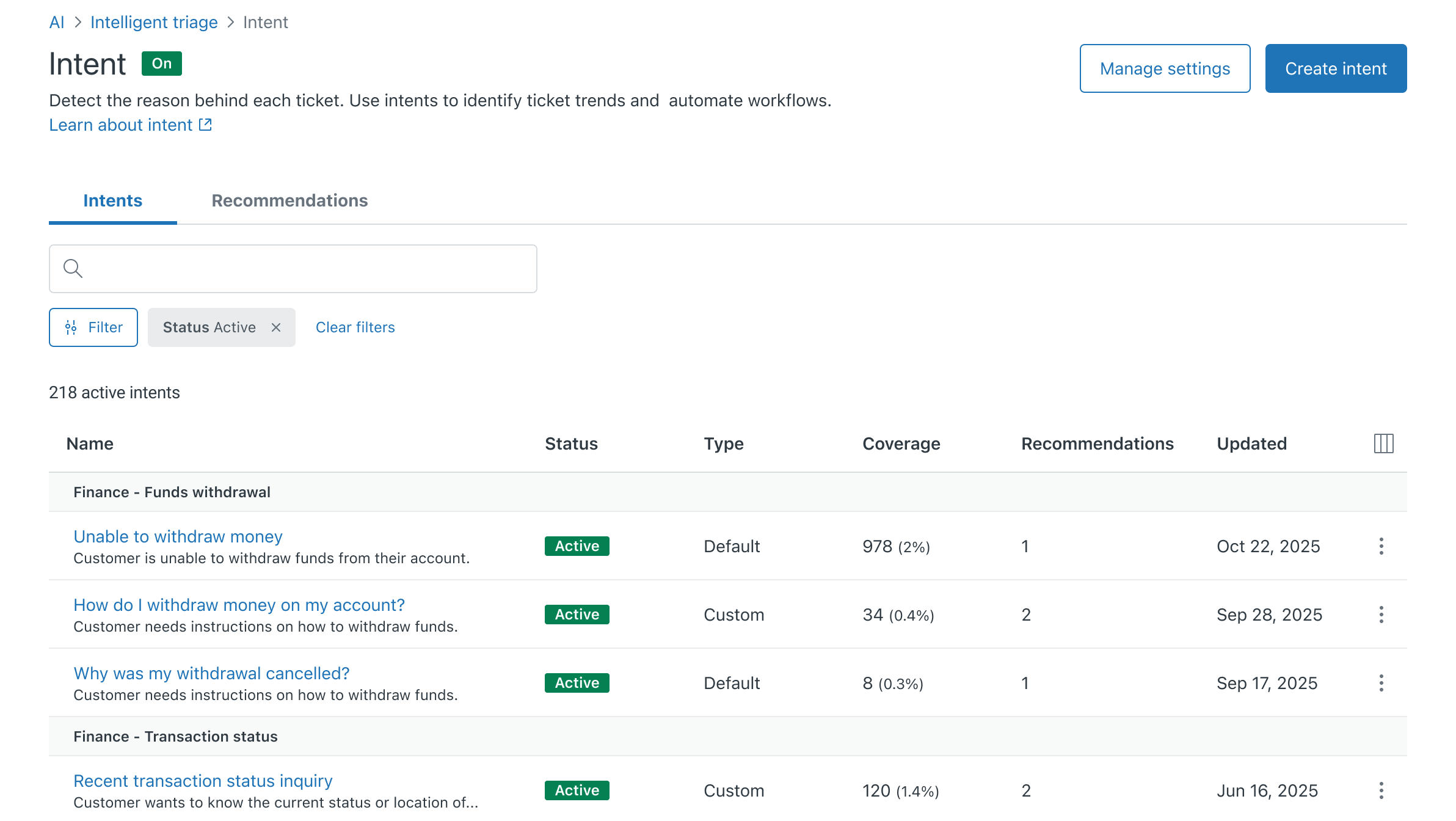
새 추천이 있으면 의도 목록 위에 배너가 표시됩니다.
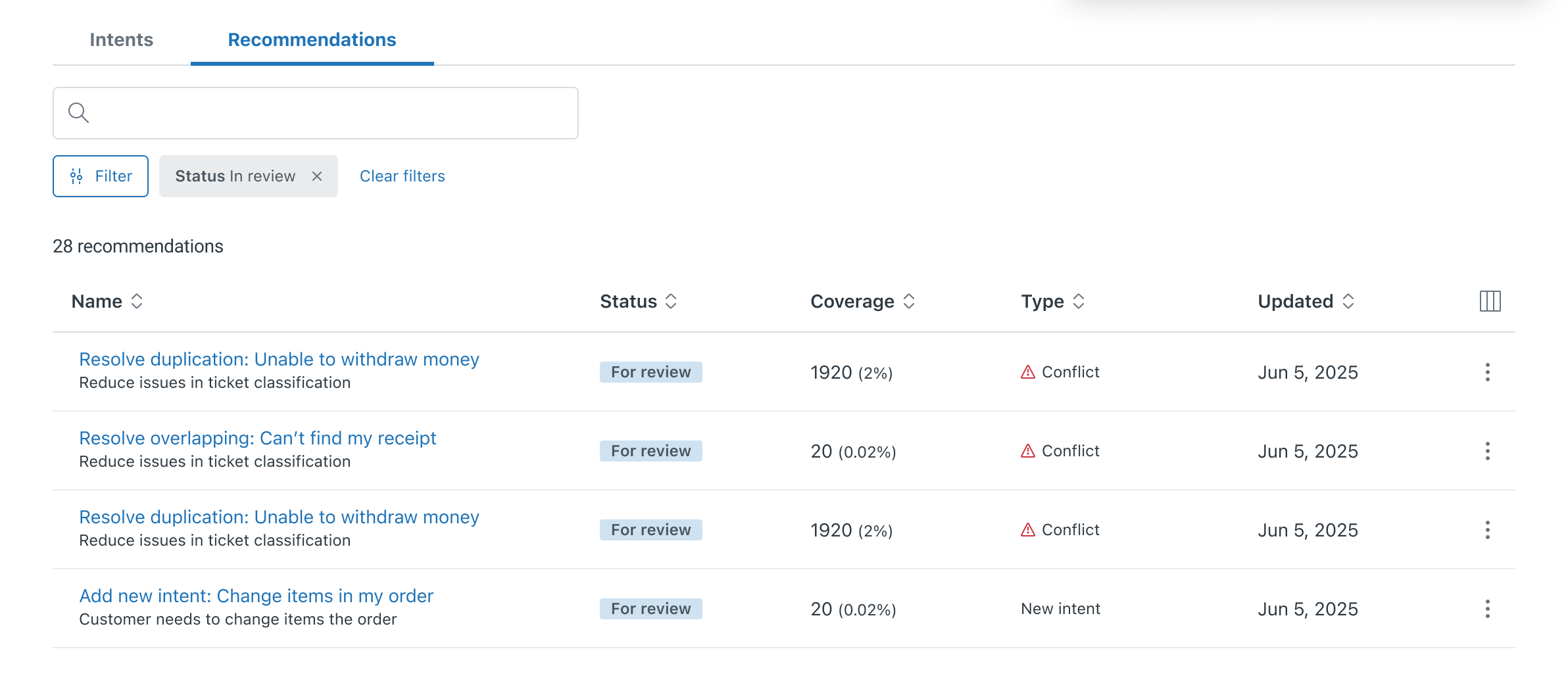
- 추천 탭을 클릭합니다.
- 추천 의도의 이름을 클릭합니다.
오른쪽 창에 의도 추천이 나타납니다.
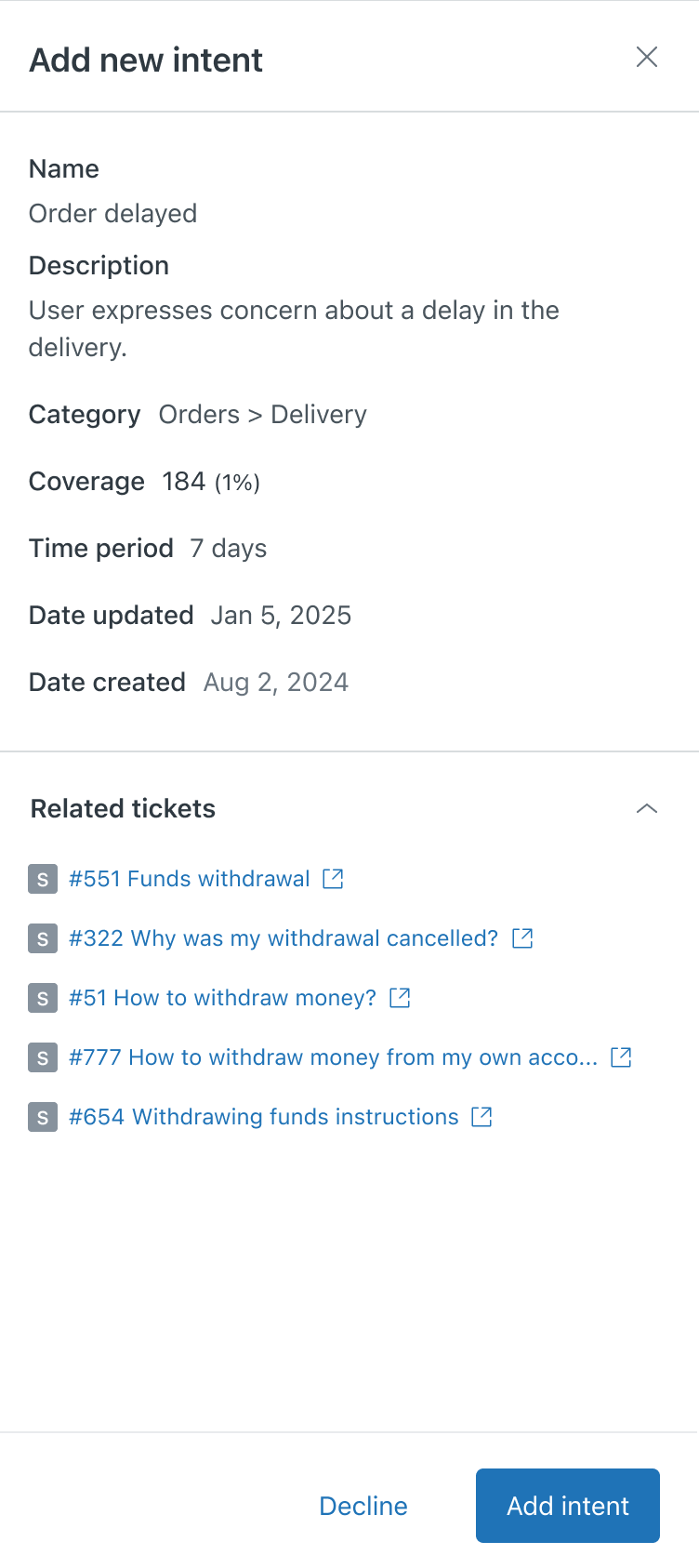
자세한 내용은 의도 추천 이해하기를 참조하세요.
- 의도를 검토하고 다음 중 하나를 클릭합니다.
-
의도 추가
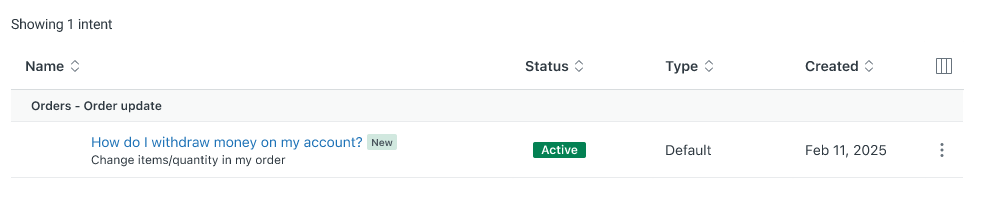
추천을 수락하면 의도 목록에 추가되고 수신 요청에서 바로 의도를 감지하기 시작합니다.
-
거절
추천을 거절하는 경우에는 피드백을 묻는 다이얼로그 창이 열립니다.
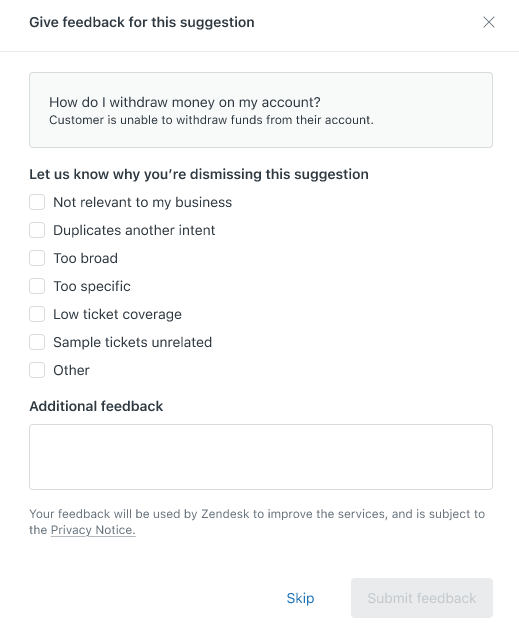
이유를 선택하고 의견을 입력하여 피드백 제출을 클릭합니다.
-
의도 추가
의도 충돌 해결하기
지능형 분류는 계정에서 중복 또는 겹치는 의도를 식별합니다. 특정 비즈니스 니즈에 대한 의도 커버리지를 미세 조정하는 데 도움이 되도록 감지된 의도 충돌을 검토하고 해결할 수 있습니다.
의도 충돌을 해결하려면 다음과 같이 하세요.
- 관리 센터의 사이드바에서 AI를 클릭한 다음 지능형 분류 > 의도를 선택합니다.
- 추천 탭을 클릭합니다.
- 의도 충돌을 해결할 추천 이름을 클릭합니다.
오른쪽에 추천이 열립니다. 잠재적인 의도 중복이나 유사한 표현이 있는 의도의 이름을 포함하여 추천을 한 이유에 대한 자세한 정보를 볼 수 있습니다.
- 다음 작업 중 하나를 수행합니다.
- 추천이 중복 의도를 해결하기 위한 것이라면 중복 검토를 클릭합니다.
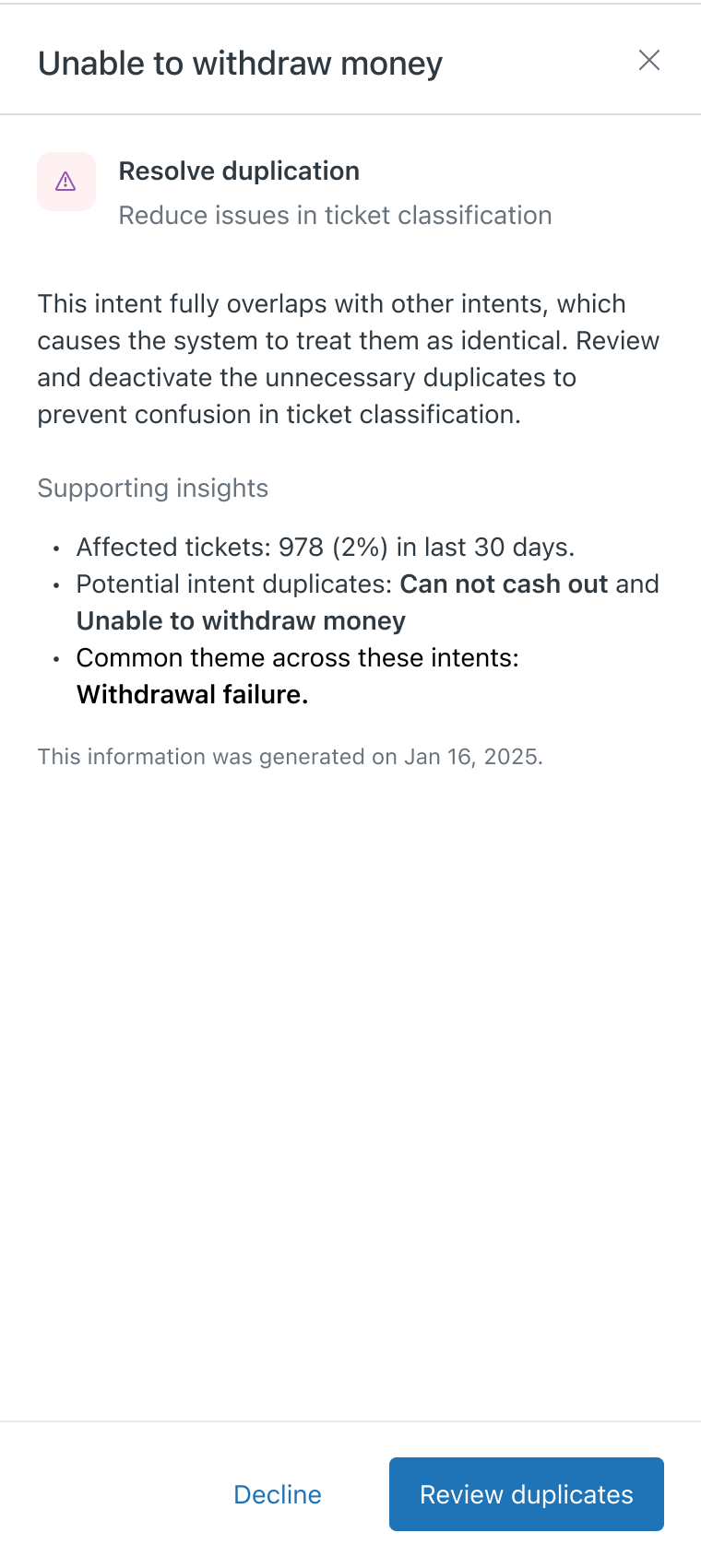
중복되는 의도를 검토합니다.
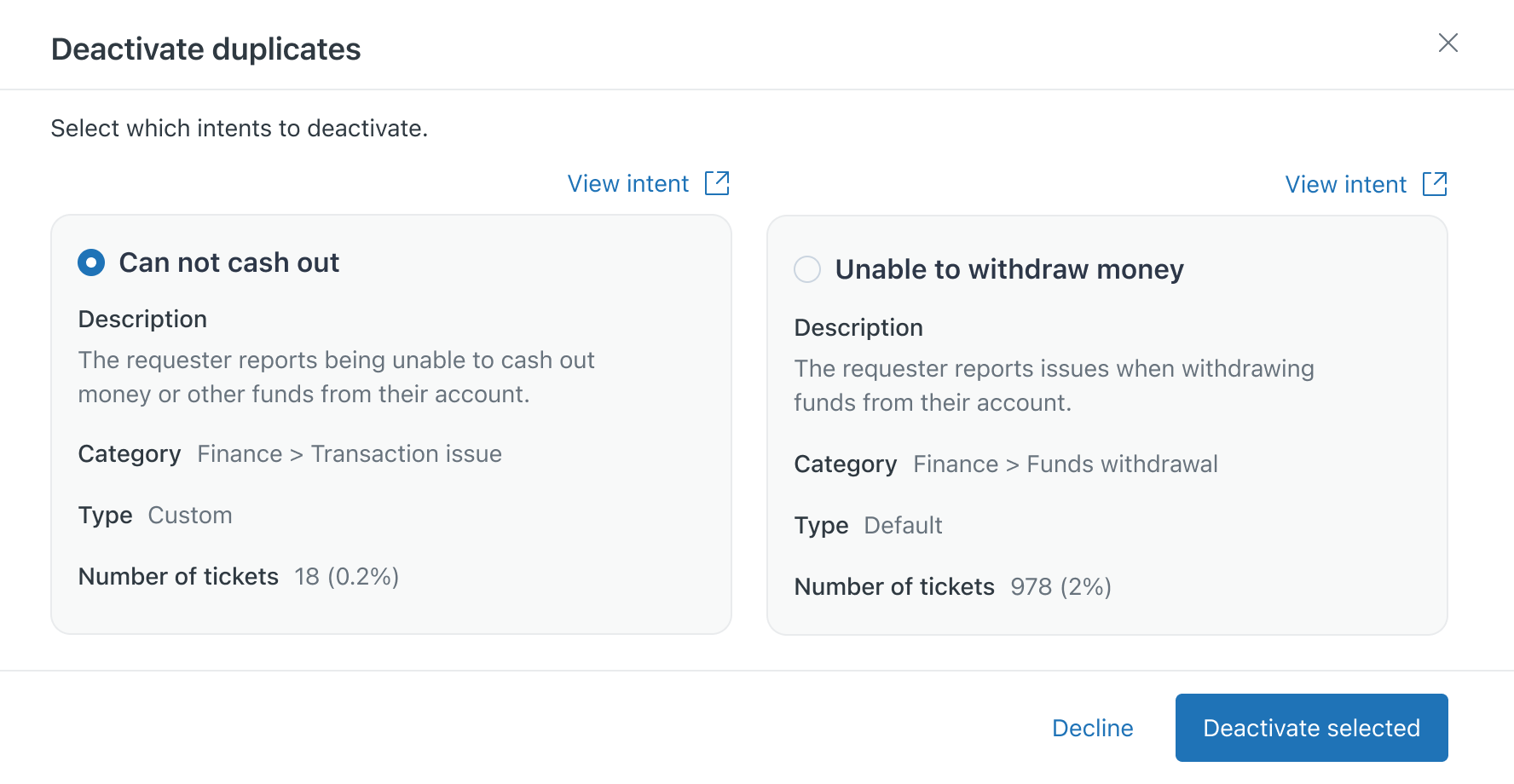
비활성화할 의도를 선택한 다음 선택 항목 비활성화를 클릭합니다. 의도를 비활성화하려는 것이 맞다고 확인합니다.
- 추천이 겹치는 의도를 해결하기 위한 것이라면 변경 내용 검토를 클릭합니다.
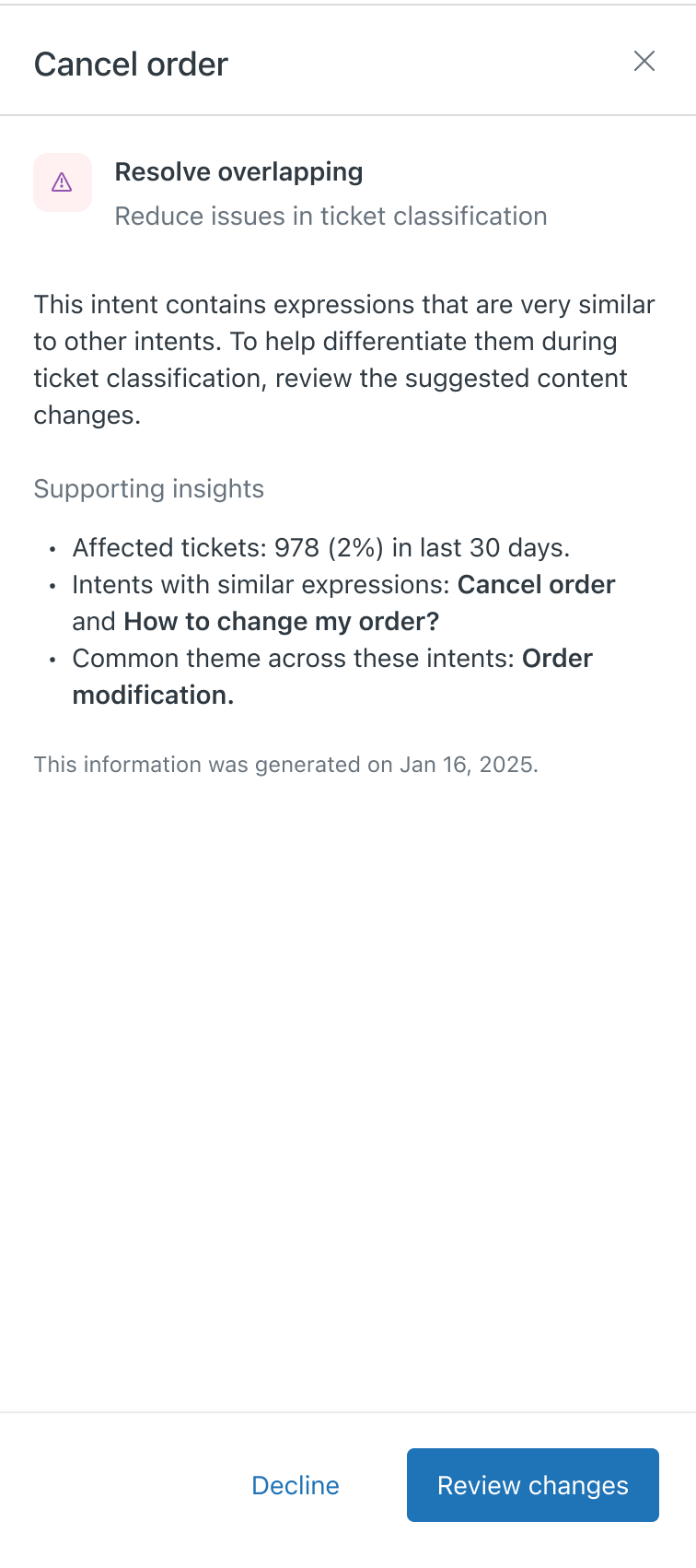
추천된 변경 내용을 검토한 다음 변경 내용 저장을 클릭하여 추천 내용을 적용합니다.
- 추천이 중복 의도를 해결하기 위한 것이라면 중복 검토를 클릭합니다.