검증된 AI 요약 ◀▼
IT 자산 유형 및 사용자 지정 필드를 만들고 구성하여 하드웨어 및 소프트웨어 자산을 관리하세요. 효율적으로 필드를 이어받을 수 있도록 계층적 구조를 사용하세요. 자산 위치를 추적하고 CSV 파일을 사용하여 자산 데이터를 일괄적으로 가져오세요. 이 설정은 상담사가 상담사 워크스페이스에서 자산 레코드와 상호작용할 수 있도록 하여 자산 관리를 간소화하고 지원 운영을 강화합니다.
자산은 시간이 지나면서 팀이 조달하고, 배정하고, 새로 고침하고, 사용 중지해야 하는 하드웨어 및 소프트웨어와 같은 것입니다. 관리자는 자산 유형을 만들고 구성한 다음 기존 자산 데이터를 Zendesk에 일괄적으로 가져올 수 있습니다. 이 데이터는 상담사 워크스페이스에서 상호작용할 수 있도록 상담사에게 제공됩니다.
자산 및 작동 방식 이해하기
자산이란 조달, 할당, 유지 관리 및 폐기하는 물리적 또는 디지털 형태의 대상을 말합니다. IT 팀에게 자산은 종종 랩톱 및 모니터와 같은 하드웨어와 소프트웨어 라이선스입니다.
Zendesk에서 자산을 관리할 때 관리자는 먼저 자산 유형을 정의해야 하며, 이는 Zendesk에서 개체가 됩니다. 자산 유형 정의는 이 유형의 자산에 대해 저장해야 하는 데이터를 설명하는 표준 필드와 사용자 지정 필드로 구성됩니다. 텍스트 및 드롭다운 필드부터 자산 유형이 Zendesk 계정의 다른 개체와 어떻게 관련되어 있는지를 정의하는 조회 관계 필드에 이르기까지 다양한 항목이 있을 수 있습니다.
많은 자산 유형에 대해 동일한 필드를 다시 만드는 노력을 줄이기 위해 하위 자산 유형이 상위 자산 유형의 필드를 이어받을 수 있도로 계층적 구조로 만들었습니다. 예를 들어 Zendesk는 하드웨어 자산 유형을 미리 정의된 3가지 하위 자산 유형으로 미리 정의합니다. 모바일, 데스크톱 및 랩톱. 하위 자산 유형의 레코드는 자동으로 모든 하드웨어 필드를 가집니다.
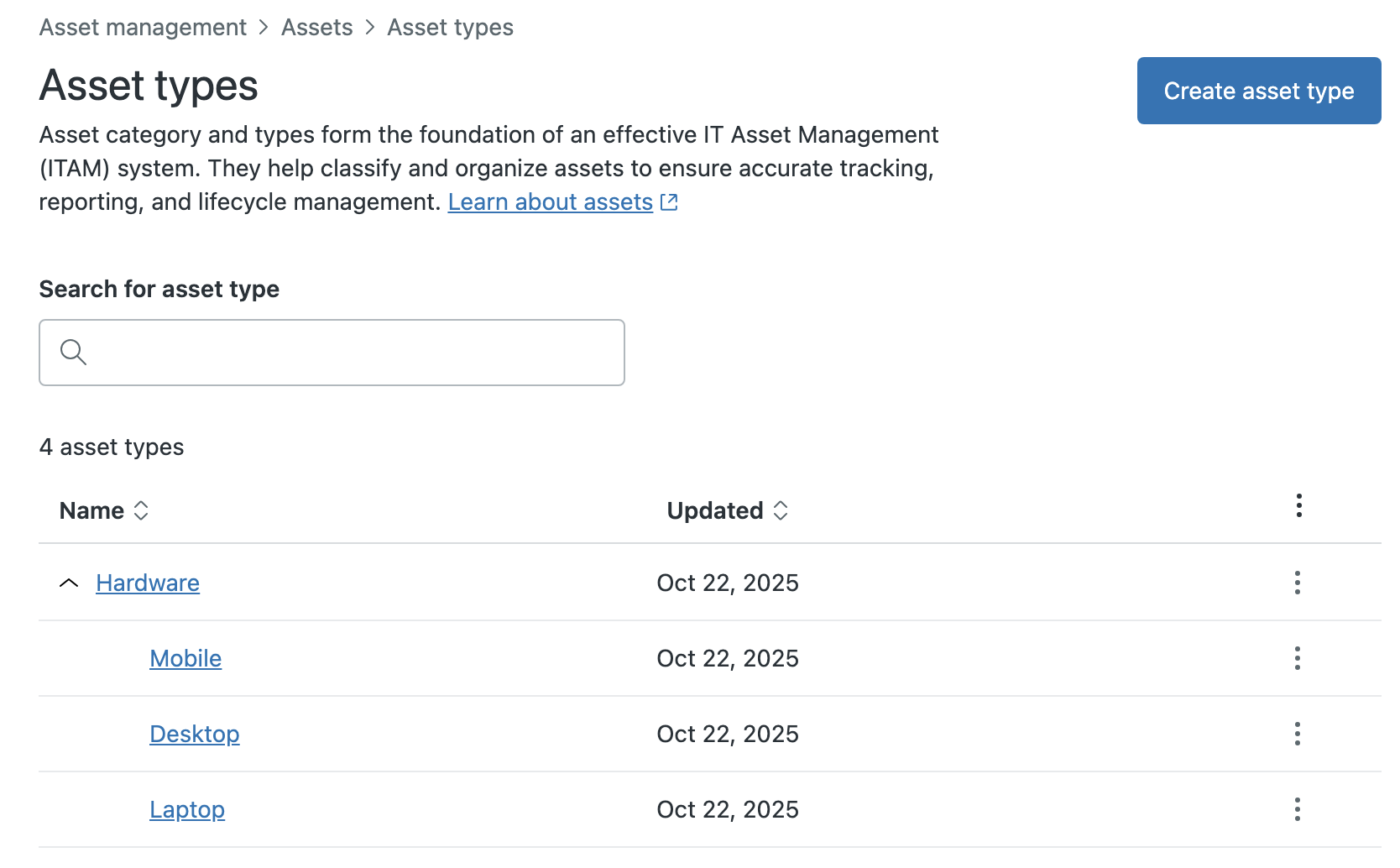
필드로 자산 유형을 만들고 구성한 후, 관리자는 데이터 가져오기를 사용하여 자산 데이터를 일괄적으로 가져올 수 있으며, 상담사는 Zendesk Support에서 자산 레코드를 보고 관리할 수 있습니다.
자산 유형 만들기
관리자는 유형 페이지를 사용하여 자산 유형을 만들고 관리할 수 있습니다. 총 50개의 자산 유형을 가질 수 있습니다.
- 관리 센터 에서
 사이드바에서 IT 자산을 선택한 다음 자산을 선택합니다. >유형 .
 - 유형 만들기를 클릭합니다.
- 자산 유형의 고유한 이름을 입력합니다.
- 해당되는 경우에는 상위 유형을 선택합니다.
자산 유형은 세 계층으로만 중첩될 수 있습니다. 세 계층을 넘게 된다면 자산 유형을 상위로 선택할 수 없습니다.
참고: 새 자산 유형은 상위 유형의 필드를 자동으로 이어받고 자산 유형 페이지의 상위 자산 유형 아래에 중첩됩니다. - 만들기를 클릭합니다.
사용자 지정 자산 필드를 만들어 자산 유형에 추가하기
자산 필드는 상위 자산 유형에서 상속된 필드는 물론 표준 및 사용자 지정 자산 필드로 정의된 자산 유형에 대한 스키마입니다. 이러한 필드는 저장하려는 자산 유형의 특성을 나타내며, 상담사가 자산을 만들고 관리할 때 사용됩니다.
표준 자산 필드 이해하기
Zendesk에서 미리 정의해 놓은 일반 자산 필드는 다음과 같습니다. 이러한 필드는 모든 자산에 적용되며 편집하거나 삭제할 수 없습니다.
| 필드 이름 | 필드 유형 |
|---|---|
| 자산 태그 | 텍스트 |
| 자산 유형 | 조회 관계 |
| 위치 | 조회 관계 |
| 제조업체 | 텍스트 |
| 모델 | 텍스트 |
| 참고 | 여러 줄 |
| 조직 | 조회 관계 |
| 구매 비용 | 소수 |
| 구매 날짜 | 날짜 |
| 일련번호 | 텍스트 |
| 상태 | 조회 관계 (유효한 값: 사용 가능, 사용 중, 누락됨, 보류, 사용 중지됨, 수리 중) |
| 사용자 | 조회 관계 |
| 벤더 | 텍스트 |
| 보증 만료 | 날짜 |
사용자 지정 자산 필드 만들기
자산 유형 만들기를 마치려면 사용자 지정 자산 필드로 구성해야 합니다. 사용자 지정 자산 필드는 모든 자산 유형 또는 특정 자산 유형에만 적용할 수 있습니다.
표준 및 사용자 지정 필드를 포함하여 최대 100개의 자산 필드를 가질 수 있습니다.
-
관리 센터 에서 사이드바에서 IT 자산을 선택한 다음 자산을 선택합니다. >필드 .
또는 개별 자산 유형을 볼 때 필드 탭을 클릭한 다음 필드 추가를 클릭합니다.
- 필드 만들기를 클릭합니다.
- 필드 유형을 선택한 다음 고유한 표시 이름을 입력합니다.
-
필드 키가 원하는 값인지 확인합니다
필드 키는 API가 필드를 참조할 수 있도록 합니다. 필드의 값을 입력할 때 필드 키가 자동으로 완성됩니다. 이름과 키를 다르게 하려면 필드 키를 편집해야 합니다.
참고: 사용자 지정 개체 필드를 만든 후에는 필드 키를 변경할 수 없습니다. - 필드가 적용되는 자산 유형을 선택합니다.
- 모든 유형에 추가 : 모든 자산 유형에 필드를 적용합니다. 필드 목록의 자산 유형 열에 모두 로 레이블이 지정됩니다.
-
선택한 유형에 추가 : 선택한 자산 유형에만 필드를 적용합니다.
자산 유형을 보면서 필드 만들기를 시작하면 선택한 유형에 추가 및 해당 자산 유형이 자동으로 선택되지만 필요에 따라 수정할 수 있습니다.
- 필드의 기타 특성을 설정합니다.
옵션은 필드 유형에 따라 다릅니다.
- 저장을 클릭합니다.
자산 위치를 만들고 사용하기
물리적 자산의 위치를 추적하는 일은 중요합니다. 위치는 자산 조회 관계 필드로 참조되므로 자산 레코드에서 자산의 위치를 보고 관리할 수 있습니다.
최대 10,000의 위치를 만들 수 있습니다.
- 관리 센터 에서 사이드바에서 IT 자산을 선택한 다음 자산을 선택합니다. >위치 .
- 위치 만들기를 클릭합니다.
- 고유한 위치 이름을 입력합니다.
- 만들기를 클릭합니다.
자산 데이터 일괄 가져오기
자산을 하나씩 추가하는 대신 자산 유형을 만들고 필드를 추가한 후 자산 데이터를 일괄적으로 가져올 수 있습니다. CSV(쉼표로 구분된 값) 파일을 업로드하면 됩니다. 자산을 가져오려면 관리자여야 합니다.
- 필수 서식을 준수하는 CSV 파일을 만듭니다.
- 관리 센터의 사이드바에서
 개체 및 규칙을 클릭한 다음 도구 > 데이터 가져오기를 선택합니다.
 - 가져오기를 클릭합니다.
- 대상에서 자산을 선택합니다.
-
가져오기 유형에서 다음 중 하나를 선택합니다.
- 만들기만: 새 자산 레코드를 만들기만 합니다. 기존 레코드와 관련된 CSV 파일의 모든 데이터는 무시됩니다.
- 업데이트만: CSV 파일에 나열된 기존 자산 레코드에 대한 데이터를 바꿉니다. 새 레코드와 관련된 모든 데이터는 무시됩니다.
- 만들기 및 업데이트: 새 자산 레코드를 만들고 CSV 파일에 나열된 기존 자산 레코드에 대한 데이터를 업데이트합니다.
-
파일 업로드 아래에서 파일을 드래그 앤 드롭하거나 클릭하여 업로드로 파일 브라우저에서 CSV 파일을 선택할 수 있습니다.
선택한 파일을 변경해야 하는 경우에는 파일 이름 옆의 삭제 아이콘(
 )을 클릭합니다.
 - 다음을 클릭합니다.
-
필드 맵핑 목록을 검토합니다.
- 필드 맵핑이 올바르면 다음을 클릭합니다.
- 필드 맵핑이 올바르지 않으면 뒤로를 클릭합니다. 서식 요건에 맞게 CSV 파일을 편집한 후 파일을 다시 업로드합니다.
- 확인 대화 상자에서 가져오기 세부 정보의 요약을 검토한 후 가져오기 시작을 클릭합니다.
가져오기가 시작된 후에는 가져온 변경 내용을 되돌릴 수 없습니다. 가져오기의 상태를 확인하려면 가져오기 기록을 확인하세요.
CSV 파일 서식화하기
- 파일은 적절한 형식을 준수하는 CSV 파일로 UTF-8 문자 인코딩을 사용하여 저장해야 합니다.
- CSV 파일의 첫 번째 행은 헤더 행입니다.
- 헤더 행은 name , asset type , status 및 external_id 컬럼을 포함해야 합니다. 헤더 행의 모든 다른 필드 이름은 자산 유형에 있는 필드 키와 정확하게 일치해야 합니다.
- 각 행에는 모든 자산 유형의 필수 필드에 대한 유효한 값이 포함되어야 합니다. 그렇지 않으면 자산 레코드를 만들 수 없습니다.참고: 자산 유형, 상태 및 위치 값은 대소문자를 구분합니다. CSV 파일과 Zendesk에서의 자산 유형, 상태 및 위치 이름 간의 대소문자 표기가 일치하지 않으면 자산 레코드를 만들거나 업데이트하지 못할 수 있습니다.
대소문자 변형을 포함하여 인식되지 않는 위치 값은 해당 이름의 새 위치를 만들게 합니다.
- 가져오기 CSV 파일은 1GB 크기 또는 10,000개의 데이터 행을 초과할 수 없습니다. 또한 각 행의 크기는 32KB를 초과할 수 없습니다.
- 가져오기 CSV 파일에는 최대 100개의 열이 포함될 수 있습니다.
- CSV 파일 내에 동일한 레코드를 두 번 이상 포함하지 마세요. 그렇게 하면 가져오기에 실패할 수 있습니다.
- CSV 파일에 나타나는 순서대로 자산 레코드가 작성되거나 업데이트된다는 보장은 없습니다.
- 드롭다운 필드에 대한 값을 가져오려면 사용자 지정 드롭다운 필드의 field_key를 열 머리글로 사용하고 사용자에게 친숙한 값이 아닌 옵션 태그를 지정합니다.
- 조회 관계 필드의 값을 가져오려면 사용자 지정 조회 관계 필드의 field_key를 열 머리글로 사용하고 레코드의 ID 또는 외부 ID를 제공합니다. 레코드의 ID를 사용하는 경우에는 값을 제공합니다. 외부 ID를 사용하는 경우에는 external_id:값 형식을 사용합니다. 여기서 값은 관련 레코드의 외부 ID 값으로 대체됩니다.참고: 가져오기 동안 자산을 사용자에게 배정하려면 사용자의 id 또는 external id 대신 사용자의 이메일을 제공하면 됩니다. 자산은 기존 Zendesk 사용자에게만 연결됩니다.
- 외부 시스템 및 참조 ID 특성은 쌍으로 함께 사용되거나 전혀 사용되지 않아야 합니다. 이러한 값을 함께 사용하여 Zendesk의 자산을 Jamf 및 Microsoft Intune과 같은 외부 시스템의 레코드와 연결합니다.
- 특정 필드에 대한 데이터를 가져오지 않는 경우에는 헤더 행에 추가하지 않습니다.
- Windows에서는 ALT+ENTER 키를, macOS에서는 CTRL+OPTION+RETURN 키를 눌러서 메모 또는 멀티라인 사용자 지정 필드에 줄 바꾸기를 추가합니다.
번역 고지 사항: 본 문서는 콘텐츠에 대한 기본적인 이해를 제공하기 위해 자동 번역 소프트웨어를 사용하여 번역되었습니다. 정확한 번역을 제공하고자 합당한 노력을 기울였으나 Zendesk는 번역의 정확성을 보장하지 않습니다.
번역된 문서에 포함된 정보의 정확성과 관련하여 질문이 있으시면 문서의 공식 버전인 영문 버전을 참조하시기 바랍니다.