검증된 AI 요약 ◀▼
IT 자산 관리를 사용 설정하여 수명 주기 전반에서 IT 자산를 관리하고 상담사가 최신 자산 데이터에 액세스할 수 있도록 합니다. 이 기능을 활성화하면 자산 유형, 필드 및 위치를 만들고 관리할 수 있으며, 각 항목의 개수에 제한을 둘 수 있습니다. 자산 개요 페이지를 통해 사용량을 모니터링하세요. 자세한 내용은 자산 유형 구성 및 티켓 워크플로우에서 자산 사용에 관한 관련 리소스를 살펴보세요.
IT 자산 관리(ITAM)는 수명 주기 전반에서 IT 자산을 관리하는 프로세스로서 특히 직원 서비스를 위해 디자인되었습니다. Zendesk에서 IT 자산을 관리하면 도구를 전환하지 않고도 최신 자산 데이터를 보고 관리할 수 있는 액세스 권한이 상담사에게 부여됩니다
자산 및 작동 방식 이해하기
-
자산 유형 : 자산 유형은 관리하는 다양한 자산 유형을 정의합니다. 각 자산 유형은 Zendesk에서 개체가 됩니다. 관리자는 Zendesk에서 정의한 표준 자산 유형 외에도 사용자 지정 자산 유형을 만들 수 있습니다. 각 자산 유형 정의는 이 유형의 자산에 대해 저장해야 하는 데이터를 설명하는 표준 및 사용자 지정 필드로 구성됩니다. 텍스트 및 드롭다운 필드에서 자산 유형이 Zendesk 계정의 개체 개체와 관련되는 방식을 정의하는 관계 필드에 이르기까지 어떤 것이든 가능합니다.
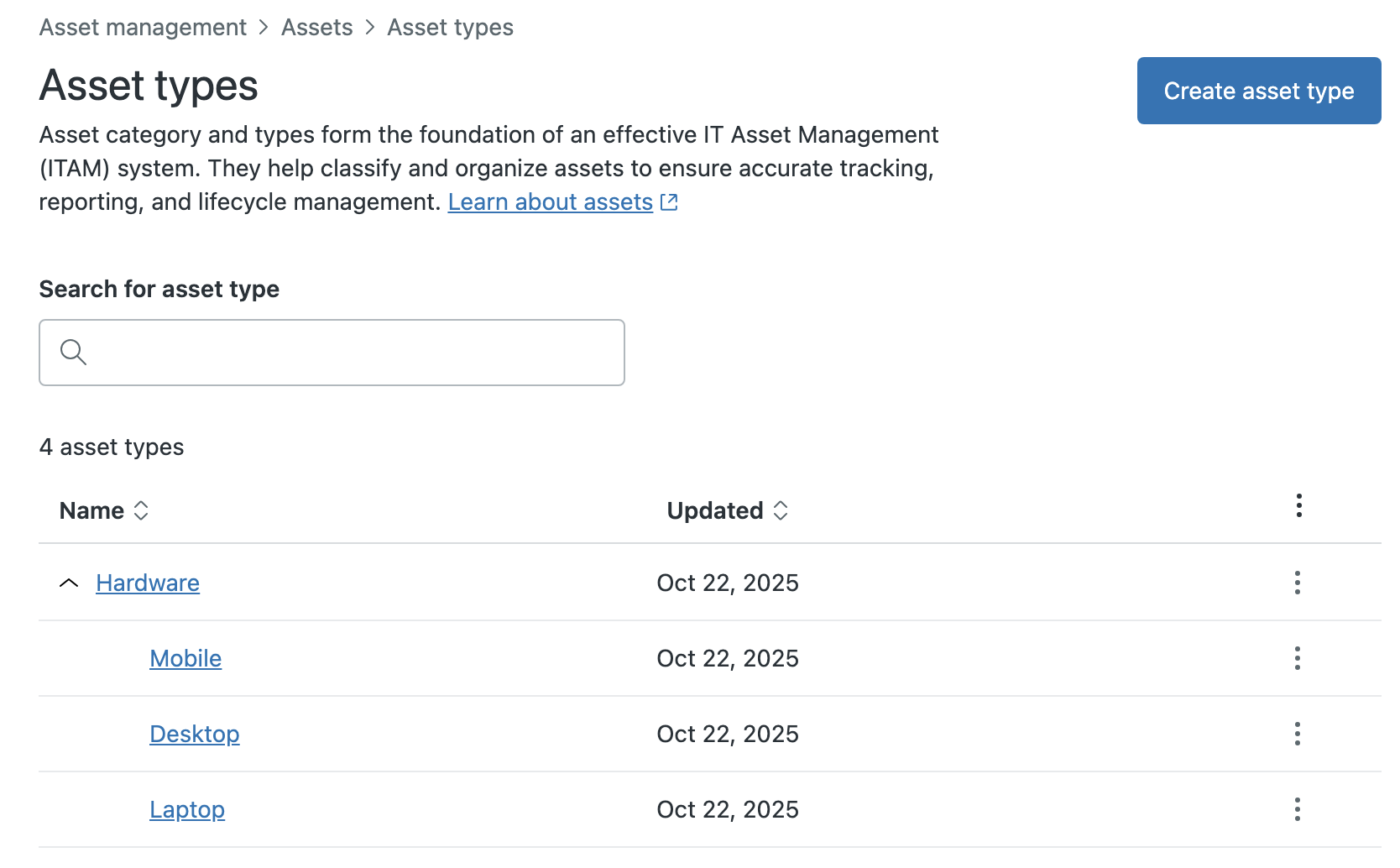
많은 자산 유형에 대해 동일한 필드를 다시 만드는 노력을 줄이기 위해 하위 자산 유형이 상위 자산 유형의 필드를 이어받을 수 있도록 계층적 구조로 만들었습니다. 예를 들어 Zendesk는 다음과 같은 3가지 미리 정의된 하위 자산 유형으로 하드웨어 자산 유형을 미리 정의합니다. 모바일, 데스크톱 및 랩톱. 하위 자산 유형의 레코드는 자동으로 모든 하드웨어 필드를 가집니다.
-
자산 : 자산 레코드라고도 합니다. 자산은 조달, 할당, 유지 관리 및 폐기하는 물리적 또는 디지털 형태의 대상입니다. IT 팀에게 자산은 종종 랩톱 및 모니터와 같은 하드웨어와 소프트웨어 라이선스입니다.
필드로 자산 유형을 만들고 구성한 후, 관리자는 데이터 가져오기를 사용하여 자산 데이터를 일괄적으로 가져올 수 있으며, 상담사는 Zendesk Support에서 자산 레코드를 보고 관리할 수 있습니다.
Zendesk에서 IT 자산 관리를 위한 고려 사항
- 최대 50개의 자산 유형을 만들 수 있습니다.
- 표준 및 사용자 지정 필드를 합해 최대 100개의 자산 필드를 가질 수 있습니다.
- 최대 1백만 개의 자산 및 위치를 추가할 수 있습니다.
IT 자산 관리 사용 설정하기
- 자산 유형, 자산 필드 및 자산 위치 페이지가 관리 센터에 추가됩니다.
- 다음과 같은 4가지 미리 정의된 자산 유형이 만들어집니다. 하드웨어, 모바일, 데스크톱 및 랩톱 하드웨어의 이름과 자산 유형은 변경할 수 없으며 자산은 삭제할 수 없습니다. 하지만 모바일, 데스크톱, 랩톱은 필요에 따라 편집하거나 삭제할 수 있습니다.
- 표준 자산 필드가 만들어집니다. 이러한 필드는 편집하거나 삭제할 수 없습니다.
- 두 개의 티켓 조회 관계 필드가 만들어지지만 티켓 양식에 자동으로 추가되지는 않습니다. 하나는 티켓과 관련된 특정 IT 자산 레코드를 선택하는 대상 개체로 자산이 있는 필드이고, 다른 하나는 티켓과 관련된 자산 유형을 선택하는 대상 개체로 자산 유형이 있는 필드입니다.
IT 자산 관리를 사용 중지한 후 다시 사용 설정하면 표준 ITAM 티켓 필드가 다시 활성화되지만 자산 및 자산 유형을 참조하는 서비스 카탈로그, 트리거 및 작업 플로우는 수동으로 또는 또는 다시 게시할 수 있습니다.
- 관리 센터 에서 를 클릭합니다.
 IT 자산을 클릭한 다음 자산을 선택합니다. >개요 .
 -
IT 자산 관리 사용 설정을 선택합니다.
IT 자산 관리를 사용 설정한 후 자산 유형을 만들고 구성하고 , 자산 데이터를 가져오고 , 상담사 워크스페이스 에서 자산 작업하는 방법에 대해 상담사를 교육시킬 수 있습니다.
IT 자산 관리 사용 중지하기
계정에서 IT 자산 관리를 사용 중지해야 하는 경우에는 언제든지 사용 중지할 수 있습니다. 자산 유형, 자산 필드, 위치 및 자산 레코드는 보존됩니다. 하지만 표준 ITAM 티켓 필드는 숨겨지며 새 자산 레코드를 만들 수 없습니다. IT 자산과 연결된 서비스 카탈로그 에 서비스가 있으면 그러한 서비스가 비활성화됩니다.
- 관리 센터 에서 를 클릭합니다. IT 자산을 클릭한 다음 자산을 선택합니다. >개요 .
- IT 자산 관리 사용 설정을 선택 취소합니다.
관련 리소스
번역 고지 사항: 본 문서는 콘텐츠에 대한 기본적인 이해를 제공하기 위해 자동 번역 소프트웨어를 사용하여 번역되었습니다. 정확한 번역을 제공하고자 합당한 노력을 기울였으나 Zendesk는 번역의 정확성을 보장하지 않습니다.
번역된 문서에 포함된 정보의 정확성과 관련하여 질문이 있으시면 문서의 공식 버전인 영문 버전을 참조하시기 바랍니다.