Depois de criar um agente de IA para mensagens, você pode gerenciar configurações que afetam o comportamento dele em canais de mensagens.
Este artigo contém os seguintes tópicos:
- Visualização de todos os agentes de IA em um grupo de mensagens
- Gerenciamento das configurações do canal de mensagens para um agente de IA
Artigo relacionado:
Visualização de todos os agentes de IA em um grupo de mensagens
Você pode ver quais agentes de IA estão incluídos no seu grupo de mensagens.
Como visualizar todos os agentes de IA em um grupo de mensagens
- No espaço de trabalho dos agentes de IA, selecione o agente de IA com o qual deseja trabalhar.
- Clique em
 Configurações na barra lateral e selecione Integrações de CRM.
 - Selecione a aba Agentes de IA neste grupo.
A tabela mostra quais agentes de IA fazem parte do grupo. Nela, você pode abrir um agente de IA específico para ver as configurações dele.

Gerenciamento das configurações do canal de mensagens para um agente de IA
Você pode gerenciar configurações que afetam o comportamento de um agente de IA em canais de mensagens, incluindo:
- O grupo do Support para o qual um agente de IA transfere um ticket em caso de transferência para um agente humano.
- O avatar que o agente de IA usa nas conversas com um cliente.
- Se as mensagens do agente de IA podem usar formatação em HTML e Markdown.
Definir essas configurações afeta apenas o agente de IA individual, e não todo o grupo de mensagens ao qual ele pertence.
Como gerenciar configurações do canal de mensagens para um agente de IA
- No espaço de trabalho dos agentes de IA, selecione o agente de IA com o qual deseja trabalhar.
- Clique em Configurações na barra lateral e selecione Integrações de CRM.
- Clique em Configurações de mensagens.
O painel Configurações do agente de IA é aberto.
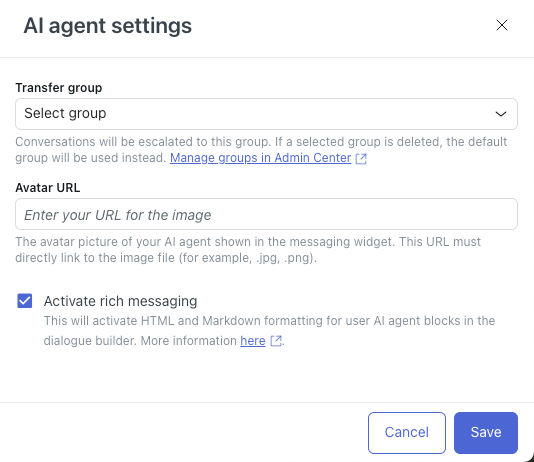
- Em Grupo de transferência, selecione o grupo de agentes no Support para o qual o agente de IA deve enviar os tickets transferidos.
- Em URL do avatar, insira a URL de uma imagem para ser usada como avatar do agente de IA em uma conversa.
O avatar deve estar nos formatos JPG, PNG ou GIF.
- (Opcional) Desmarque a opção Ativar mensagens avançadas se você não quiser que a formatação em HTML e Markdown seja aplicada nos blocos de mensagens do agente de IA no criador de diálogos.
Para mais informações, consulte Sobre a formatação em rich text em conversas por mensagens.
- Clique em Salvar.