Conexão do Workday ao criador de ações
Antes de incluir ações externas nos seus fluxos de ação, é preciso conectar o criador de ações ao sistema externo.
- Todas as ações externas realizadas por um fluxo de ação são atribuídas ao usuário que conectou o sistema externo. Portanto, é uma prática recomendada usar uma conta de serviço dedicada em vez de credenciais pessoais ao se conectar a cada sistema externo.
- Todas as integrações solicitam acesso aos escopos necessários. No entanto, é importante que você avalie e valide os escopos antes de autorizar a conexão com o sistema externo.
- Ao gerenciar credenciais para ferramentas baseadas em chave de API, como a OpenAI, recomendamos armazenar as chaves em um cofre seguro ou em um gerenciador de credenciais.
- Crie um cliente OAuth no Workday.
-
Use o cliente OAuth para conectar o Workday ao criador de ações.
Depois de se conectar ao sistema, você verá um indicador de conexão e detalhes sobre a instância à qual está conectado, bem como as ações disponíveis para o Workday.
- (Opcional) Configure o Workday para permitir que as informações de contato sejam atualizadas por meio de solicitações da API REST.
criação de um cliente OAuth no Workday
O Workday utiliza o OAuth 2.0 para autorização. Um administrador do Workday deve configurar um cliente OAuth 2.0 no Workday para fornecer ao Zendesk acesso seguro aos seus dados no Workday.
- Entre em sua conta do Workday como administrador.
- Na barra de pesquisa do Workday, digite Edit Tenant Setup - Security e selecione a opção correspondente na lista de resultados da pesquisa.
- Role a página para baixo até a seção OAuth 2.0 Settings e ative a configuração do OAuth 2.0.
- Configure o cliente da API:
- Search: selecione Register API Client.
- Client Name: insira um nome significativo para seu cliente, como conexão do Zendesk.
- Client Grant Type: escolha Authorization Code. Consulte OAuth 2.0 Security Best Current Practice para obter mais informações sobre os tipos de concessão.
-
Client Redirect URL: Insira
https://zis.zendesk.com/api/services/zis/connections/oauth/callback
- Utilize o campo de escopos da API para especificar as seguintes permissões para que o aplicativo acesse os dados do Workday:
SystemStaffingTime off and leave-
Home Contact Information -
Work Contact Information
- Clique em Salvar.
- Após salvar, guarde com segurança os seguintes valores gerados que aparecem no Workday. Eles são necessários para conexão, autenticação e geração de token.
- Client ID
- Client SecretObservação: o Client Secret é exibido somente uma vez. Copie-o e salve-o em um local seguro, como em um gerenciador de senhas.
- Token Endpoint URL
- Authorization Endpoint URL
- Workday REST API URL
Conexão do Workday ao criador de ações
Após criar o cliente OAuth 2.0 do Workday, você tem as informações necessárias para conectar o Workday ao criador de ações.
- Na Central de administração, clique em
 Aplicativos e integrações na barra lateral e selecione Ações > Fluxos de ação.
 - Crie ou edite um fluxo de ação.
- Abra a barra lateral da etapa.
- Em Ações externas, clique em Workday.
- Clique em Conectar.
- Insira os seguintes valores do cliente OAuth do Workday nos campos correspondentes:
- Client ID
- Client Secret
- Token Endpoint URL
- Authorization Endpoint URL
- Workday REST API URL
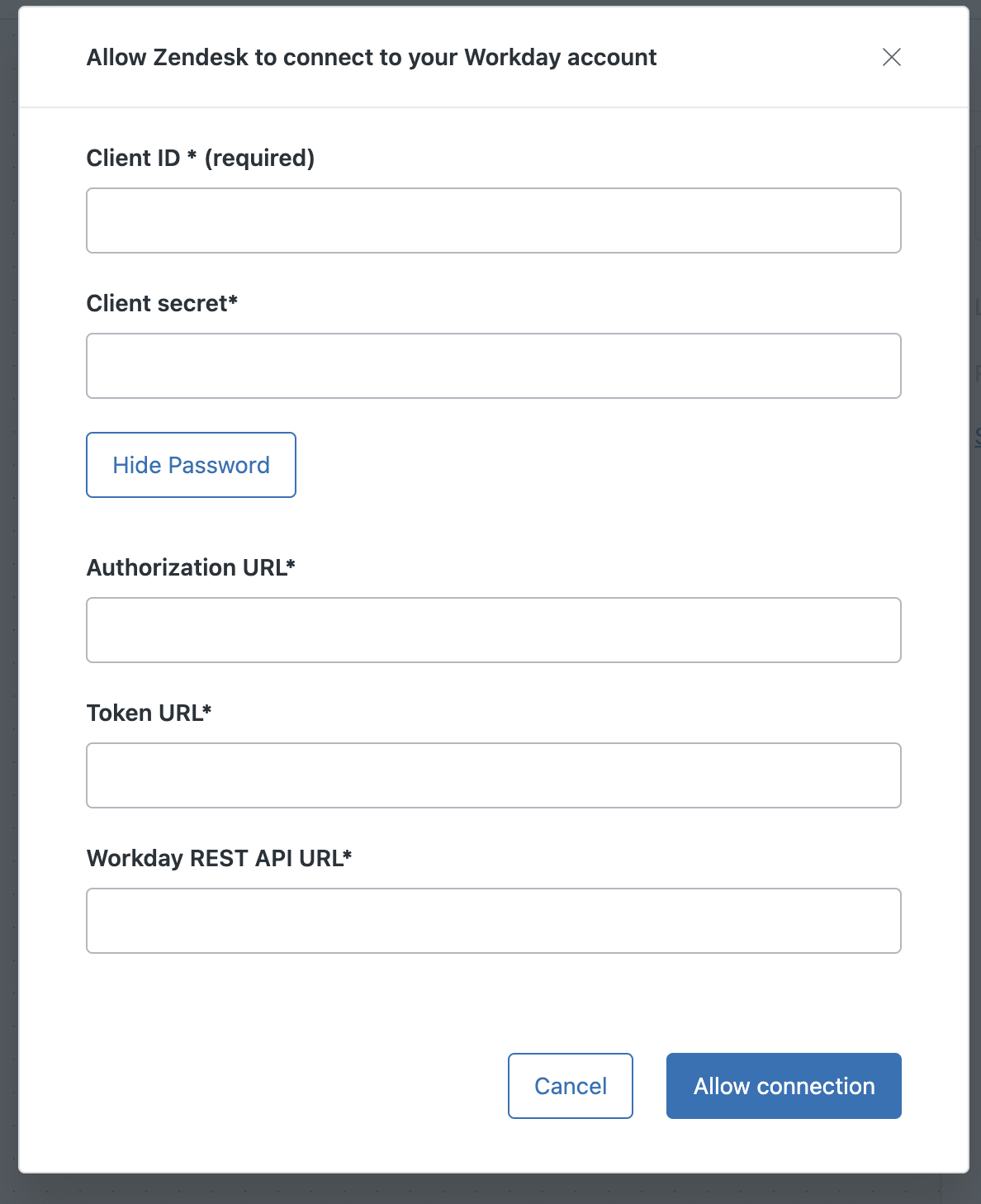
- Siga as solicitações do Workday para se autenticar e concluir a conexão.Observação: Todas as ações externas realizadas por um fluxo de ação são atribuídas ao usuário que conectou o sistema externo. Portanto, é uma prática recomendada usar uma conta de serviço dedicada em vez de credenciais pessoais ao se conectar a cada sistema externo.
Configuração do Workday para permitir atualizações da API REST nas informações de contato
Para poder usar a ação Informações de contato, você precisa configurar o Workday para permitir que as informações de contato dos usuários sejam atualizadas pela API. Para isso, conceda permissão a um grupo de segurança para atualizar as informações de contato dos funcionários usando a API REST do Workday.
- Acesso de nível de administrador às políticas de segurança e processos de negócios do Workday
- Ter um grupo de segurança ou criar um para a conta de serviço
- Todas as alterações são testadas primeiro em um ambiente de sandbox
- No Workday, execute a tarefa Maintain Permissions for Security Group.
- Selecione o grupo de segurança que você deseja permitir usar a API para atualizar informações de contato.
- Nos domínios Person Data: Home Contact Information e Person Data: Work Contact Information, adicione as seguintes permissões:
- View and Modify
- Get and Put
- Execute a opção Activate Pending Security Policy Changes para publicar atualizações de permissão em nível de domínio.
- Abra Business Process Security Policy for Work Contact Change para editá-la.
- Em Initiating Action > Change Work Contact Information (REST Service), adicione o grupo de segurança ao qual você acabou de conceder permissão para usar a API e atualizar as informações de contato.
- Clique em Save.
- Abra Business Process Security Policy for Home Contact Change para editá-la.
- Em Initiating Action > Change Home Contact Information (REST Service), adicione o grupo de segurança ao qual você acabou de conceder permissão para usar a API e atualizar as informações de contato.
- Clique em Save.
- Execute Activate Pending Security Policy Changes para publicar as atualizações.
Uso de ações do Workday em fluxos de ação
As etapas de ação do Workday podem ser usadas para consultar informações do funcionário e enviar solicitações de folga.
Pesquisa de funcionários
Use a ação Pesquisar funcionário para recuperar os dados pessoais e de emprego de um funcionário individual.
As entradas e saídas dessa ação são:
| Variáveis | |
|---|---|
| Entradas |
Worker ID ou Work email
address
|
| Saída | Dados pessoais do funcionário |
Solicitação de folga
Use a ação Solicitar folga para enviar solicitações de folga no Workday em nome dos funcionários.
As entradas e saídas dessa ação são:
| Variáveis | |
|---|---|
| Entradas |
Worker ID, Request
date, Time off type, Daily
quantity
Observação: as datas devem ter o formato AAAA-MM-DD ou AAAA-MM-DDhh:mm e no fuso horário da conta Workday.
(Opcional) |
| Saída | Request ID |
Gerenciamento do endereço de e-mail pessoal principal de um usuário
Use a ação Gerenciar e-mail pessoal principal para atualizar o endereço de e-mail pessoal principal de um usuário.
As entradas e saídas dessa ação são:
| Variáveis | |
|---|---|
| Entradas |
Worker ID, Home
email(Opcional) |
| Saída |
Request status, Updated primary
home email
|
Gerenciar número de telefone residencial principal de um usuário
Use a ação Gerenciar telefone residencial principal para atualizar o número de telefone residencial principal de um usuário.
As entradas e saídas dessa ação são:
| Variáveis | |
|---|---|
| Entradas |
Worker ID, Home phone
number, Country, Device type(Opcional) |
| Saída |
Request status, Updated primary
home phone number
|
Gerenciamento de endereço de e-mail comercial principal de um usuário
Use a ação Gerenciar e-mail comercial principal para atualizar o endereço de e-mail comercial principal de um usuário.
As entradas e saídas dessa ação são:
| Variáveis | |
|---|---|
| Entradas |
Worker ID, Work
email(Opcional) |
| Saída |
Request status, Updated primary
work email
|
Gerenciar número de telefone comercial principal de um usuário
Use a ação Gerenciar telefone comercial principal para atualizar o número de telefone comercial principal de um usuário.
As entradas e saídas dessa ação são:
| Variáveis | |
|---|---|
| Entradas |
Worker ID, Work phone
number, Country, Device type(Opcional) |
| Saída |
Request status, Updated primary
work phone number
|
Receita: notificar os gestores quando uma solicitação de hardware é aprovada
O seguinte exemplo de fluxo de ação envia automaticamente uma notificação por e-mail ao gerente de um funcionário quando um ticket do Zendesk solicitando novo hardware, como um laptop, é aprovado.
-
Adicionar um gatilho de fluxo de ação com estes detalhes:
- Clique em Adicionar gatilho.
- Na barra lateral da etapa, em Zendesk, clique em Tickets.
- Clique em Propriedades e selecione Tags de ticket alteradas.
- Clique em Adicionar condição.
- Em Variável, clique em Tags de ticket alteradas e selecione Tags (adicionadas).
- Defina o Operador como Contém ao menos 1 de.
- Em Valor, insira aprovado.
- Adicionar uma etapa para pesquisar informações do usuário no Zendesk:
- No criador de ações, abaixo do gatilho do fluxo de ação, clique no ícone Adicionar etapa (
 ).
). - Na barra lateral da etapa, em Ações do Zendesk, clique em Pesquisar usuário.
- Em ID do ticket, clique dentro do campo e depois em Selecione uma variável.
- No menu de variáveis, selecione Tags do ticket alteradas como a etapa geradora da variável que você quer usar e depois selecione ID do solicitante.
- No criador de ações, abaixo do gatilho do fluxo de ação, clique no ícone Adicionar etapa (
- Adicionar uma etapa para pesquisar detalhes sobre o solicitante do ticket no Workday:
- No criador de ações, clique no ícone Adicionar etapa ().
- Na barra lateral da etapa, em Ações do Zendesk, clique em Pesquisar funcionário.
- Em Tipo de ID do usuário, selecione ID do usuário do Zendesk.
- Para ID do usuário, clique em Adicionar variável.
- No menu de variáveis, selecione Tags do ticket alteradas como a etapa geradora da variável que você quer usar e depois selecione ID do solicitante.
- No criador de ações, clique no ícone Adicionar etapa (
- Adicionar uma etapa para recuperar os dados do funcionário no Workday:
- No criador de ações, clique no ícone Adicionar etapa ().
- Na barra lateral da etapa, em Ações externas, clique em Workday e selecione Pesquisar funcionário.
- Em Employee email (E-mail do funcionário), clique em Adicionar variável.
- No menu de variáveis, selecione Pesquisar usuário como a etapa geradora da variável que você quer usar e depois selecione E-mail comercial.
- No criador de ações, clique no ícone Adicionar etapa (
- Adicionar uma etapa para enviar uma notificação por e-mail ao gerente do funcionário:
- No criador de ações, clique no ícone Adicionar etapa ().
- Na barra lateral da etapa, em Ações externas, clique em Microsoft Outlook e selecione Enviar e-mail.
- Em Recipient email (E-mail do destinatário), clique em Adicionar variável.
- No menu de variáveis, selecione Pesquisar funcionário como a etapa geradora da variável e depois selecione Supervisor's email (E-mail do supervisor).
- No campo Assunto, insira o assunto do e-mail. Por exemplo: "Atualizar: solicitação de laptop para Nome do funcionário", em que Nome do funcionário é uma variável da etapa Pesquisar usuário.
- Em Corpo, insira a mensagem que deseja enviar ao supervisor do funcionário. Inclua informações relevantes como variáveis das etapas Pesquisar usuário e Pesquisar funcionário, respectivamente, para simplificar a solução do ticket. No exemplo abaixo, todas as variáveis estão em itálico:
Hi Look up worker > Supervisor Name,
Your team member, Look up user > Name (employee ID: Look up worker > ID), will be issued a
(Ticket tags changed > Laptop make) laptop in the next five days.
Observação: para que as informações do laptop possam ser usadas como variáveis no fluxo de ação, essas informações devem ser configuradas como um campo de ticket.
- No criador de ações, clique no ícone Adicionar etapa (
- Adicionar uma etapa que atualize o ticket com uma cópia do e-mail enviado ao supervisor:
- No criador de ações, clique no ícone Adicionar etapa ().
- Na barra lateral da etapa, em Ações do Zendesk, selecione Atualizar ticket.
- Em ID do ticket, clique em Adicionar variável.
- No menu de variáveis, selecione Tags do ticket alteradas como a etapa geradora da variável e depois selecione ID do ticket.
- Em Campos adicionais, selecione Comentário e O comentário é público.
- Na seção Comentário, copie e cole o valor de Corpo da mensagem proveniente da etapa de envio do e-mail.
- No criador de ações, clique no ícone Adicionar etapa (
- Em O comentário é público, selecione Falso.
O comentário é adicionado ao ticket como uma observação interna.
- Clique em Save.
- Clique em Testar para testar o fluxo de ação.
- Clique no menu de opções (
 ) e selecione Ativar para começar a usar o fluxo de ação para enviar automaticamente um e-mail aos supervisores dos funcionários quando uma solicitação de hardware é aprovada.