Resumo: ◀▼
Você pode criar fluxos de ação para automatizar fluxos de trabalho acionados por ticket, usuário, objeto personalizado, Slack, programação ou eventos personalizados. Os fluxos de ação incluem ações do Zendesk e de sistema externo, ramificações, loops, código personalizado e tratamento de erros para personalizar processos. As entradas podem ser estáticas ou dinâmicas, e as saídas podem ser enviadas a assistentes de IA. Essa automação ajuda a otimizar tarefas de suporte e a fazer a integração com vários sistemas conectados.
Um fluxo de ação é um fluxo de trabalho automatizado e definido pelo usuário. Cada fluxo de ação consiste em um gatilho, que inicia o fluxo, e em uma ou mais ações. Os fluxos de ação podem ser executados em resposta ao gatilho configurado ou podem ser iniciados por agentes usando a assistência automática do copiloto do agente.
Por exemplo, você pode definir um fluxo de ação que seja acionado quando um formulário de ticket muda do formulário padrão do Support para o formulário de ticket de incidente personalizado. Quando isso acontece, o fluxo de ação muda a prioridade do ticket para urgente, cria um problema do Jira, adiciona um link para o problema do Jira ao ticket e envia à equipe relevante uma mensagem no Slack notificando sobre o problema urgente do Jira.
Este artigo descreve como criar um fluxo de ação.
Anatomia de um fluxo de ação
Em sua essência, um fluxo de ação consiste em uma série de ações iniciadas por um gatilho do fluxo de ação.
- Gatilho do fluxo de ação: a condição sob a qual o fluxo de ação é iniciado. Os administradores podem aplicar condições aos tickets e aos gatilhos de eventos de usuário para restringir ainda mais quando eles são disparados.
- Ações do Zendesk: etapas relacionadas a objetos do Zendesk, incluindo tickets, usuários, organizações e ativos.
- Ações externas: etapas relacionadas a sistemas externos aos quais você está conectado. As ações disponíveis variam por sistema.
-
Etapas de controle de fluxo e utilitários: estruture as etapas do seu fluxo de ação e depois adicione lógica personalizada a ele. As seguintes etapas de controle de fluxo e utilitários estão disponíveis:
- Ramificar: as ramificações dividem o fluxo de ação em dois ou mais caminhos com base em uma condição definida pelo usuário.
- Repetir enquanto a condição é atendida: (somente no ITAM) uma etapa que repete ações dentro do bloco de repetição enquanto as condições especificadas forem atendidas.
- Repetir para cada item da lista: (somente no ITAM) uma etapa em loop que repete as ações dentro do bloco de repetição para cada item de uma lista.
- Código personalizado: código JavaScript moderno definido pelo usuário que pode ser incorporado a um fluxo de ação para implementar lógica personalizada e transformações de dados. Consulte Uso de etapas de código personalizado em fluxos de ação.
- Atualizar variáveis personalizadas: crie e atualize valores de variáveis personalizadas, como paginação ou contadores incrementais em loops.
-
Enviar saídas ao copiloto: (somente no complemento Copiloto) para fluxos de ação iniciados pelo gatilho Executar sob demanda, você pode usar essa etapa para enviar as saídas do fluxo de ação de volta como resposta. Se usadas em um fluxo de ação ramificado, as saídas enviadas refletem apenas a ramificação em questão.Observação: nenhuma outra etapa pode seguir a etapa Enviar saídas ao copiloto dentro de uma ramificação de um fluxo de ação.
- Ações personalizadas: as etapas definidas pelo usuário que atualizam ou consultam dados usando qualquer API. As ações personalizadas são usadas pela assistência automática do copiloto do agente, agente de IA e fluxos de ação.
Com exceção das etapas de código personalizado e de alguns gatilhos de fluxo de ação, as etapas sempre exigem uma entrada de dados. Em geral, a entrada de uma etapa consiste nos dados retornados da ação anterior, conhecidos como a saída da etapa. No entanto, em alguns casos, você pode especificar entradas estáticas. Além disso, nem todas as etapas fornecem uma saída. Para obter mais informações, consulte Fornecimento de entradas para ações e etapas.
Criação de um fluxo de ação
- Na Central de administração, clique em
 Aplicativos e integrações na barra lateral e selecione Ações > Fluxos de ação.
 - Clique em Criar fluxo.
- Insira um Nome exclusivo e uma Descrição para ajudar outros administradores a entenderem o fluxo de ação.Observação: a assistência automática do copiloto do agente usa o nome e a descrição do fluxo de ação para determinar quando um fluxo de ação deve ser sugerido ao agente. Para obter ajuda para escrever bons nomes e descrições, consulte as práticas recomendadas.
- Clique em Avançar.
- Clique em + Adicionar gatilho e use a barra lateral da etapa para configurar a condição sob a qual o fluxo de ação será iniciado e quaisquer entradas obrigatórias. Para encontrar rapidamente um gatilho, clique no ícone de pesquisa na barra lateral e insira parte do nome do gatilho.
Consulte Adição de um gatilho de fluxo de ação.
- Abaixo da etapa do evento de gatilho, clique no ícone Adicionar etapa (
 ). Depois, use a barra lateral da etapa para configurá-lo. Para encontrar rapidamente uma ação, clique no ícone de pesquisa na barra lateral e insira parte do nome da ação.
- Configure as Entradas da etapa. Consulte Fornecimento de entradas para ações e etapas.
- (Opcional) Em Tratamento de erro, selecione Tentar novamente em caso de erro se desejar que a etapa seja repetida.
Quando essa opção é selecionada e ocorre um erro não destrutivo, o fluxo de ação tenta automaticamente executar a ação novamente em 15 segundos, 3 minutos, 36 minutos e 1 hora. Atualmente, os códigos de erro com suporte são 429 (limitação de taxa) e 503 (servidor indisponível). Outros códigos de erro não têm suporte para a funcionalidade de tentar novamente.
- Configure o Tratamento de erro para a etapa:
- Para tentar novamente a etapa quando ocorrer um erro, clique em Tentar novamente em caso de erro.
- Selecione um dos seguintes comportamentos se a nova tentativa falhar: Interromper fluxo, Continuar para a próxima etapa, Seguir ramificação do erro. Consulte Tratamento de erro para etapas.
- Repita as etapas 6 e 7 abaixo das demais etapas conforme a necessidade para concluir o fluxo de ação.
- (Opcional) Renomeie o rótulo de qualquer etapa do fluxo de ação, conforme necessário, para maior clareza.
- Clique em Salvar.
Novos fluxos de ação ficam inativos por padrão. Antes de poder usar um fluxo de ação, você precisa ativá-lo.
- (Opcional) Teste o fluxo de ação.
- Quando estiver com tudo pronto para usar o fluxo de ação, clique em Ativar.
Adição de um gatilho de fluxo de ação
Cada fluxo de ação começa com um evento de gatilho. Isso é o que inicia o fluxo. Os seguintes tipos de eventos estão disponíveis como gatilhos de fluxo de ação:
-
Eventos do ticket: incluindo o ciclo de vida do ticket, como criação, e atualizações do ticket para: propriedades do ticket, campos de ticket padrão ou personalizados, encaminhamento, comentários, SLAs, programações e CSAT.Observação: os fluxos de ação iniciados por atualizações de ticket costumam ocorrer também quando um ticket é criado, pois os valores do ticket são percebidos como alterados de um valor nulo ou vazio para um valor real.
-
Eventos do usuário: incluindo criação de usuário; atualizações em informações do usuário, como nome, função, organização, grupo, marca e assim por diante; atualizações em valores de campo personalizados no perfil de um usuário; adição ou alteração de uma foto de perfil; alterações na identidade de um usuário e alterações no status de um usuário, como suspenso ou apagado.Observação:
- O gatilho de fluxo de ação Último acesso do usuário alterado só é disparado se o acesso anterior tiver ocorrido há mais de 20 minutos.
- O gatilho de fluxo de ação Permissão de comentário do usuário alterada só é disparado se as permissões de comentário do usuário forem atualizadas no perfil dele. Isso não se aplica às permissões de funções personalizadas nos planos Enterprise e superiores.
- Eventos do objeto personalizado: incluindo o ciclo de vida de objetos personalizados, como a criação, atualização ou exclusão de registros de objetos personalizados.
-
Eventos do Slack: (EAP) incluindo novas mensagens publicadas nos canais, novas mensagens diretas enviadas a usuários e novas reações adicionadas a mensagens.
Observação: não existe uma maneira incorporada de vincular uma mensagem do Slack a um ticket do Zendesk após a criação do ticket para fornecimento de suporte contínuo à conversa. Se você usar um evento do Slack como um gatilho de fluxo de ação que, em seguida, cria um ticket no Zendesk, apenas o conteúdo da mensagem que iniciou o fluxo de ação no momento em que ocorreu estará disponível para inclusão no ticket.
-
Executar sob demandaObservação: o gatilho de fluxo de ação Executar sob demanda funciona apenas para agentes de IA e assistência automática.
- Programar: um gatilho baseado em tempo que permite que os fluxos de ação sejam executados em um horário específico de maneira recorrente.
- Gatilhos de fluxo de ação personalizados: gatilhos definidos pelo usuário projetados para detectar uma solicitação HTTP de um sistema externo específico. Selecione um gatilho personalizado existente ou crie um novo gatilho personalizado.
- Abra um fluxo de ação.
- No construtor de fluxo de trabalho visual, clique em + Adicionar gatilho.
- Na barra lateral de etapas, selecione se você quer que o fluxo de ação seja iniciado por um evento de ticket, um evento de usuário, um evento do Slack, no momento em que um fluxo de ação sugerido é aprovado pelo agente ou por um gatilho personalizado.
- Clique nas opções disponíveis e selecione um único gatilho de fluxo de ação.
- Se você selecionou Copiloto do agente > Assistência automática > Fluxo de ação sugerido aprovado pelo agente, pode configurar uma entrada a ser fornecida pela assistência automática:
- Na barra lateral da etapa, clique em + Adicionar entrada.
- Insira um Nome e uma Descrição.
Fornecer nomes e descrições claros e detalhados para as entradas ajuda a assistência automática a determinar as informações corretas a fornecer quando o fluxo de ação é executado.
É possível que a assistência automática forneça um ID do ticket como entrada para o gatilho desse fluxo de ação. Para isso, você deve nomear a entrada como zendesk_ticket_id e definir o tipo como número. Se o nome e o tipo da entrada não corresponderem exatamente a isso, a assistência automática não poderá adicionar o ID do ticket.
- Em Tipo, selecione uma das opções a seguir: Verdadeiro/falso (booliano), Texto, Número (inteiro), Decimal, Data, Data e hora ou uma matriz dos tipos com suporte.
- Clique em Salvar.
- (Opcional) Para eventos de ticket, eventos de usuário e gatilhos de fluxo de ação personalizados, você pode configurar condições que devem ser atendidas para que o gatilho de fluxo de ação seja acionado:
- Selecione a Variável. Essa é a saída de dados do gatilho do fluxo de ação.
- Selecione o Operador que descreve o relacionamento entre a variável da condição e o valor. Os operadores disponíveis mudam conforme a seleção da variável.
- Insira o Valor usado ao avaliar a condição.Observação:
- Esses valores diferenciam maiúsculas de minúsculas. É importante observar que os tickets do Zendesk usam letra minúscula para os campos tipo, status e prioridade. Por exemplo, ao se referir a um tipo de ticket, a inserção de um valor Incidente não corresponderia porque é esperado um incidente.
- O campo de valor não é obrigatório ao usar os operadores Está presente ou Não está presente. Use o operador está presente quando uma variável estiver presente apenas às vezes ou estiver sempre incluída, mas puder ter um valor nulo.
Adição de ações e etapas a fluxos de ação
Adição de ações do Zendesk
As etapas de ação do Zendesk executam tarefas específicas do Zendesk, como modificar a prioridade de um ticket. Os fluxos de ação podem consistir nas ações do Zendesk e em ações externas para vários sistemas conectados.
- Listar tickets
- Exibir tickets
- Listar comentários do ticket
- Adicionar comentário do ticket
- Criar ticket
- Editar ticket
- Obter campos de ticket
- Definir atribuição de ticket
- Definir formulário de ticket
- Editar tickets em massa
- Baixar anexo do ticket
- Filtrar tickets
- Adicionar tags ao ticket
- Remover tags do ticket
- Pesquisar usuário
- Pesquisar organização
- Enviar solicitação de aprovação
- Enviar solicitação de aprovação e aguardar o resultado (somente no EAP de ações de aprovação avançada)
- Adicionar lista de tarefas
- Criar usuário
- Atualizar usuário
- Criar ou atualizar usuário
- Encaminhar para agente personalizado (somente no EAP de agentes personalizados)
- Importar ativo em lote (somente no ITAM)
- Criar ativo (somente no ITAM)
- Atualizar ativo (somente no ITAM)
- Criar ou atualizar ativo (somente no ITAM)
- Criar registro de objeto personalizado
- Pesquisar registro de objeto personalizado
- Atualizar registro de objeto personalizado
- Criar ou atualizar registro de objeto personalizado
- Apagar registro de objeto personalizado
As ações do Zendesk que são realizadas pelo fluxo são atribuídas ao usuário do sistema.
- Abra um fluxo de ação.
- No criador de ações, abaixo de uma etapa existente, clique no ícone Adicionar etapa ().
- Na barra lateral da etapa, em Ações do Zendesk, clique nas opções do menu para selecionar a ação.
- Na barra lateral da etapa, insira as entradas obrigatórias para a ação selecionada. Consulte Fornecimento de entradas para ações e etapas.
Adição de ações externas
As etapas de ações externas executam tarefas específicas de um sistema conectado, como enviar uma mensagem no Slack ou criar um problema no Jira. Um fluxo de ação pode consistir nas ações do Zendesk e em ações externas para vários sistemas conectados.
Independentemente de como o fluxo de ação foi iniciado por gatilho, as ações externas são atribuídas ao administrador que conectou o sistema externo.
- Uso de ações do Airtable
- Uso de ações do Asana
- Uso de ações do Calendly
- Uso de ações do Chargebee
- Uso de ações do Claude
- Uso de ações do Confluence
- Uso de ações do GitHub
- Uso de ações do Gmail
- Uso de ações do Google Gemini
- Uso de ações do Google Agenda
- Uso de ações do Google Drive
- Uso de ações do Formulários Google
- Uso de ações do Planilhas Google
- Uso de ações do HiBob
- Uso de ações do HubSpot
- Uso de ações do Incident.io
- Uso de ações do Iterable em fluxos de ação
- Uso de ações do Jamf Pro (somente no EAP do ITAM)
- Uso de ações do Jira
- Uso de ações do Klaviyo
- Uso de ações do Linear
- Uso de ações do Mailchimp
- Uso de ferramentas do MCP
- Uso de ações do Microsoft Azure DevOps
- Uso de ações do Calendário da Microsoft
- Uso de ações do Microsoft Dynamics 365 Business Central
- Uso de ações do Microsoft Dynamics 365 Sales
- Uso de ações do Microsoft Entra ID
- Uso de ações do Microsoft Excel
- Uso de ações do Microsoft Intune (somente no EAP do ITAM)
- Uso de ações do Microsoft OneDrive
- Uso de ações do Microsoft Outlook
- Uso de ações do Microsoft Planner
- Uso de ações do Microsoft SharePoint
- Uso de ações do Microsoft Teams
- Uso de ações do monday.com
- Uso de ações do New Relic
- Uso de ações do Notion
- Uso de ações do Okta
- Uso de ações da OpenAI
- Uso de ações do PagerDuty
- Uso de ações do Recurly
- Uso de ações do Salesforce
- Uso de ações do ServiceNow
- Uso de ações da Shopify
- Uso de ações do Slack
- Uso de ações do Snowflake
- Uso de ações do Stripe
- Uso de ações do SurveyMonkey
- Abra um fluxo de ação.
- No criador de ações, abaixo de uma etapa existente, clique no ícone Adicionar etapa ().
- Na barra lateral da etapa, em Ações externas, clique nas opções do menu para selecionar a ação.
- Na barra lateral da etapa, insira as entradas obrigatórias para a ação selecionada. Consulte Fornecimento de entradas para ações e etapas.
Adição de etapas de ramificação
Embora alguns fluxos de ação avancem linearmente, é comum que eles incluam uma ou mais ramificações. Quando você adiciona uma ramificação, deve definir uma única condição para a ramificação Se a condição é atendida. A ramificação Em outros casos abrange tudo o que não atende a condição Se, então nenhuma configuração é necessária para a segunda ramificação.
- Abra um fluxo de ação.
- No construtor de fluxo de trabalho visual, abaixo de uma etapa existente, clique no ícone Adicionar etapa ().
- Na barra lateral da etapa, em Controle de fluxos e utilitários, selecione Ramificação.
- Configure a condição da ramificação Se a condição for atendida:
- Selecione a Variável. Essa é a saída de dados de uma etapa anterior no fluxo de ação.
- Selecione o Operador que descreve o relacionamento entre a variável da condição e o valor. Os operadores disponíveis mudam conforme a seleção da variável.
- Insira o Valor usado ao avaliar a condição. Observação:
- Esses valores diferenciam maiúsculas de minúsculas. É importante observar que os tickets do Zendesk usam letra minúscula para os campos tipo, status e prioridade. Por exemplo, ao se referir a um tipo de ticket, a inserção de um valor Incidente não corresponderia porque é esperado um incidente.
- Datas têm opções adicionais de configuração, que permitem condições relacionadas ao tempo mais complexas, como valores de data acrescidos ou subtraídos de um determinado número de dias. Consulte Uso de valores de data e data e hora em ações e etapas.
- O campo de valor não é obrigatório ao usar os operadores Está presente ou Não está presente.
Tratamento de erro para etapas
Em vez de ser uma etapa independente, o tratamento de erro é configurado para cada etapa. Você pode escolher se quer tentar novamente a etapa caso ocorra um erro. Se a etapa ainda falhar após as novas tentativas, você pode decidir se o fluxo de ação deve parar, continuar ou seguir a ramificação de erro com base no resultado.
Por exemplo, se um erro ocorre durante uma ação de sincronização de dados, você pode repetir a etapa se o erro for temporário. Se a etapa ainda falhar, você pode adicionar uma tag indicando a falha de sincronização ou outra indicação do erro ao registro cuja sincronização falhou, interromper o fluxo ou seguir pela ramificação de erro para executar ações de acompanhamento.
- Abra um fluxo de ação.
- No construtor de fluxo de trabalho visual, clique no ícone Adicionar etapa () ou selecione uma etapa existente.
- Na barra lateral, em Tratamento de erro, selecione Tentar novamente em caso de erro se quiser que a etapa seja repetida automaticamente em caso de falha.
- Se a etapa falhar após as novas tentativas, selecione o que deve acontecer em seguida:
- Interromper fluxo para finalizar o fluxo de ação.
- Continuar fluxo para permitir que o restante do fluxo de ação continue.
- Seguir ramificação do erro para enviar o fluxo para o caminho de erro.
- Configure a opção selecionada.
Tentar novamente em caso de erro
Use essa opção quando uma etapa falhar devido a um problema temporário, como um limite de taxa ou uma interrupção de serviço. Quando a nova tentativa está ativada, o criador de ações repete a etapa automaticamente, em vez de falhar imediatamente. O fluxo de ação se repete em intervalos de 15 segundos, 3 minutos, 36 minutos e 1 hora.
Atualmente, a funcionalidade de tentar novamente oferece suporte para os seguintes códigos de erro:
- 429 (limitação de taxa)
- 503 (servidor indisponível)
Outros códigos de erro não têm suporte para a funcionalidade de tentar novamente.
Por exemplo, se uma etapa faz uma solicitação de API e o serviço retorna um erro temporário, o criador de ações pode tentar a solicitação novamente após um curto atraso.
Interromper fluxo
Use essa opção quando a etapa é obrigatória e o fluxo de ação deve terminar se a etapa ainda falhar após as novas tentativas. Caso não seja possível concluir a etapa com êxito, o fluxo de ação é interrompido imediatamente.
Por exemplo, se um ticket deve ser criado com êxito antes da execução de qualquer ação de acompanhamento, você pode interromper o fluxo se a etapa de criação continua falhando após as tentativas de repetição.
Continuar fluxo
Use essa opção quando uma etapa com falha não deve impedir que o restante do fluxo de ação continue sendo executado depois que todas as tentativas de repetição forem esgotadas. A etapa é marcada como com falha, mas o fluxo continua para a próxima etapa.
Por exemplo, se uma etapa de notificação falha, mas o fluxo de trabalho principal ainda pode ser concluído sem ela, você pode continuar para a próxima etapa.
Seguir ramificação do erro
Use essa opção quando quiser executar ações diferentes de acordo com o êxito ou a falha de uma etapa após as repetições. Isso cria duas ramificações abaixo da etapa: Êxito e Erro. Configure cada ramificação com as ações que deseja executar.
Por exemplo, se uma etapa de sincronização de dados falha após as tentativas de repetição, você pode adicionar uma tag "falha de sincronização", enviar uma notificação ou executar uma ação de fallback na ramificação do erro. Se a etapa for concluída com êxito, você pode continuar o fluxo de trabalho normal na ramificação do êxito.
Uso de saídas de erro nas etapas seguintes
Quando você escolhe Continuar fluxo ou Seguir ramificação do erro, pode usar saídas de erro da etapa com falha (Mensagem de erro, Código do status HTTP e Corpo da resposta) em etapas ou condições posteriores. As variáveis disponíveis dependem de qual opção você escolheu:
- Continuar fluxo: as saídas de êxito e as saídas de erro estão disponíveis. Em tempo de execução, somente as saídas que correspondem ao resultado real são preenchidas; o outro conjunto é nulo.
- Seguir ramificação do erro: no caminho de erro, somente as saídas de erro estão disponíveis. No caminho de êxito, somente as saídas de êxito estão disponíveis.
Você pode usar as saídas de erro para enviar notificações com detalhes da falha ou para encaminhar o fluxo com base no tipo de falha. Por exemplo, você pode adicionar uma etapa de ramificação após uma ação com falha e criar condições separadas para Código do status HTTP = 400, 404, 429 ou 500 a fim de executar diferentes ações para cada caso.
Adição de etapas de espera
As etapas de espera são usadas para pausar um fluxo de ação durante a execução até que um período de tempo especificado tenha transcorrido ou uma condição seja atendida. Depois que o tempo ou a condição de espera ocorre, o fluxo de ação é retomado a partir desse ponto.
- Abra um fluxo de ação.
- No construtor de fluxo de trabalho visual, abaixo de uma etapa existente, clique no ícone Adicionar etapa ().
- Na barra lateral da etapa, em Controle de fluxos e utilitários, selecione Espera.
- Na barra lateral da etapa, em Aguardar, selecione:
- Tempo de atraso e insira o tempo que o fluxo de ação deve aguardar.
-
Condição e selecione a Variável, o Operador e o Valor da condição.Por exemplo, a condição a seguir faria com que um fluxo de ação aguardasse após a criação de uma solicitação de aprovação até que o aprovador respondesse à solicitação ou que ela fosse retirada:
- Variável: Enviar solicitação de aprovação > ID da solicitação de aprovação
- Operador: Contém ao menos um de
- Valor: Aprovado, Negado, Retirado
Adição de etapas Repetir enquanto a condição é atendida
Se você precisar repetir uma ação em determinadas circunstâncias, pode usar a etapa Repetir enquanto a condição é atendida. Isso é ideal para buscar dados.
- Abra um fluxo de ação.
- No construtor de fluxo de trabalho visual, abaixo da última etapa do fluxo de ação (ou ramificação de um fluxo de ação), clique no ícone Adicionar etapa ().
- Na barra lateral da etapa, em Controle de fluxo e utilitários, selecione a ação Repetir enquanto a condição é atendida e coloque-a onde quiser no fluxo.
- Adicione pelo menos uma ação à caixa de repetição no criador de ações.Observação: etapas de repetição para cada item da lista podem ser adicionadas dentro de uma etapa de repetição enquanto a condição é atendida, mas não o contrário.
- Clique na etapa Repetir enquanto a condição é atendida para especificar a condição da etapa.
As condições são as qualificações necessárias para repetir a etapa. É possível definir apenas uma condição para uma etapa de repetição enquanto a condição é atendida.
- Selecione uma variável, um operador e um valor para a condição.
A variável deve ser uma saída de uma ação na caixa de repetição. O operador determina o relacionamento entre a variável e o valor. Os operadores disponíveis mudam conforme o tipo da variável selecionada.
Adição de etapas Repetir para cada item da lista
Se você precisar repetir uma ação para uma lista de itens, use a etapa Repetir para cada item da lista. Ela foi projetada para operações com grandes volumes de dados.
- Abra um fluxo de ação.
- No construtor de fluxo de trabalho visual, abaixo da última etapa do fluxo de ação (ou ramificação de um fluxo de ação), clique no ícone Adicionar etapa ().
- Na barra lateral da etapa, em Controle de fluxo e utilitários, selecione a ação Repetir para cada item da lista e coloque-a onde quiser no fluxo.
- Em Lista, selecione uma saída de uma etapa anterior no fluxo de ação que seja uma matriz.
- (Opcional) Se precisar verificar mais de uma lista, clique em Verificar mais itens na caixa de repetição do criador de ações e selecione outra matriz.
Adição de etapas Atualizar variáveis personalizadas
A etapa Atualizar variáveis personalizadas permite criar novas variáveis necessárias para um fluxo de trabalho e atualizar uma variável criada ou referenciada anteriormente com um novo valor. Isso é particularmente útil para percorrer dados paginados e incrementar contadores.
- Abra um fluxo de ação.
- No construtor de fluxo de trabalho visual, abaixo de uma etapa existente, clique no ícone Adicionar etapa ().
- Na barra lateral da etapa, em Controle de fluxos e utilitários, selecione Atualizar variáveis personalizadas.
- Selecione uma ou mais variáveis previamente definidas e insira um valor estático ou uma variável como entrada para a etapa.
Para obter mais informações, consulte Fornecimento de entradas para ações e etapas.
Adição de etapas à ação Enviar saídas ao copiloto
- Abra um fluxo de ação.
- No construtor de fluxo de trabalho visual, abaixo da última etapa do fluxo de ação (ou ramificação de um fluxo de ação), clique no ícone Adicionar etapa ().
- Na barra lateral da etapa, em Controle de fluxo e utilitários, selecione a ação Enviar saídas ao copiloto e coloque-a onde quiser no fluxo.
- Na barra lateral da etapa, clique em Adicionar saída para adicionar pelo menos uma saída:
- Selecione a Variável. Essa é a saída de dados de uma etapa anterior no fluxo de ação.
- Insira um Nome exclusivo que descreva a saída.
Adição de etapas Código personalizado
As etapas Código personalizado permitem incorporar código JavaScript moderno nos fluxos de ação. O JavaScript deve exportar uma função que recebe um objeto de entrada e retorna um objeto de saída. Cada vez que você adiciona uma etapa de código personalizado a um fluxo de ação, ela é preenchida automaticamente com essa estrutura, que você pode modificar, expandir ou apagar e começar do zero.
Embora a etapa de código personalizado seja projetada para ser o mais fácil de usar possível, os administradores ainda podem precisar de suporte técnico ao implementar essas etapas.
Para obter mais informações, consulte Uso de etapas de código personalizado em fluxos de ação.
Adição de ações personalizadas
As ações personalizadas são etapas definidas pelo usuário que atualizam dados usando qualquer API que o usuário especificou. As ações personalizadas definidas para a assistência automática também estão disponíveis para fluxos de ação.
- Texto
- Número
- Decimal
- Verdadeiro/falso
- Data
- Data e hora
- Matrizes (apenas os tipos de dados acima; matrizes de outros tipos de dados podem funcionar, mas não há garantia)
Para obter mais informações, consulte Criação e gerenciamento de ações personalizadas.
- Abra um fluxo de ação.
- No construtor de fluxo de trabalho visual, abaixo de uma etapa existente, clique no ícone Adicionar etapa ().
- Na barra lateral, em Ações personalizadas, selecione uma das ações que você criou.Observação:
- as ações personalizadas criadas antes de 13 de março de 2025 devem ser salvas novamente para que fiquem disponíveis como ações nos fluxos de ação.
- Uma ação personalizada reflete a ação conforme foi definida no momento em que foi adicionada ao fluxo de ação. Se uma ação personalizada for atualizada depois de ter sido adicionada ao fluxo de ação, você deve apagar a etapa da ação personalizada no fluxo e adicioná-la novamente para ver as mudanças.
- Forneça valores estáticos ou variáveis como entradas nos campos de entrada exigidos pela ação personalizada.
Para obter mais informações, consulte Fornecimento de entradas para ações e etapas.
Fornecimento de entradas para ações e etapas
Ao especificar entradas para etapas, você deve fornecer valores que correspondam ao tipo de dados da entrada, como texto, número, decimal, lista ou verdadeiro/falso.
Para a maioria das entradas, você pode fornecer valores estáticos, que podem ser inseridos ou puxados do Zendesk ou de um sistema externo conectado ao configurar a etapa, ou variáveis, que são as saídas de dados de etapas anteriores no fluxo de ação. Determinadas entradas exigem que você selecione um valor predefinido de uma lista, como o status ou a prioridade de um ticket ou dados de um sistema externo conectado, como o nome de um canal do Slack ou o ID do projeto do Jira. Para entradas que permitem inserir valores em vez de selecioná-los de uma lista predefinida, é possível combinar valores estáticos e variáveis.
Ao usar tags de ticket em fluxos de ação, você pode fornecer valores estáticos ou variáveis de texto simples, lista, números decimais ou verdadeiro/falso. No entanto, não há suporte para variáveis de lista e objeto JSON como tags. Além disso, não é possível combinar valores estáticos e de variáveis como uma entrada de tag de ticket.
Uso de valores de data e data e hora em ações e etapas
Algumas ações e processos para os quais você precisa usar fluxos de ação têm restrições de tempo. Nesse caso, você pode utilizar valores de data e data e hora. Em ações personalizadas e etapas de ramificação, você pode usar uma variável de data ou data e hora de uma etapa anterior ou do momento de execução da etapa. Os valores de data de execução da etapa e data e hora de execução da etapa são calculados no instante em que a etapa do fluxo de ação é executada e refletem o fuso horário da conta.
Esses valores podem ser configurados para refletir um deslocamento de tempo de mais ou menos um número de dias especificado pelo usuário a partir da data. Por exemplo, você pode criar um fluxo de ação que define a data de fechamento de uma oportunidade no Salesforce igual ao valor do campo personalizado Data de fechamento do ticket do Zendesk mais sete dias.
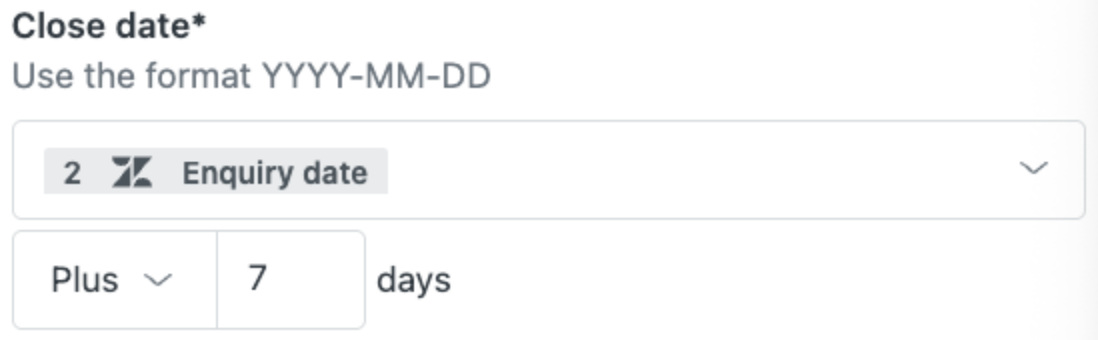
Ao usar datas como variável, você deve utilizar o formato YYYY-MM-DD. Valores de data e hora devem usar o formato YYYY-MM-DDTHH:MM:SS[.SSS]Z+hh:mm, em que o valor Z+hh:mm representa o deslocamento em relação ao UTC. O deslocamento em relação ao UTC pode ser Z por si só para indicar nenhum deslocamento, +hh:mm para indicar um deslocamento de horas e minutos adicionados, ou -hh:mm para indicar um deslocamento de horas e minutos subtraídos.
- O valor de data e hora para 17h11 em 19 de fevereiro de 2025 no horário UTC é:
2025-02-19T17:11:00Z - O valor de data e hora para 12h34min56 em 13 de dezembro de 2025 no horário da Costa Leste Australiana é:
2025-12-13T12:34:56+10:00 - O valor de data e hora para 15h56 e 19,012 segundos em 16 de setembro de 2024 no horário da Costa Leste dos EUA é:
2024-09-16T03:56:19.012-05:00
- A seguinte declaração condicional de comparação de valores data e hora é verdadeira:
2025-06-16T12:00:00Zé igual a2025-06-16T22:00+10:00 - A seguinte declaração de comparação de valores data e hora é falsa:
2024-01-06T01:30:00Zé posterior a2024-01-05T23:00:00-3:00
Nomeação de entradas e saídas para ações e etapas
Todas as entradas e saídas de ações e etapas devem ter nomes únicos. Em muitos casos, esses campos são preenchidos automaticamente com base em um valor selecionado, mas podem ser modificados conforme necessário.
- O nome começa com uma letra.
- O nome é único dentro da etapa.
- O nome contém apenas letras (
a-z,A-Z), números (0-9) e caracteres de sublinhado (_).