Resumo: ◀▼
Você pode conectar o Google Drive compartilhado como uma fonte de conhecimento externa para sincronizar conteúdo do Google Docs e Sheets para uso nos seus fluxos de trabalho. Gerencie várias unidades compartilhadas, defina permissões de visualizador para segmentos de usuários, sincronize novamente o conteúdo de maneira manual e desconecte as unidades quando necessário. Essa integração ajuda a manter sua base de conhecimento atualizada com documentos externos acessíveis com base nas permissões configuradas.
Conexão do seu Google Drive compartilhado
É possível criar uma conexão para importar e sincronizar conteúdo do Google Drive compartilhado. Após conectar o Google Drive, é possível configurar fluxos de trabalho para usar esse conteúdo externo.
É necessário ser um administrador do Conhecimento para configurar e gerenciar conexões de conteúdo externo.
- No Administrador do Conhecimento, clique em Gerenciar artigos (
 ) na barra lateral.
 - Clique em Conteúdo externo > Conexões.

- Na seção Fontes disponíveis, clique em Conectar no cartão do Google Drive.
- Revise a tela de conexão do Google Drive e clique em Continuar.
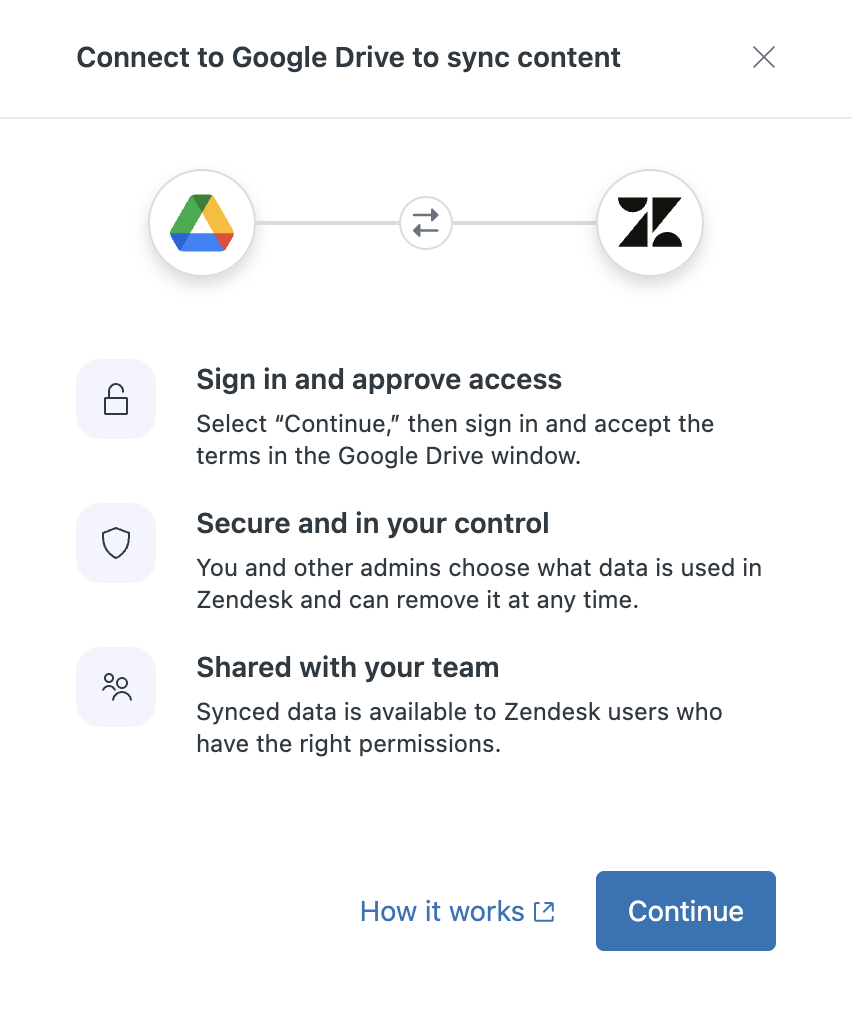
- Acesse o Google com uma conta de usuário que tenha as permissões corretas para o conteúdo que você quer sincronizar no Zendesk e permita que o Zendesk acesse seus arquivos do Google Drive.
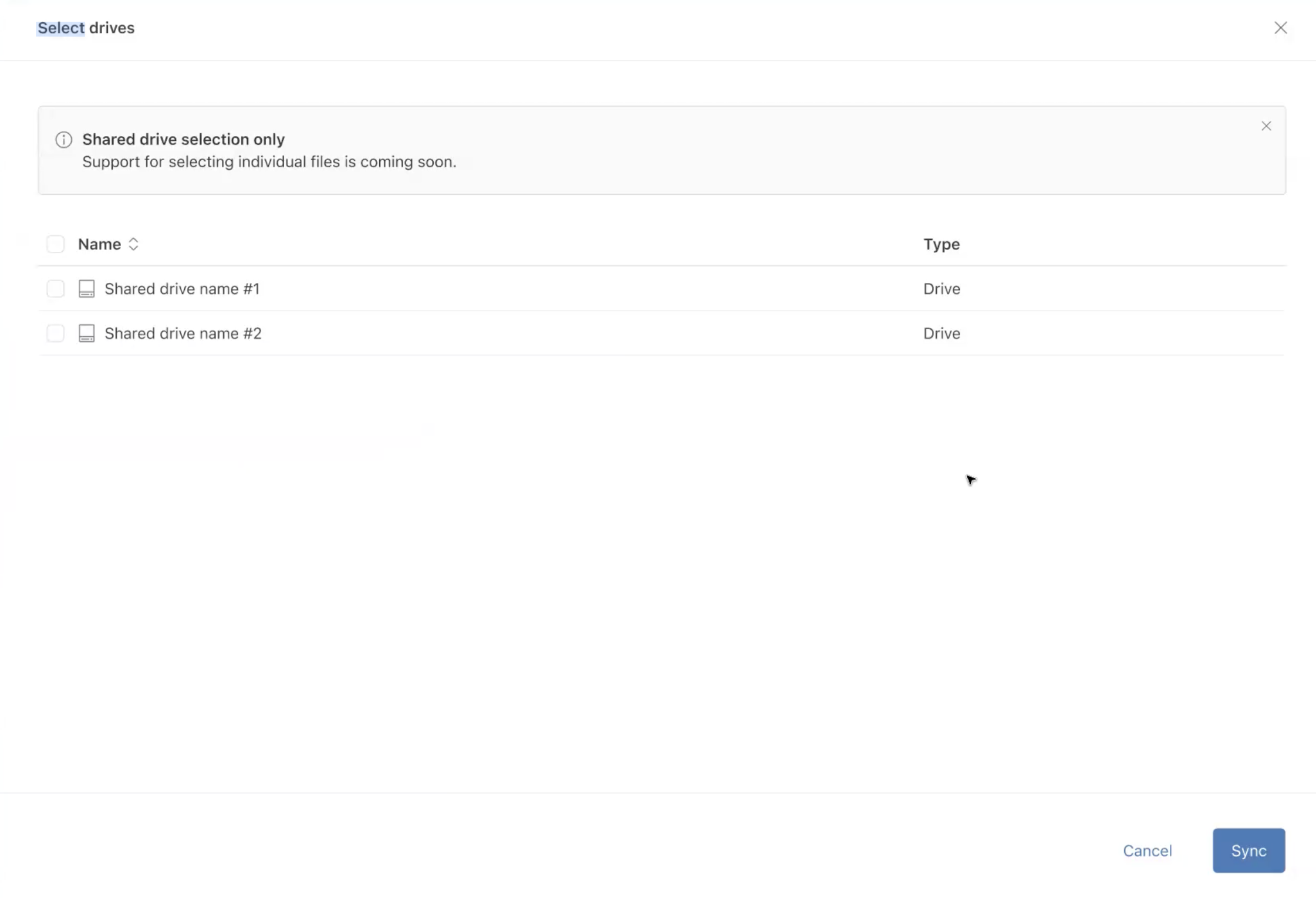
- Selecione as unidades que deseja sincronizar, depois clique em Sincronizar.
Quando a sincronização é concluída, a página exibe o status Sincronizado, na cor verde, para cada fonte sincronizada.
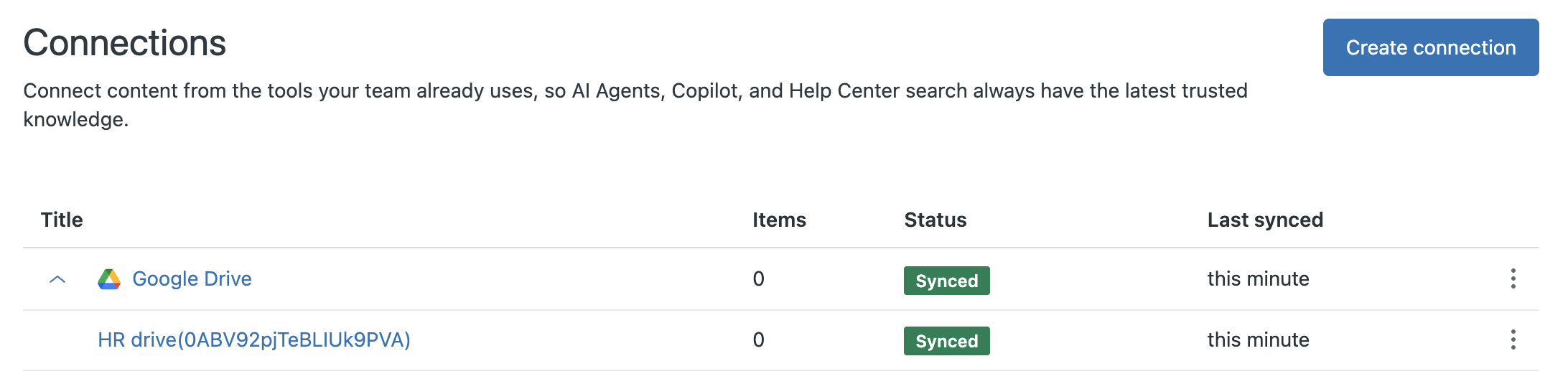
Inclusão de outra unidade compartilhada
Depois de criar uma conexão com o Google Drive, você pode adicionar mais unidades compartilhadas a essa conexão a qualquer momento.
- No Administrador do Conhecimento, clique em Gerenciar artigos () na barra lateral.
- Clique em Conteúdo externo > Conexões.
- Clique no menu de opções (
 ) na linha do site do Google Drive que contém a unidade compartilhada que você quer adicionar e selecione Adicionar conteúdo.
- Selecione as unidades que deseja sincronizar.
- Clique em Sincronizar para adicionar a unidades compartilhadas e começar a sincronizá-las com o Conhecimento.
Quando a sincronização é concluída, a página exibe o status Sincronizado, na cor verde, para cada unidade recém-adicionada.
Gerenciamento de Google Drives conectados à sua conta do Zendesk
Depois de criar uma conexão com o Google Drive, você pode fazer alterações na unidade conectada conforme necessário.
Visualização dos detalhes da conexão do Google Drive
Você pode visualizar informações sobre o Google Drive compartilhado que conectou ao Conhecimento, incluindo quando e por quem foi criado e quando foi sincronizado pela última vez.
- No Administrador do Conhecimento, clique em Gerenciar artigos () na barra lateral.
- Clique em Conteúdo externo > Conexões.
- Clique no menu de opções () na linha da unidade que você quer gerenciar e selecione Gerenciar.
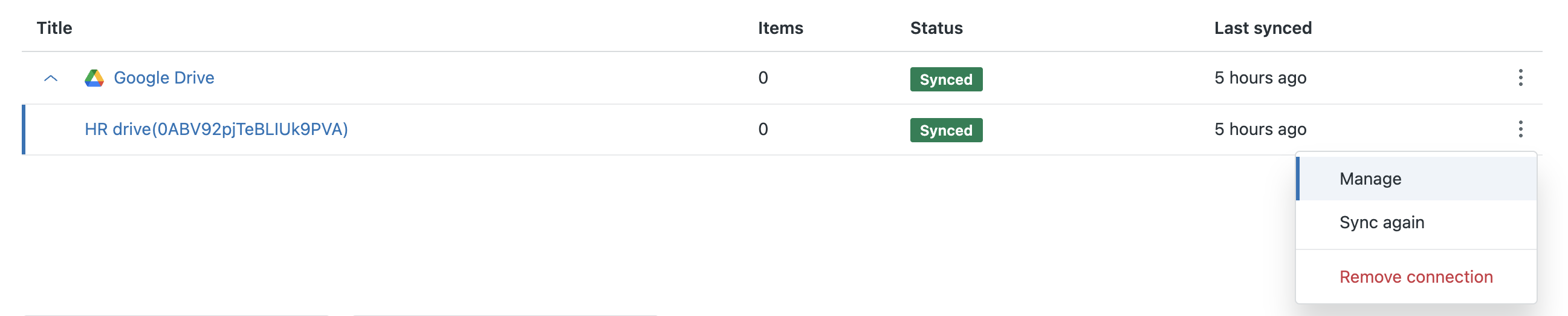
- Veja detalhes sobre a conexão:
- Criado: quando a conexão foi criada
- Conectado por: nome do administrador do Conhecimento que criou a conexão
- Itens: número de arquivos conectadas na unidade
- Status: Sincronizar status
- Última sincronização: quando ocorreu a última sincronização. A sincronização é executada automaticamente a cada 24 horas, mas também pode ser iniciada por gatilho manualmente.
- Conexão: nome da unidade conectada.
- Permissões de visualização: quem pode visualizar os arquivos conectados. Para visualizar o conteúdo do arquivo, os usuários devem ter permissão no Google Drive para acessar o conteúdo.
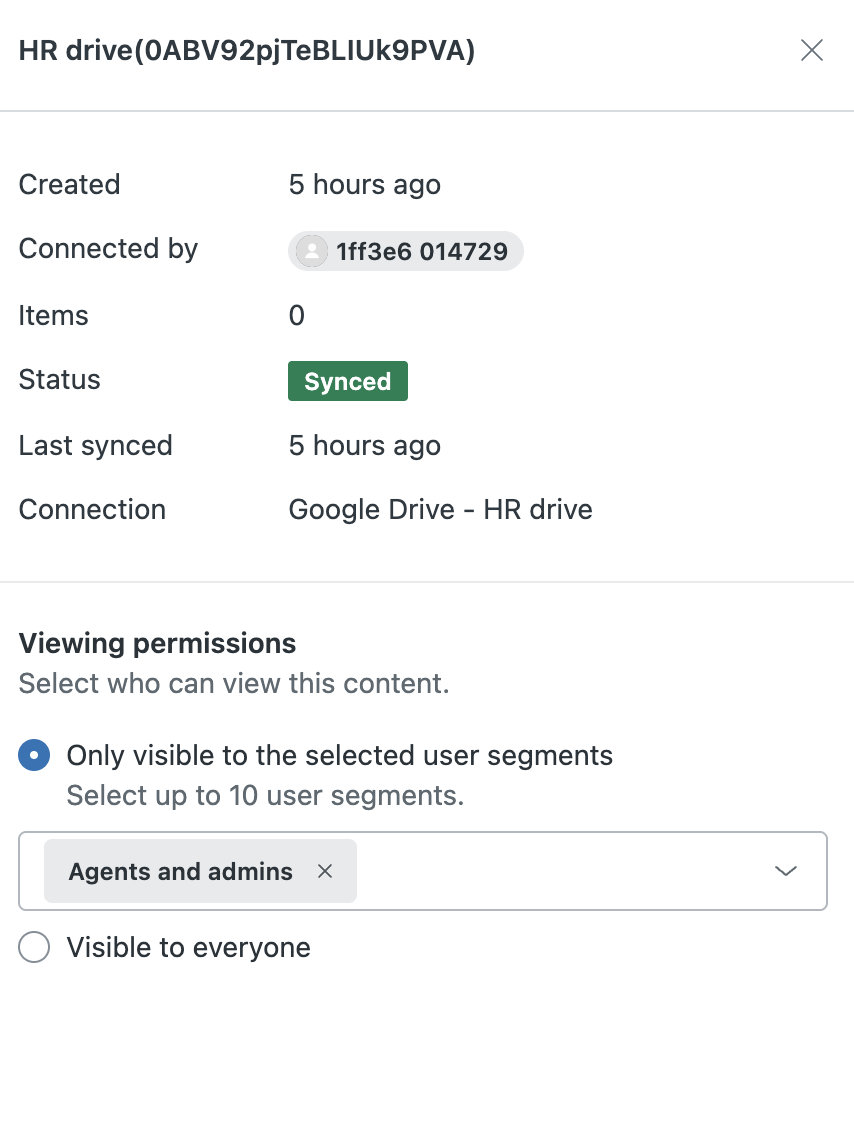
- Clique em Salvar.
Gerenciamento de permissões de visualizador para conteúdo do Google Drive
Você pode definir as permissões de visualizador para determinar quem pode ver o conteúdo do Google Drive conectado nos fluxos de trabalho do Zendesk.
- No Administrador do Conhecimento, clique em Gerenciar artigos () na barra lateral.
- Clique em Conteúdo externo > Conexões.
- Clique no menu de opções () na linha da fonte que você quer gerenciar e selecione Gerenciar.
- Em Permissões de visualização, selecione uma das seguintes opções para determinar quais segmentos de usuários podem visualizar o conteúdo dessa fonte:
-
Visível apenas para os segmentos de usuários selecionados: selecione até 10 segmentos de usuários dentre as opções a seguir (é necessário um plano Enterprise para selecionar vários segmentos de usuários):
- Usuários conectados: inclui usuários internos e externos que criam uma conta e acessam sua central de ajuda.
-
Agentes e administradores: inclui apenas membros da equipe, para que você possa criar conteúdo exclusivo para uso interno. Observação: agentes light estão incluídos nesse segmento. Para obter uma lista das permissões de agentes light, consulte Noções básicas e configuração de permissões do agente light.
- Segmento de usuário personalizado: permite que você restrinja o acesso de visualização a usuários específicos com base em tags, organizações ou grupos aplicando segmentos de usuário. Consulte Criação de segmentos de usuário para restringir o acesso.
- Visível para todos: inclui qualquer pessoa que visita sua central de ajuda e não exige entrada no sistema.
-
Visível apenas para os segmentos de usuários selecionados: selecione até 10 segmentos de usuários dentre as opções a seguir (é necessário um plano Enterprise para selecionar vários segmentos de usuários):
- Clique em Salvar.
Ressincronização manual do conteúdo do Google Drive
Ao conectar o Google Drive como uma fonte de conteúdo externo, um processo de sincronização é executado a cada 24 horas para atualizar o conteúdo novo ou alterado. Você pode forçar uma sincronização manualmente.
- Na página Conexões, clique no menu de opções () da conexão que você quer sincronizar.
- Selecione Sincronizar novamente.
A conexão do Google Drive é sincronizada imediatamente e a coluna Última sincronização é atualizada com a hora da sincronização mais recente.
Desconexão de uma conexão do Google Drive
Você pode remover conexões do Google Drive se não quiser mais sincronizar as unidades compartilhadas. Se remover uma conexão do Google Drive, todas as conexões da unidade compartilhada dentro desse site serão removidas. Para remover uma conexão individual da unidade compartilhada e manter outras dentro do Google Drive, remova apenas a conexão específica da unidade compartilhada.
Ao remover uma conexão, o conteúdo relacionado fica indisponível em qualquer lugar onde o conteúdo externo seja usado.
- Na página Conexões, clique no menu de opções () da conexão ou da unidade compartilhada que você quer desconectar.
- Selecione Remover conexão.
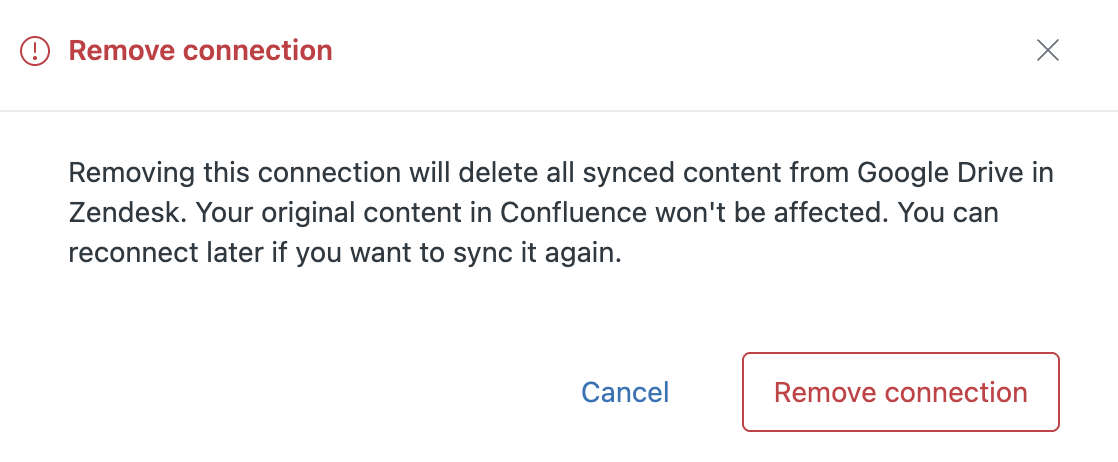
- Verifique a mensagem e clique em Remover conexão.
A unidade compartilhada é removida da lista de conexões e deixa de ser uma fonte de conteúdo externo.