Resumo: ◀▼
Você pode atender chamadas recebidas no navegador no console de chamadas, que cria um ticket e começa a gravação quando você as aceita. Você também pode alterar o dispositivo de toque para chamadas recebidas, como um fone de ouvido, e ajustar o toque e o volume da chamada em seu perfil enquanto estiver ausente ou offline.
Se você estiver online no Zendesk e receber uma chamada, o console de chamadas será exibido no canto superior direito do Espaço de trabalho do agente. Neste artigo, você aprenderá a receber uma chamada e alterar as configurações de toque para chamadas recebidas no navegador.
Aceitação de uma chamada
Quando uma chamada é recebida, o console de chamadas é exibido no Espaço de trabalho do agente. Você também ouvirá um toque. Você também pode receber notificações no computador. Consulte Posso ativar as notificações do navegador para chamadas de voz recebidas?
Como aceitar a chamada
- No Support, clique em Aceitar no console de chamadas.

Se você não responder dentro de 30 segundos ou rejeitar a chamada, ela será colocada de volta na fila, aguardando o próximo agente disponível.
Observação: nos planos Enterprise, o administrador pode ter feito a alteração para um valor diferente de 30 segundos.Ao aceitar a chamada, o console de chamadas começa a gravar a chamada e um ticket é criado. Se um usuário final ligou anteriormente e já tem um perfil em seu Zendesk Support, você poderá ver o nome e a organização dele, além das informações mostradas na imagem acima. Consulte Noções básicas sobre como as chamadas se tornam tickets.
Alteração do dispositivo de toque
Você pode alterar o dispositivo usado para reproduzir o toque das chamadas recebidas no navegador. Por exemplo, pode ser que você queira reproduzir o toque em um fone de ouvido Bluetooth para que os agentes possam se afastar da mesa de trabalho sem perder uma chamada.
Como alterar o dispositivo de toque
-
No Support, clique no ícone Voz (
 ) na barra superior.
 - No console de chamadas, clique no ícone de alto-falante do toque (
 ). Uma lista de dispositivos de áudio conectados ao seu computador é exibida.
Com encaminhamento omnichannel Sem encaminhamento omnichannel 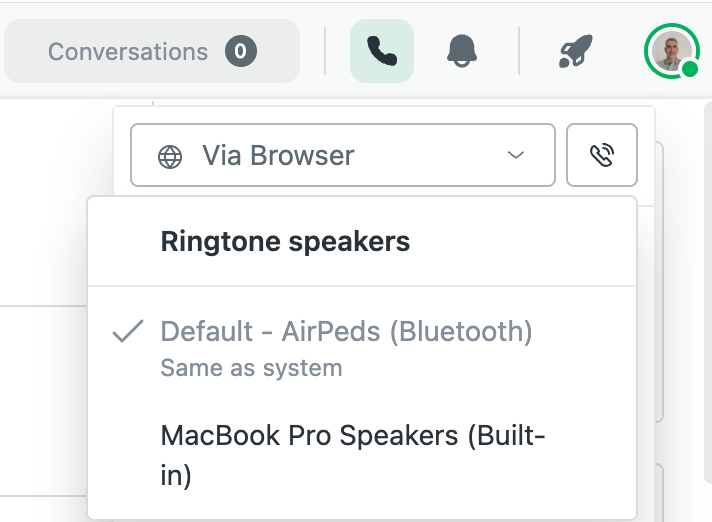
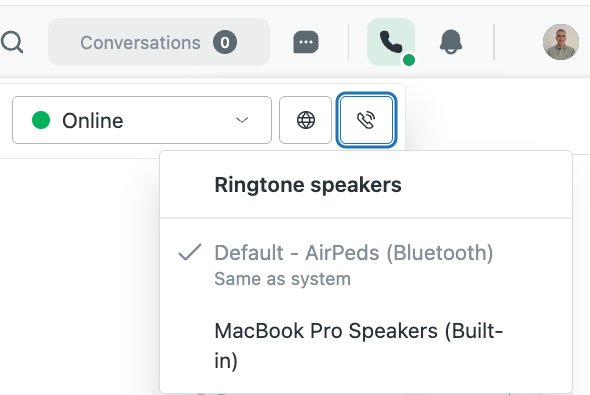
- Na lista, selecione o dispositivo que reproduzirá os toques das chamadas recebidas.
O toque de todas as chamadas agora será reproduzido no dispositivo selecionado.
Alteração do toque
Como alterar o toque
- No Support, clique na foto de perfil no canto superior direito e selecione Gerenciar perfil.
- Ao lado de Tom de chamada, selecione um toque.
Clique no ícone de reprodução para ouvir o toque.
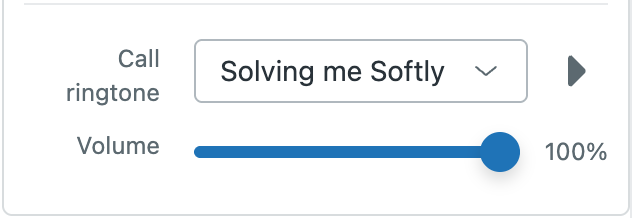
- Defina o volume do toque.O volume do toque pode ser ajustado, mas não silenciado. O controle de volume afeta apenas o tom de chamada recebida, não o tom de chamada feita.Dica: Se o volume do toque ainda estiver muito baixo na configuração máxima, aumente o volume do sistema.