Resumo feito por IA verificado ◀▼
Os administradores podem gerenciar o acesso de usuário ao Explore atribuindo funções, permitindo que você controle quem pode criar, visualizar ou editar relatórios e painéis. Dependendo de seu plano, você pode usar funções do Explore ou personalizadas para adaptar os níveis de acesso. Os usuários também podem verificar as próprias permissões para entender quais dados podem acessar em relatórios e painéis.
Administradores podem controlar se um usuário pode acessar o Explore e o que ele pode ver e fazer depois que o acessa. Por exemplo, você pode querer que alguns usuários sejam capazes de criar e visualizar relatórios e que outros usuários tenham acesso somente de visualização aos painéis.
Para controlar o acesso ao Explore, você usa funções. Os nomes das funções e o método que você usa para associá-las aos usuários dependem do seu plano.
Este artigo contém os seguintes tópicos:
Noções básicas sobre o acesso ao Explore
Por padrão, o acesso de um usuário do Zendesk ao Explore depende do plano que você tem e do tipo de usuário. Você pode modificar ou remover o acesso ao Explore a qualquer momento seguindo as etapas neste artigo.
Se você tem:
- O Explore Lite, por padrão, todos os usuários do Support têm acesso apenas para visualização de painéis predefinidos.
-
O Explore Professional, o acesso por padrão ao Explore depende da função selecionada na criação do usuário:
- Os agentes light no Support têm acesso de visualizador no Explore.
- A Equipe e os Colaboradores no Support não têm acesso ao Explore e o acesso deles deve ser concedido manualmente.
- Os administradores no Support têm acesso de administrador no Explore.
- O Explore Enterprise, o acesso por padrão ao Explore é definido pela função personalizada do usuário. Consulte Concessão ou modificação do acesso ao Explore com funções personalizadas (somente Enterprise) para detalhes.
Assista no vídeo a seguir uma visão geral de como uma empresa fictícia usa permissões do Explore para controlar o acesso a dados confidenciais entre escritórios com diferentes localizações.
Permissões para grupos de ticket do Explore (10:29)
Concessão ou modificação do acesso ao Explore com funções do Explore (somente Professional)
As funções do Explore são configuradas na Central de administração Você precisa ser um administrador do Support para configurar usuários.
Como conceder ou modificar o acesso de um usuário ao Explore
-
Na Central de administração, clique em
 Pessoas na barra lateral e selecione Equipe > Membros da equipe.
- Pesquise e selecione o perfil de um usuário para abri-lo.
- Na aba Funções e acesso, marque a caixa de seleção Acesso ao lado de Análise. Se você não marcar essa caixa, o usuário não poderá acessar o Explore, independentemente de outras configurações de acesso.
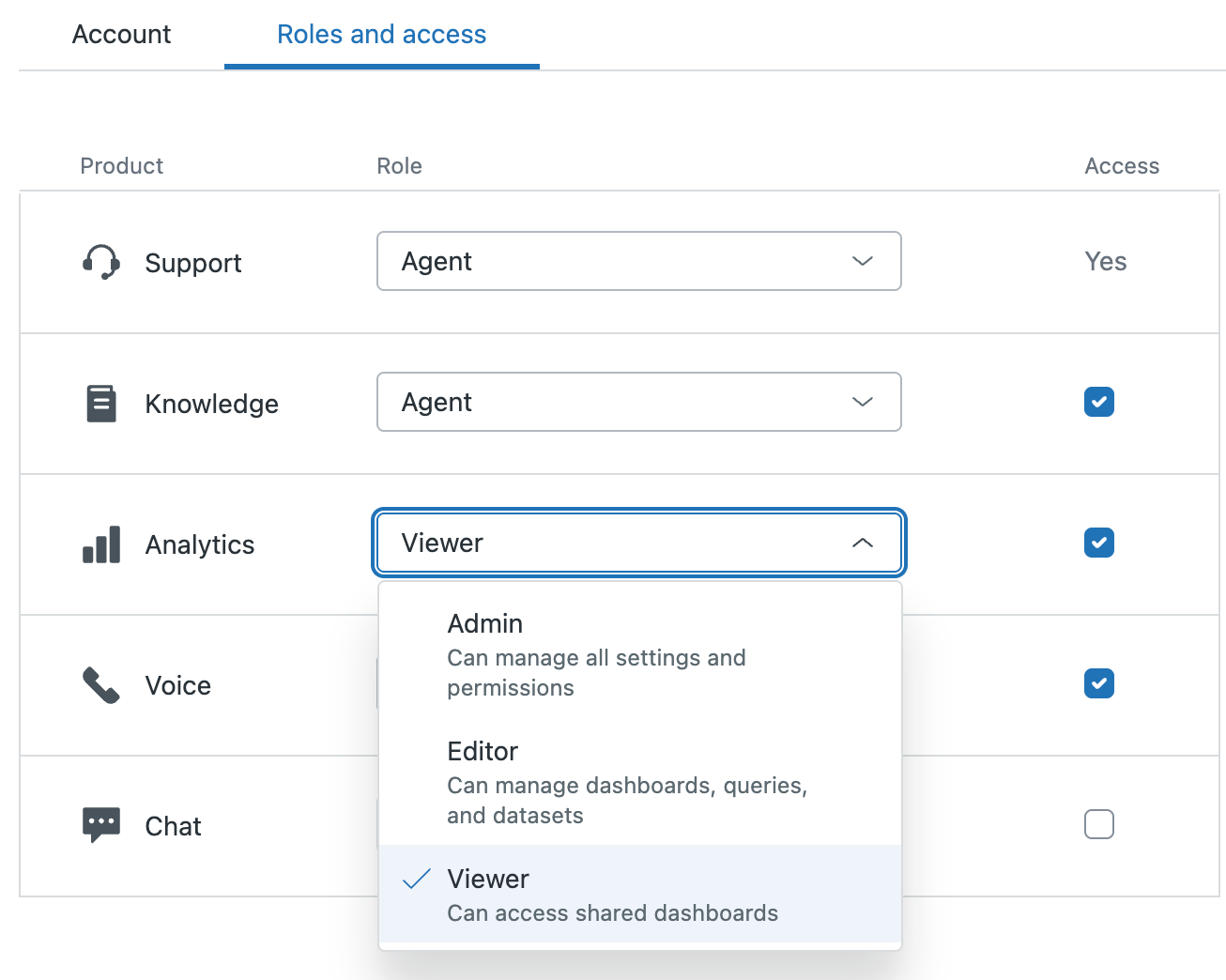
- Na lista suspensa Função, selecione a função apropriada:
Função Permissões Administrador Inclui todas as permissões de editor além de:
- Atualizar permissões para conjuntos de dados (consulte Definição de permissões para conjuntos de dados do Explore)
- Alterar as cores padrão de gráficos e métricas com codificação de cor.
- Editar configurações do Excel ao exportar painéis. Isso inclui separadores de coluna e abas, precisão decimal, separador decimal e separador de milhares.
- Gerenciar programações de entrega do painel para todos os usuários do Explore.
- Visualizar e editar todos os painéis na conta, independentemente de quem criou os painéis e com quem estão compartilhados.
- Configure exportações de conjunto de dados.
Editor - Criar e personalizar novos painéis, relatórios e conjuntos de dados.
- Editar painéis, relatórios e conjuntos de dados criados e compartilhados.
- Compartilhar painéis com usuários ou grupos do Zendesk.
- Definir cronogramas de entrega de painel por e-mail (consulte Programação de entregas de painel).
Visualizador - Visualizar painéis compartilhados com ele.
- Não pode criar relatórios nem painéis.
- Clique em Salvar.
Concessão ou modificação do acesso ao Explore com funções personalizadas e de agente light (somente Enterprise)
Se você está em um plano Enterprise, administradores configuram o acesso ao Explore usando funções personalizadas e de agente light. As funções personalizadas permitem que você controle o acesso a vários produtos Zendesk de vários usuários simultaneamente.
Se você aplicar uma das funções personalizadas padrão a um dos usuários, ele receberá automaticamente a função do Explore a seguir:
| Função personalizada do Support Enterprise | Explore role |
|---|---|
| Administrador (sistema) |
Gerenciar relatórios, painéis e conjuntos de dados (Administrador) |
| Líder de equipe (personalizado) |
Gerenciar relatórios e painéis (Editor) |
| Equipe (personalizado) |
Visualizar painéis (Visualizador) |
| Colaborador (sistema) | Visualizar painéis (Visualizador) |
| Assessor (personalizado) |
Visualizar painéis (Visualizador) |
| Agente light (sistema) |
Visualizar painéis (Visualizador) |
| Nova função personalizada |
Visualizar painéis (Visualizador) |
Com exceção da função Agente light, as funções do sistema não podem ser personalizadas, mas as funções personalizadas podem. Além disso, você pode configurar o acesso ao Explore em suas próprias funções personalizadas.
Como configurar as permissões de acesso ao Explore em uma função personalizada ou de agente light
- Na Central de administração, clique em Pessoas na barra lateral e selecione Equipe > Funções.
- Na lista das funções, clique no menu de opções (
 ) da função personalizada ou de agente light para a qual você quer configurar o acesso ao Explore e clique em Editar.
 - Na página de configurações da função, role para baixo até a seção Relatórios e análise e defina as seguintes configurações do Explore conforme necessário:
Função Permissões Sem acesso Não pode acessar o Explore. Visualizar painéis (Visualizador) Dados de grupos aos quais pertence (visualizador limitado)
- Visualizar painéis compartilhados com ele.
- Pode ver dados históricos somente dos grupos do Support nos quais o usuários está incluído
- Não pode ver dados em tempo real
- Não pode criar relatórios nem painéis.
- Não pode acessar as configurações
Dados de grupos selecionados (visualizador limitado)
- Visualizar painéis compartilhados com ele.
- Pode ver dados históricos somente dos grupos do Support que você especificar
- Não pode ver dados em tempo real
- Não pode criar relatórios nem painéis.
- Não pode acessar as configurações
Todos os dados (visualizador completo)
-
Visualizar painéis compartilhados com ele.
- Pode ver dados históricos de todos os grupos do Support
- Pode ver dados em tempo real
- Não pode criar relatórios nem painéis.
- Não pode acessar as configurações
Gerenciar relatórios e painéis (Editor) Dados de grupos aos quais pertence (editor limitado)
- Criar e personalizar relatórios de todos os conjuntos de dados
- Pode ver e trabalhar com dados históricos somente dos grupos do Support nos quais o usuários está incluído
- Não pode ver nem trabalhar com dados em tempo real
- Não pode compartilhar painéis externamente por meio de links, programar ou receber entregas de painéis nem criar restrições de painéis
- Não pode acessar as configurações
Dados de grupos selecionados (editor limitado)
- Criar e personalizar relatórios dos grupos do Support que você especificar
- Pode ver e trabalhar com dados históricos de qualquer conjunto de dados aos quais tenha permissão
- Não pode ver nem trabalhar com dados em tempo real
- Não pode compartilhar painéis externamente por meio de links, programar ou receber entregas de painéis nem criar restrições de painéis
- Não pode acessar as configurações
Todos os dados (editor completo)
- Criar e personalizar relatórios de qualquer conjunto de dados aos quais tenha permissão, bem como dados em tempo real
- Criar e personalizar painéis
- Criar conjuntos de dados personalizados
- Editar relatórios, painéis e conjuntos de dados criados por outros usuários
- Compartilhar painéis com usuários ou grupos do Zendesk.
- Programar e receber entregas de painéis
- Criar restrições de painel
Gerenciar relatórios, painéis e permissões de conjuntos de dados (Administrador) Inclui todas as permissões de Editor para a opção Todos os dados do ticket, além das seguintes permissões:
-
Atualizar permissões para o conjunto de dados
-
Alterar as cores padrão de gráficos e métricas com codificação de cor.
-
Editar as configurações do Excel (incluindo separadores de colunas e abas, precisão e separador de decimal e separador de milhares) quando painéis são exportados
-
Gerenciar programações de entrega do painel para todos os usuários do Explore.
- Não disponível para agentes light
Observação: o Explore não faz distinção entre grupos de tickets públicos e privados. Qualquer usuário com acesso do tipo "Todos os dados" no Explore pode visualizar todos os grupos de tickets privados e públicos. Você pode usar as permissões limitadas de editor descritas neste artigo para restringir a visibilidade do grupo de tickets para os usuários. - Visualizar painéis compartilhados com ele.
- Clique em Salvar.
Agora, sempre que uma função personalizada for atribuída a um ou mais usuários, esse usuário terá acesso ao Explore.
Verificação das permissões do Explore
Usuários com acesso ao Explore podem verificar o próprio nível de acesso aos dados no Explore. Isso ajuda você a entender quais dados pode esperar ver em relatórios e painéis.
Como verificar suas permissões do Explore
- No Explore, clique no ícone de perfil no canto superior direito.
- Selecione Acesso a dados.
A janela Dados que você pode acessar mostra a quais grupos de ticket e conjuntos de dados você tem acesso no momento.
