Resumo feito por IA verificado ◀▼
Você pode imprimir tickets individuais a fim de criar uma versão otimizada para impressão para facilitar a leitura. Embora a impressão em massa não esteja disponível, você pode incluir observações internas, conversas paralelas e prioridade de ticket em sua impressão. Para tickets mais demorados, considere usar a API de comentários do ticket para fins de eficiência. Para imprimir conversas paralelas separadamente, acesse-as pelo painel de contexto e selecione a opção de impressão.
Você pode criar uma versão otimizada para impressão de qualquer ticket. É possível apenas imprimir tickets individuais. Não há opção de impressão em massa. Se seu plano do Zendesk inclui conversas paralelas, você pode incluí-las no ticket impresso ou imprimi-las separadamente.
Observe que este recurso foi projetado para criar impressões de tickets a serem lidas por humanos. Se você estiver imprimindo tickets muito longos, o ponto de extremidade da API de comentários do ticket ou o ponto de extremidade da API de conversas paralelas é uma maneira mais eficiente de coletar e arquivar esses comentários do ticket. Embora não haja um limite específico para a impressão de tickets que usam o método descrito neste artigo, podem ocorrer tempos limites ao imprimir tickets com comentários excessivos, contagem alta de caracteres ou com a inclusão de conversas paralelas.
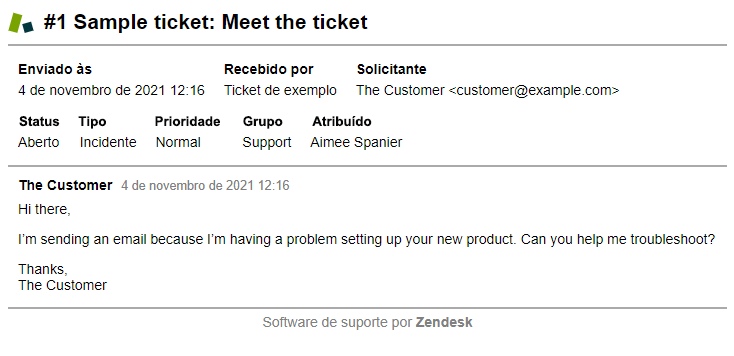
Como imprimir um ticket
- Abra o ticket que deseja imprimir.
- Clique no menu de opções do ticket no canto superior direito e selecione Imprimir ticket.

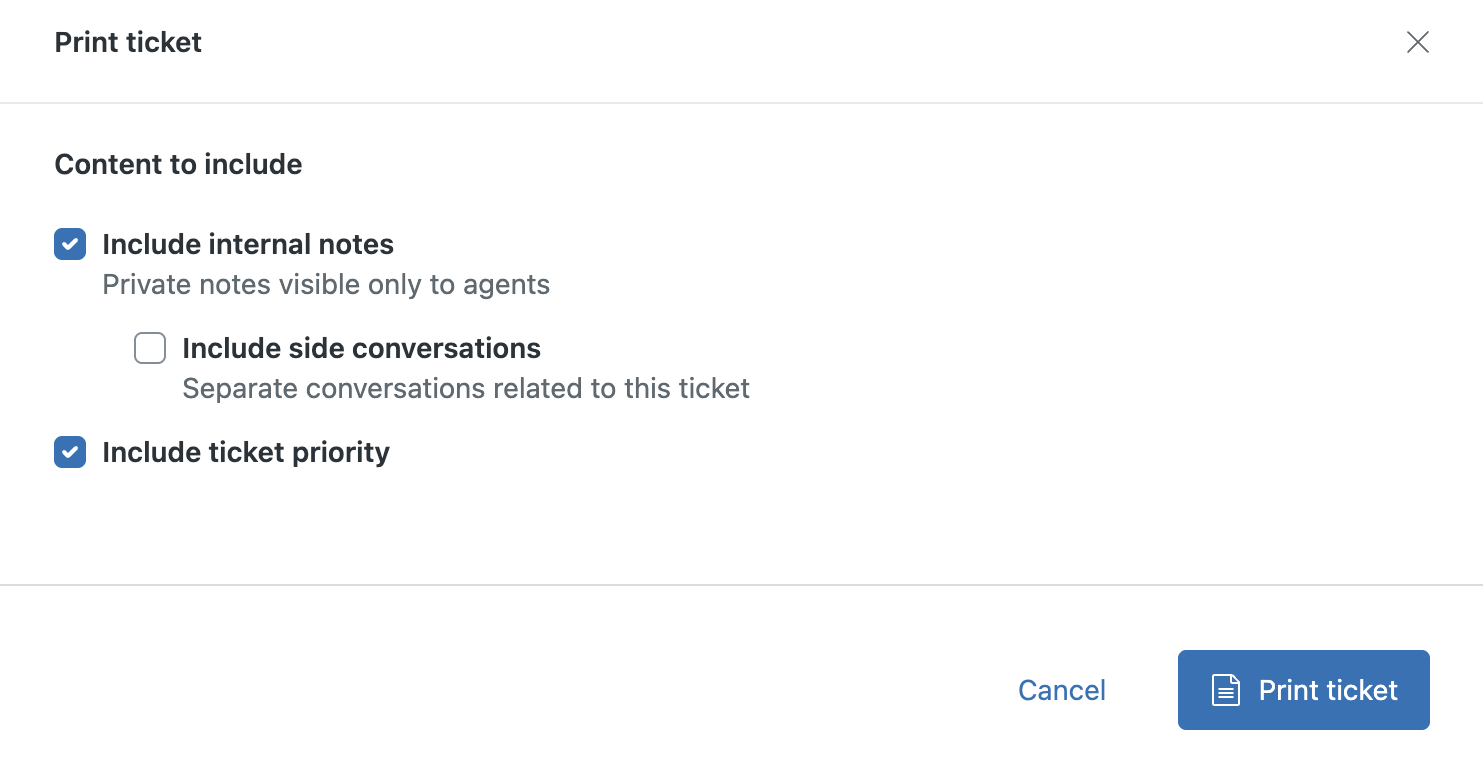
- Selecione o conteúdo que você deseja incluir.
-
Incluir observações internas exibe observações privadas e apenas para agentes na impressão.
- Incluir conversas paralelas (Suite Professional e superior) exibe todas as conversas paralelas relacionadas na impressão.
- Incluir prioridade do ticket exibe o status de prioridade do ticket na impressão.
-
Incluir observações internas exibe observações privadas e apenas para agentes na impressão.
- Clique em Imprimir ticket.
Uma versão do ticket é impressa, mostrando todos os campos do ticket que contêm valores. Os campos em branco não são impressos.
Observação: se você reordenou os campos de ticket na Central de administração, consulte Em que ordem os campos de ticket são exibidos na versão para impressão de um ticket?.
- No ticket, abra o painel de contexto e clique no ícone de Conversas paralelas (
 ).
). - Clique em uma conversa paralela para abri-la.
- Clique no menu de opções na parte superior direita e selecione Imprimir.
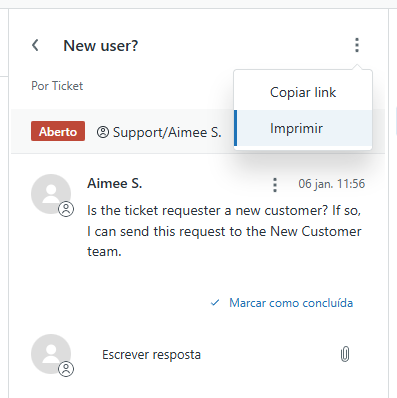
Uma versão para impressão da conversa paralela é aberta.
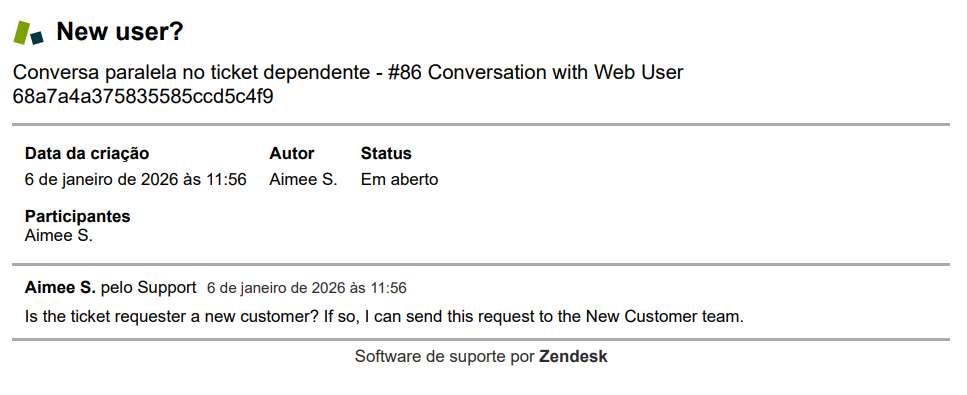
- Clique em Imprimir.