Resumo feito por IA verificado ◀▼
Use o Gerenciamento da força de trabalho para visualizar sua programação, registrar horários de entrada e saída e solicitar folga ou trocas de turno diretamente na plataforma. Acesse a programação da sua equipe para ver com quem você pode trocar turnos ou com quem trabalhará. Esses recursos ajudam você a gerenciar seu dia de trabalho e programar alterações sem precisar alternar as plataformas.
O Gerenciamento da força de trabalho (WFM) do Zendesk ajuda a organização a ter uma abordagem orientada por dados para o planejamento e a programação, o que significa que suas programações serão mais previsíveis e você terá menos interrupções no dia a dia. Seu gerente será capaz de antecipar e planejar melhor aumentos sazonais nos tickets, evitando sobrecargas inesperadas para você e seus colegas de equipe.
Como agente, você usa o Zendesk WFM para visualizar sua programação, registrar horários de entrada e saída e solicitar alterações de programação. No entanto, suas interações com ele são mínimas. O Zendesk WFM é diretamente exibido no Zendesk Support, permitindo que você o visualize e acesse enquanto trabalha.
Onde encontrar o Zendesk WFM
Depois do administrador lhe conceder acesso, você verá o ícone do Zendesk WFM ( ) em duas áreas do Zendesk Support:

- Controle seu tempo na barra de navegação superior.
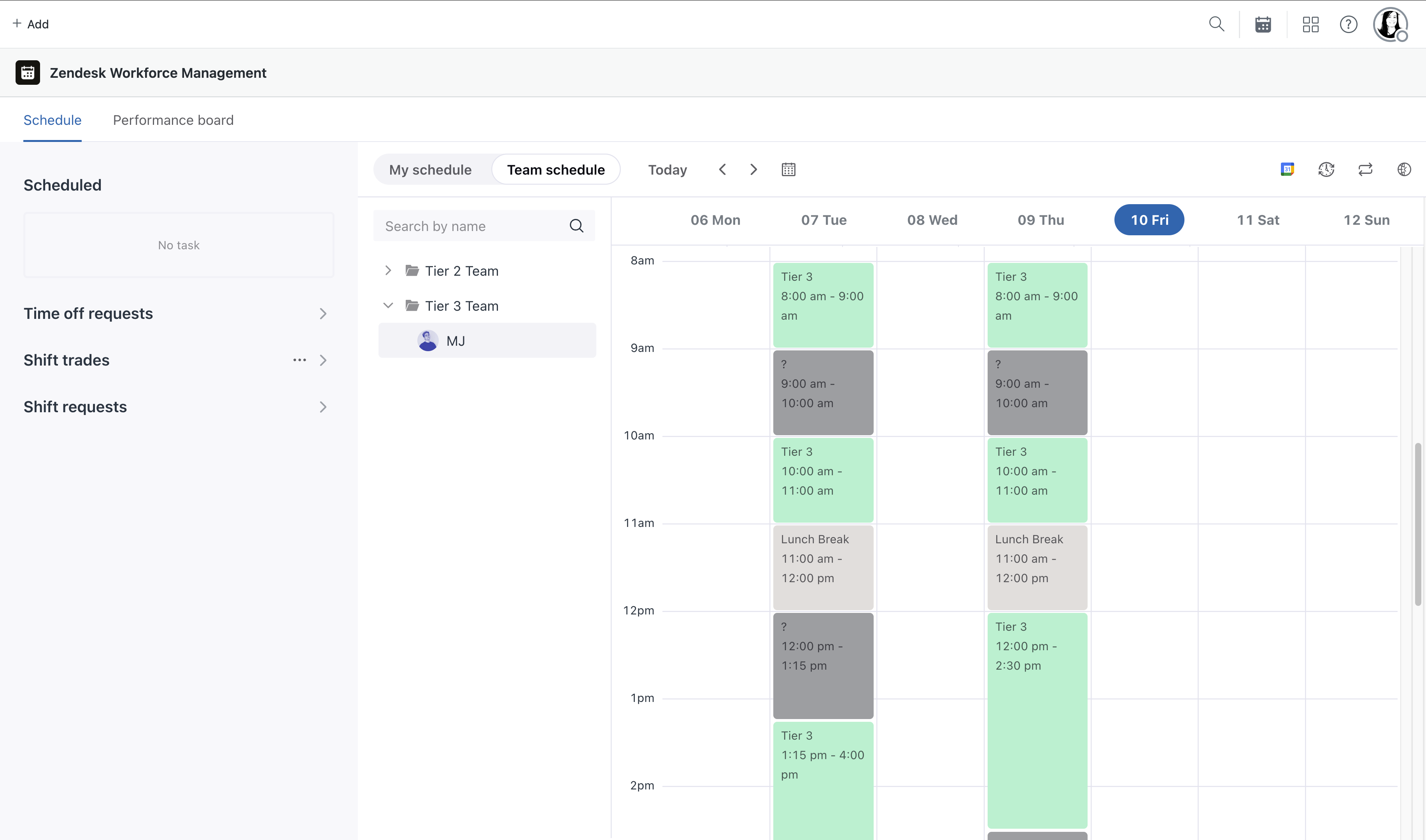
- Acesse sua programação na barra lateral.
Para obter mais informações, consulte Acesso e navegação na programação do agente.
Início e término do seu dia
Quando você clica no ícone na barra de navegação superior, o controle de horas do WFM é exibido. Você pode começar o dia aqui, se sua programação iniciar com trabalho não relacionado a tickets, como uma reunião. Se seu dia iniciar com trabalho com tickets, o Zendesk WFM começa automaticamente a controlar o tempo, e você não precisa marcar o horário de entrada.
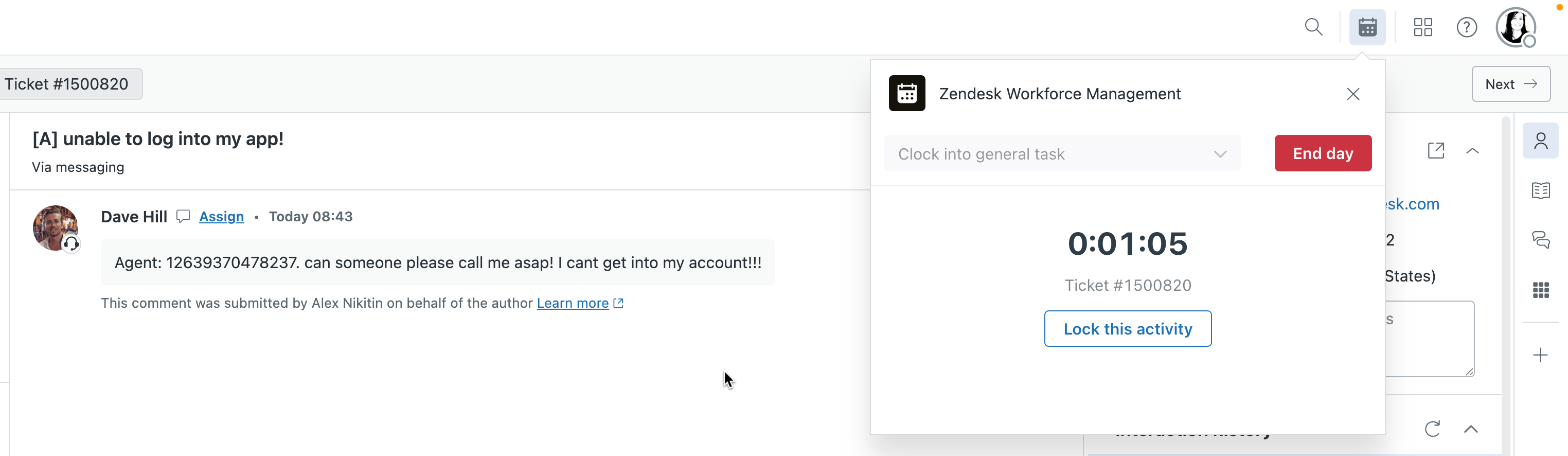
Quando você muda do trabalho com tickets para uma tarefa geral, como um intervalo ou uma reunião de equipe, marque o horário de entrada da tarefa geral no controle de horas. Suas informações embasam os dados e relatórios de gerentes e garantem que tenham uma visão completa de como seu tempo é gasto.
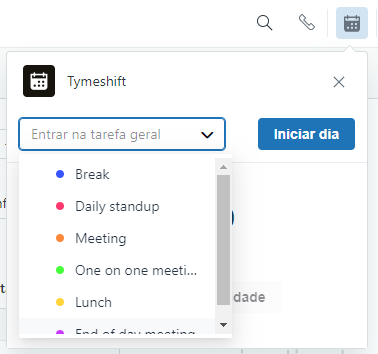
No final do turno, marque o horário de saída no controle de horas ao terminar seu dia. Sair ou fechar o Zendesk Support não marca o horário de saída, então certifique-se de encerrar o dia.
Para obter mais informações sobre o controle de horas, consulte Início e término do seu dia no rastreador de tempo do Zendesk WFM.
Solicitação de folga e trocas de turno
O Zendesk WFM proporciona visibilidade sobre sua programação e ajuda você a solicitar alterações de programação. Não é necessário entrar em outra plataforma para fazer essas solicitações. Solicite as alterações diretamente da sua programação no Zendesk Support.
Solicitações de folga
Clique no ícone de solicitações de folga ( ) na sua programação para solicitar alterações de programação. Seu gerente terá definido alguns motivos comuns para folga, que você pode selecionar ao fazer sua solicitação. Você também tem a opção de adicionar um comentário.

Seu gerente verá a solicitação na própria visualização de programação e receberá uma notificação por e-mail com cada solicitação. Ele aprovará, recusará ou responderá com comentários.
Para obter mais informações, consulte Solicitação de folga.
Trocas de turno
Você pode ter a opção de solicitar uma troca de turno com um colega, caso prefira uma alteração de turno. Por exemplo, se você desejar começar e terminar o dia mais tarde às segundas.
Na sua programação, solicite a troca de turnos com um agente específico ou envie sua solicitação para um conjunto de turnos.

Os outros agentes são notificados e podem aceitar seu turno ou não. Você pode receber uma solicitação assim de outros agentes, que você pode aceitar ou não.
Seu gerente também pode ver a lista de trocas de turno suas e da sua equipe.
Para obter mais informações sobre como solicitar e responder a trocas de turno, consulte Troca de turnos com outros agentes.
Visualização da programação de sua equipe
Se a visualização de programação da equipe foi ativada por um administrador, você também pode ver com quem é possível trocar um turno ou com quem trabalhará no decorrer de determinado dia ou semana.
Para visualizar as programações dos membros da sua equipe, clique no botão Programação da equipe na barra superior.
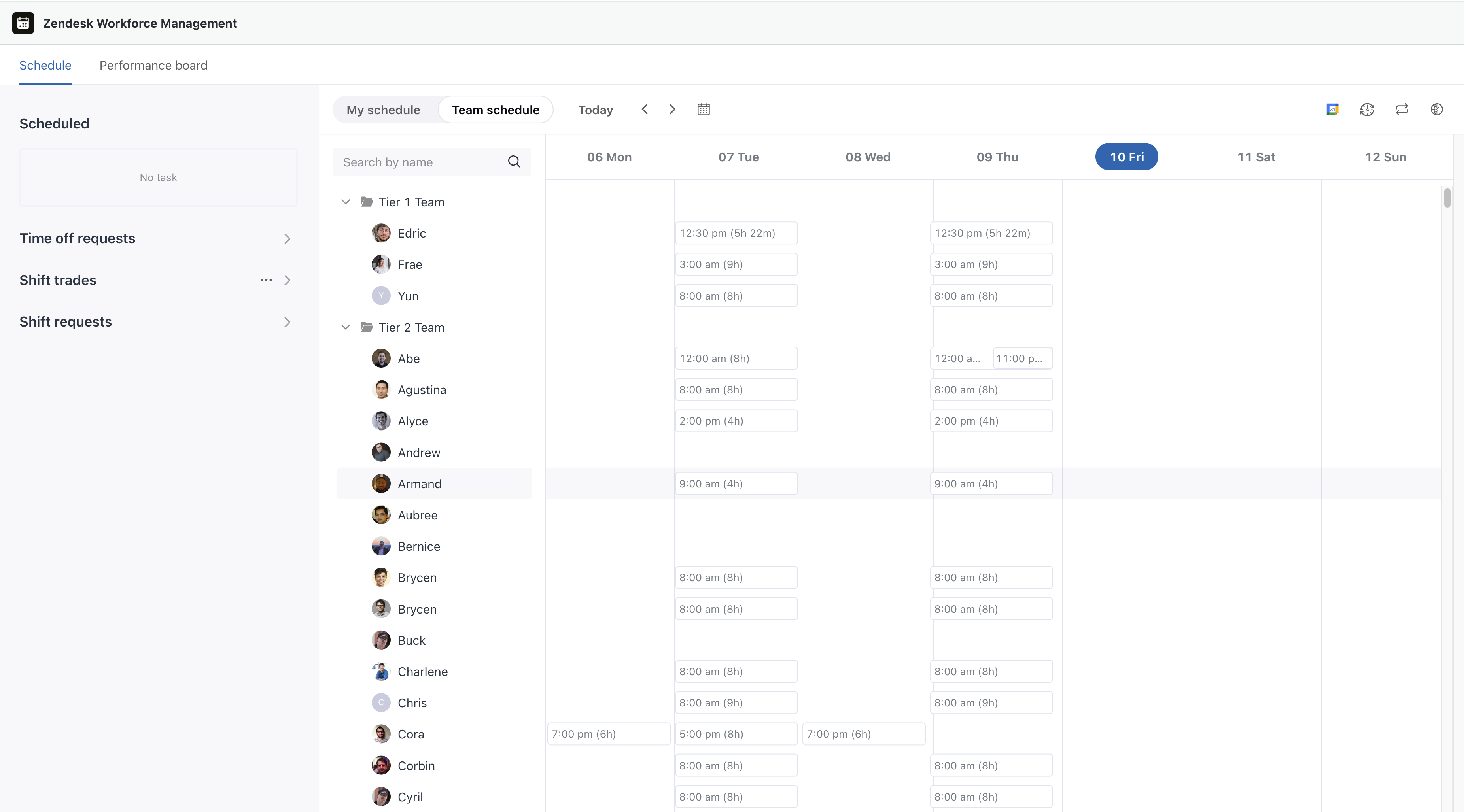
É possível ver uma indicação de trocas de turno abertas e pendentes, para você saiba quais colegas estão atualmente envolvidos em uma troca.
Passar o mouse sobre qualquer selo de turno mostra a duração e as datas inicial e final do turno.
Os dias de folga são destacados em vermelho.
Clique em qualquer agente para ver os detalhes de sua programação.