Depois de criar ações configuradas para permitir que os agentes de IA realizem determinadas tarefas durante as conversas com os clientes, você pode editar, reordenar ou apagar essas ações conforme necessário.
Este artigo contém os seguintes tópicos:
Artigos relacionados:
Edição de uma ação configurada
Como as ações configuradas podem ser reutilizadas em vários níveis, um gerenciamento fácil é fundamental para manter as ações atualizadas. Quando você atualiza uma ação configurada, essas atualizações são aplicadas a todos os locais em que a ação é utilizada.
É possível editar as ações configuradas na página Ações configuradas ou em qualquer lugar em que seja possível adicionar ações configuradas.
Como editar uma ação configurada
- No espaço de trabalho dos agentes de IA, selecione o agente de IA com o qual deseja trabalhar.
-
Clique em
 Ações na barra lateral e selecione Ações configuradas.
Ou, se você adquiriu o Agentes de IA - Avançado antes de 10 de março de 2026: Clique em
 Conteúdo na barra lateral e selecione Ações.
 - Selecione a ação configurada que você quer editar.
O painel Detalhes da ação é exibido. Em Referências, observe os locais em que a ação configurada está sendo usada atualmente. Todos esses locais serão afetados por quaisquer atualizações que você fizer na ação.
- Clique em Editar ação.
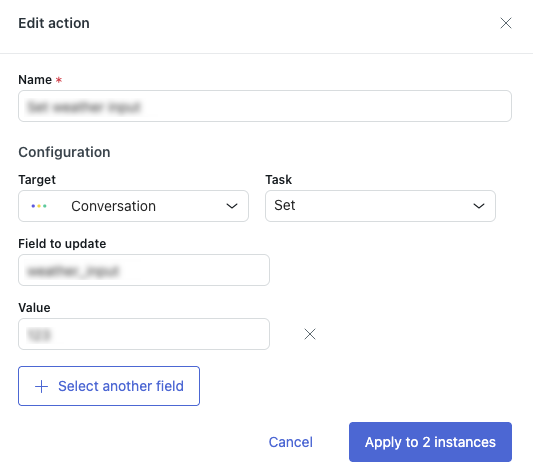
- Atualize a configuração da ação configurada conforme necessário.
Para obter ajuda sobre como preencher os campos, consulte Criação de uma ação configurada.
- Clique em Aplicar a # instâncias.
O número indicado no rótulo do botão indica quantos locais serão afetados pelas alterações.
As alterações serão aplicadas à ação configurada de agora em diante. As instâncias da ação configurada que já foram executadas nas conversas não são afetadas.
Reordenação de ações configuradas
Você pode alterar a ordem das ações configuradas que adicionou para que sejam executadas na sequência correta.
Como reordenar uma ação configurada
- Abra as ações configuradas que adicionou no nível do agente de IA, caso de uso ou bloco.
- Clique no ícone de segurar (
 ) ao lado da ação configurada que você quer reordenar, depois arraste-a e solte-a em outra posição.
Quando você reordena ações configuradas no:
- Nível do agente de IA, suas alterações são salvas automaticamente.
- Nível do caso de uso, suas alterações são salvas automaticamente para agentes de IA com IA agêntica, mas devem ser manualmente salvas para agentes de IA sem treinamento.
- Nível do bloco, deve salvar manualmente suas alterações.
Exclusão de uma ação configurada
A exclusão de uma ação configurada afeta todos os locais onde ela é utilizada. Certifique-se de que não precisará mais da ação configurada em nenhum lugar antes de apagá-la.
Se uma ação configurada ainda for necessária em algumas áreas, mas não em outras, remova-a dos locais específicos em que ela não deve mais ser acionada, em vez de apagá-la.
Como apagar uma ação configurada
- No espaço de trabalho dos agentes de IA, selecione o agente de IA com o qual deseja trabalhar.
-
Clique em Ações na barra lateral e selecione Ações configuradas.
Ou, se você adquiriu o Agentes de IA - Avançado antes de 10 de março de 2026: Clique em
Conteúdo na barra lateral e selecione Ações. - Na ação configurada que você quer apagar, clique no menu de opções (
 ) e selecione Apagar.
A caixa de diálogo Apagar ação é exibida, mostrando em quantos locais a ação configurada está sendo usada no momento.
- Clique em Apagar.