Resumo: ◀▼
Você recebe semanalmente insights viabilizados por IA, destacando as principais tendências de desempenho e os riscos em sua conta de suporte. Recomendações personalizadas ajudam a automatizar tarefas, eliminar regras não utilizadas, melhorar fluxos de trabalho e aprimorar o encaminhamento e a segurança. Você pode revisar os dados por trás das sugestões, implementar alterações ou descartar recomendações com feedback. Isso ajuda a manter a integridade da conta, otimizar os processos de suporte e reduzir o esforço manual, ao mesmo tempo que adapta a IA às suas necessidades.
O Copiloto do Zendesk monitora proativamente sua conta para identificar tendências de desempenho e sugerir otimizações. Ao combinar insights semanais que destacam mudanças em métricas como tempos de resolução e taxas de reabertura com recomendações personalizadas, você pode resolver rapidamente as ineficiências.
Essas ferramentas fornecem orientações práticas para automatizar tarefas manuais, eliminar regras de negócios não utilizadas e aprimorar as configurações de assistência automática e encaminhamento omnichannel. Em conjunto, permitem manter um ambiente de suporte saudável e melhorar os fluxos de trabalho com o mínimo de esforço manual.
Este artigo inclui estas seções:
- Noções básicas sobre os insights semanais da conta
- Noções básicas sobre as recomendações do Copiloto
- Avaliação e implementação de recomendações
- Gerenciamento da lista de recomendações
Artigos relacionados:
Noções básicas sobre os insights semanais da conta
O Copiloto fornece insights proativos semanalmente para identificar tendências importantes e riscos potenciais na conta do Zendesk. Esse recurso monitora dados críticos de desempenho ao longo de um período de sete dias, destacando mudanças significativas, como aumentos nos tempos de resolução de tickets, flutuações no número médio de reaberturas ou alterações no volume de respostas aos tickets.
Para ajudar na priorização, os insights são personalizados com base nos dados detectados:
- Estabilidade da métrica: destaca áreas em que o desempenho é estável ou está melhorando, como tempos de resolução consistentes.
- Mudanças de desempenho: destaca áreas em que houve uma mudança significativa na atividade, como um aumento no volume de tickets ou nos tempos de primeira resposta.
Você pode acessar os insights mais recentes na Página inicial da Central de administração.
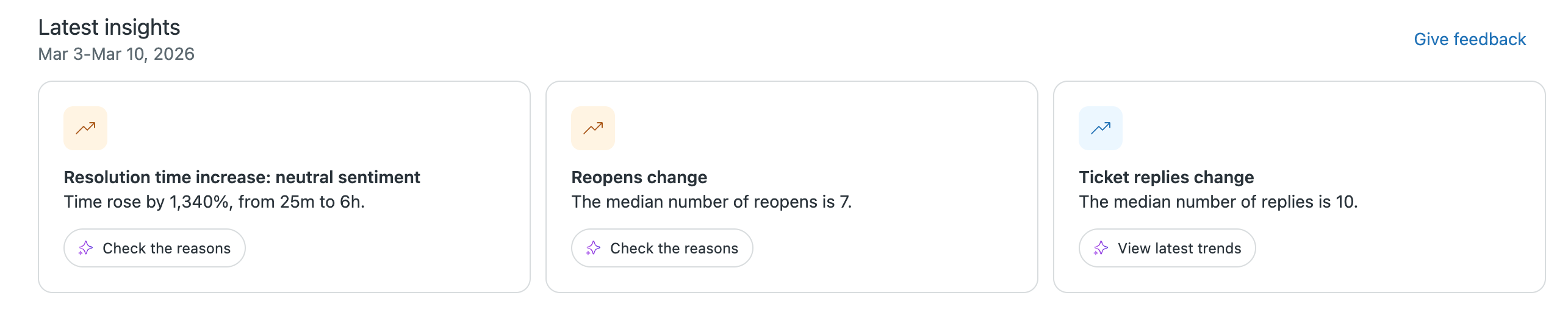
Além disso, a interface permite que você forneça feedback sobre esses insights para ajudar a refinar a precisão e a relevância futuras. Ao exibir esses dados automaticamente, a ferramenta ajuda você a resolver problemas de integridade da conta antes que se agravem.
Resposta aos insights da conta
Cada insight fornece uma maneira específica de explorar os dados. As opções que você vê dependem do tipo de insight e se você se inscreveu no EAP do copiloto do administrador:
- Visualizar painéis e tendências: para muitos insights, você pode clicar em Ver painel para abrir um relatório na Análise do Zendesk ou em Ver tendências mais recentes para ver como seus dados se comparam às semanas anteriores.
-
Investigar com assistência conversacional (EAP): quando um insight identifica uma mudança que requer investigação mais aprofundada, você pode usar solicitações rápidas viabilizadas por IA para investigar mais detalhadamente. Se você se cadastrou no EAP do copiloto do administrador, clique em uma solicitação rápida como Como melhorar ou Verificar os motivos para abrir a assistência conversacional. Isso permite que você faça uma análise da causa raiz e receba instruções guiadas sobre como lidar com a mudança.
Consulte Cadastro no EAP do copiloto do administrador para acessar a assistência conversacional.
Noções básicas sobre as recomendações do Copiloto
As recomendações do Copiloto identificam proativamente oportunidades para automatizar tarefas repetitivas, melhorar os fluxos de trabalho com tickets, eliminar regras de negócios não utilizadas e adaptar a IA do Zendesk às suas necessidades.
Suas recomendações são atualizadas semanalmente na página Recomendações da Central de administração, na Página inicial da Central de administração e contextualmente em páginas relevantes da Central de administração.
- Automação de tarefas: sugestões para criar ou atualizar gatilhos e respostas automáticas com base em classificações de triagem inteligente, como intenção, sentimento, idioma e entidades detectadas. A triagem inteligente deve ser ativada e configurada em sua conta para ver esses recomendações.
- Gerenciamento do fluxo de trabalho: sugestões para revisar e desativar gatilhos, automações e macros não utilizados ou redundantes. Essas recomendações ajudam a gerenciar as regras de negócios e macros que se acumulam ao longo do tempo.
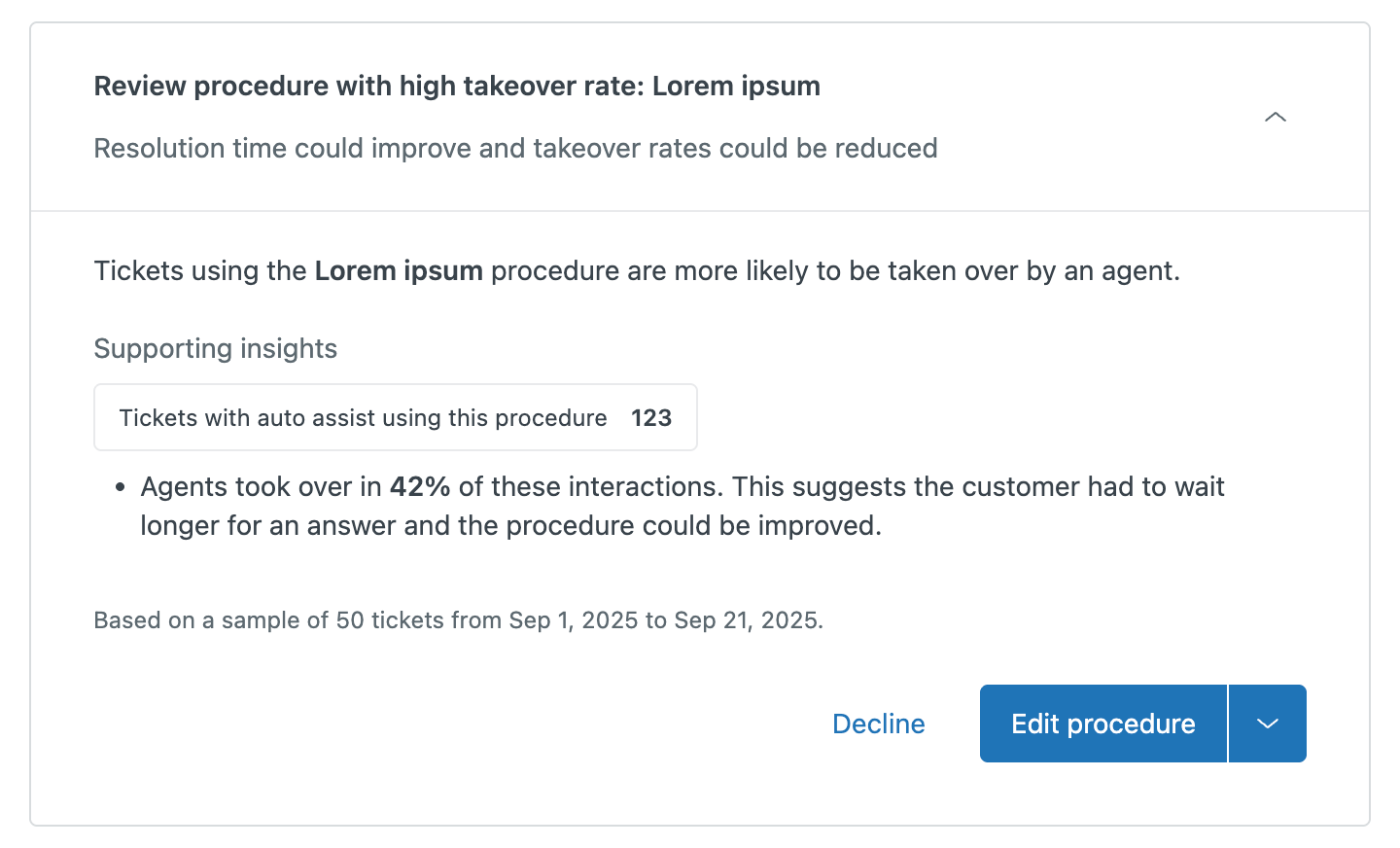
- Configuração da assistência automática: Orientações para melhorar a configuração da assistência automática, incluindo recomendações para avaliar procedimentos com uma alta taxa de aceitação. Por exemplo, digamos que você tenha um procedimento no qual os agentes aceitaram 42% das interações. O Copiloto pode fazer uma recomendação para avaliar o procedimento.
- Procedimentos gerados com IA: alerta quando sua conta tem novos rascunhos de procedimentos gerados com IA. Isso ajuda a melhorar a qualidade da assistência automática e reduzir o tempo gasto escrevendo procedimentos. Cada recomendação pode conter até três rascunhos de procedimentos gerados por IA por marca. As recomendações de procedimentos são baseadas em suas principais intenções de tickets ou problemas comuns de suporte ao cliente, tickets resolvidos relevantes existentes e artigos de conhecimento existentes.
- Encaminhamento omnichannel: recomendações sistêmicas para configurações operacionais, como regras de capacidade e filas de encaminhamento, para gerenciar como o trabalho é distribuído entre sua equipe.
- Sugestões de conteúdo da macro: sugestões para novas macros ou edições em macros existentes com base em como seus agentes realmente resolvem os tickets. Cada sugestão se vincula aos tickets relacionados que foram usados para gerar a recomendação.
- Confiança e segurança: recomendações que sinalizam a ausência de controles de segurança em sua conta, como ativar a autenticação de dois fatores ou desativar agentes inativos. Cada recomendação é baseada na configuração atual da sua conta.
Insights de suporte e ações
Antes de implementar uma recomendação, você pode visualizar as informações e os dados usados para gerar a sugestão. Isso ajuda você a decidir se a mudança está alinhada com seus objetivos atuais e sua estratégia de suporte.
Os insights de suporte incluem:
- Ações: informações detalhadas sobre o que a recomendação fará, como encaminhar um ticket para um grupo específico, atualizar a prioridade do ticket ou enviar uma resposta automática.
- Benefícios: resultados esperados, como tempos de resolução mais rápidos, redução do esforço manual ou respostas de agentes mais padronizadas.
- Dados de triagem e uso: informações sobre quantos tickets corresponderam a uma intenção ou sentimento específico e quando uma regra de negócios ou macro foi usada pela última vez em sua conta.
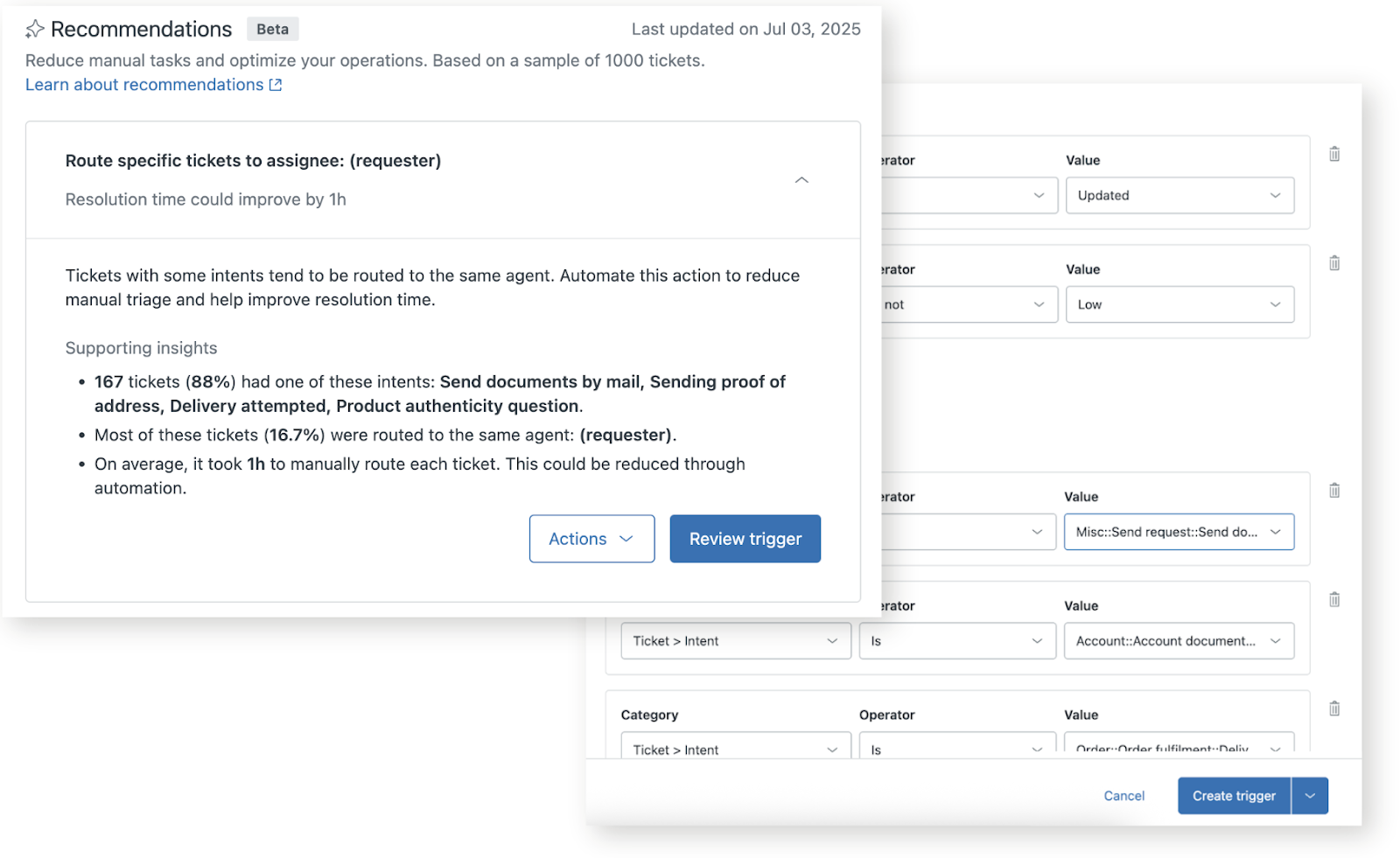
Se optar por não usar uma recomendação, você pode fornecer um feedback explicando o motivo da sua decisão. Isso ajuda a garantir que suas recomendações futuras sejam mais precisas e úteis ao longo do tempo. Como administrador, você sempre tem controle total sobre quais recomendações são implementadas na conta. Todas as decisões e ações exigem sua aprovação final.
Avaliação e implementação de recomendações
Você pode avaliar e implementar as recomendações na página Recomendações ou contextualmente em páginas relevantes na Central de administração. Todos os clientes do Copiloto podem ver a página Recomendações, mas você pode não ter recomendações se a sua conta não tiver dados suficientes ou se você já estiver totalmente em dia.
Como avaliar e implementar as recomendações
- Na Central de administração, clique em
 IA na barra lateral e selecione Copiloto do administrador > Recomendações.
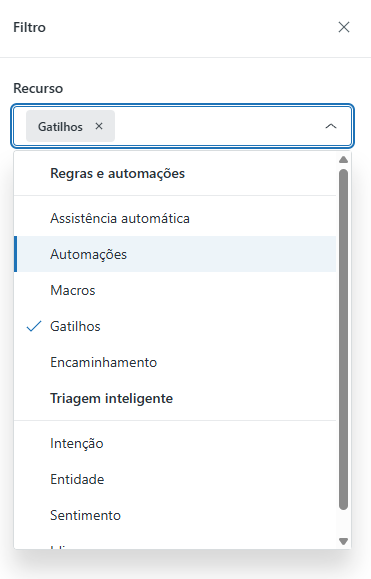
 - (Opcional) Para encontrar rapidamente um tipo de recomendação, clique em Filtrar. No menu Recurso, selecione uma ou mais opções e clique em Aplicar filtros.
- Para saber mais e realizar uma ação, clique em uma recomendação para expandi-la.
Dependendo dos dados de seus tickets, as opções disponíveis serão diferentes:
Criar um gatilho ou uma resposta automática recomendado
Clique em Avaliar gatilho.
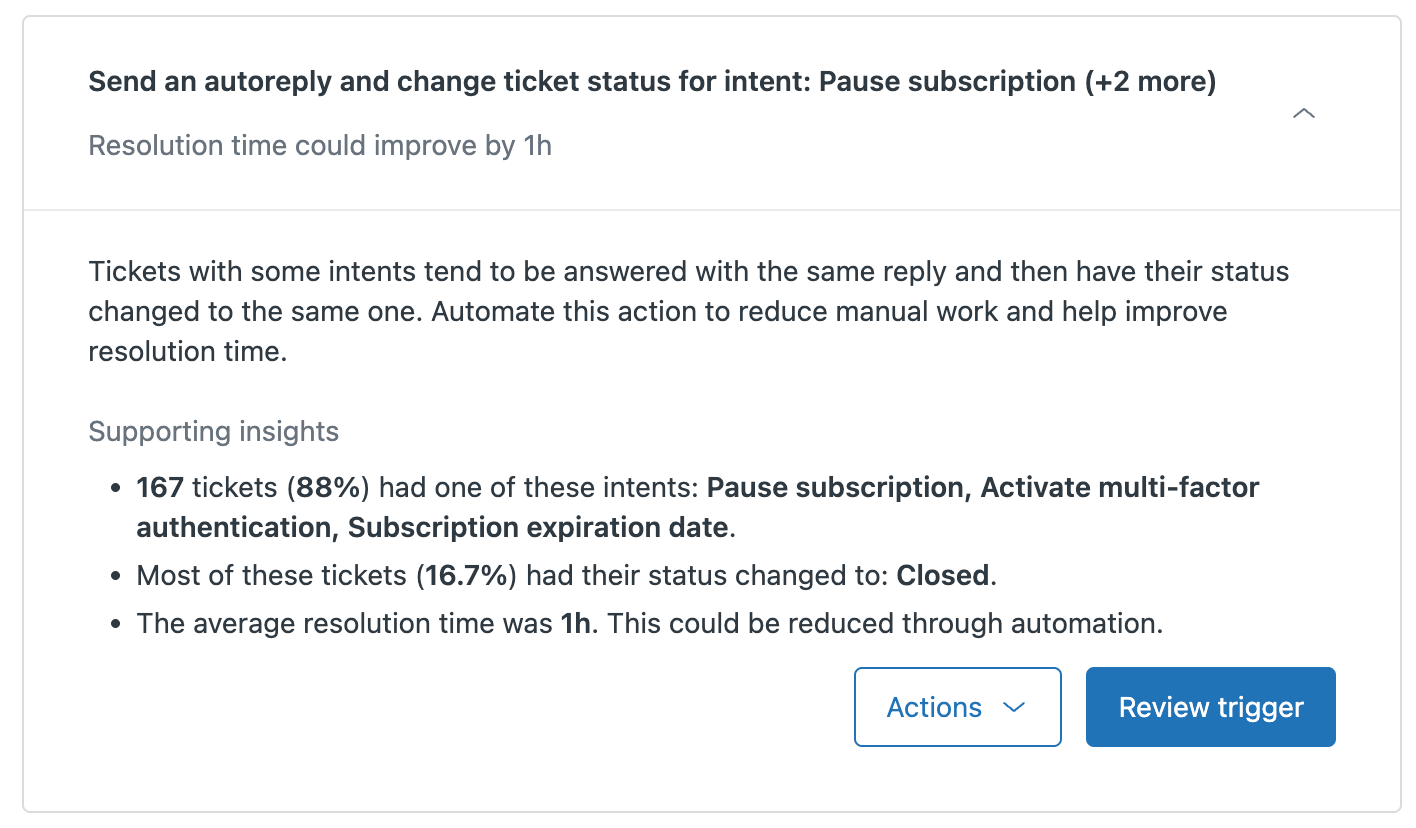
A página Criar gatilho de ticket é aberta com informações de gatilho preenchidas previamente.
Revise as informações preenchidas previamente e insira um Nome do gatilho e uma Categoria do gatilho. Clique em Criar gatilho.
Avaliar uma regra de negócios ou macro não utilizada
Clique no botão para navegar até a página correspondente.
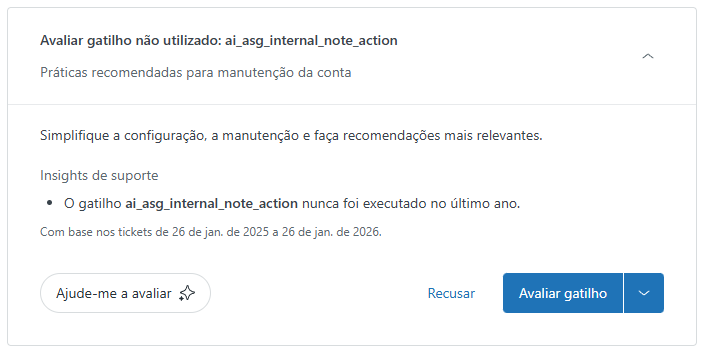
Avalie o gatilho, a automação ou a macro não utilizada e apague o item, se necessário.
Aprimorar um procedimento da assistência automática
Avaliar um rascunho de procedimento gerado com IA
Clique no nome de um dos procedimentos na recomendação para abri-lo no administrador do Conhecimento.
Como alternativa, clique em Procedimentos de revisão para abrir sua lista de procedimentos no administrador do Conhecimento.
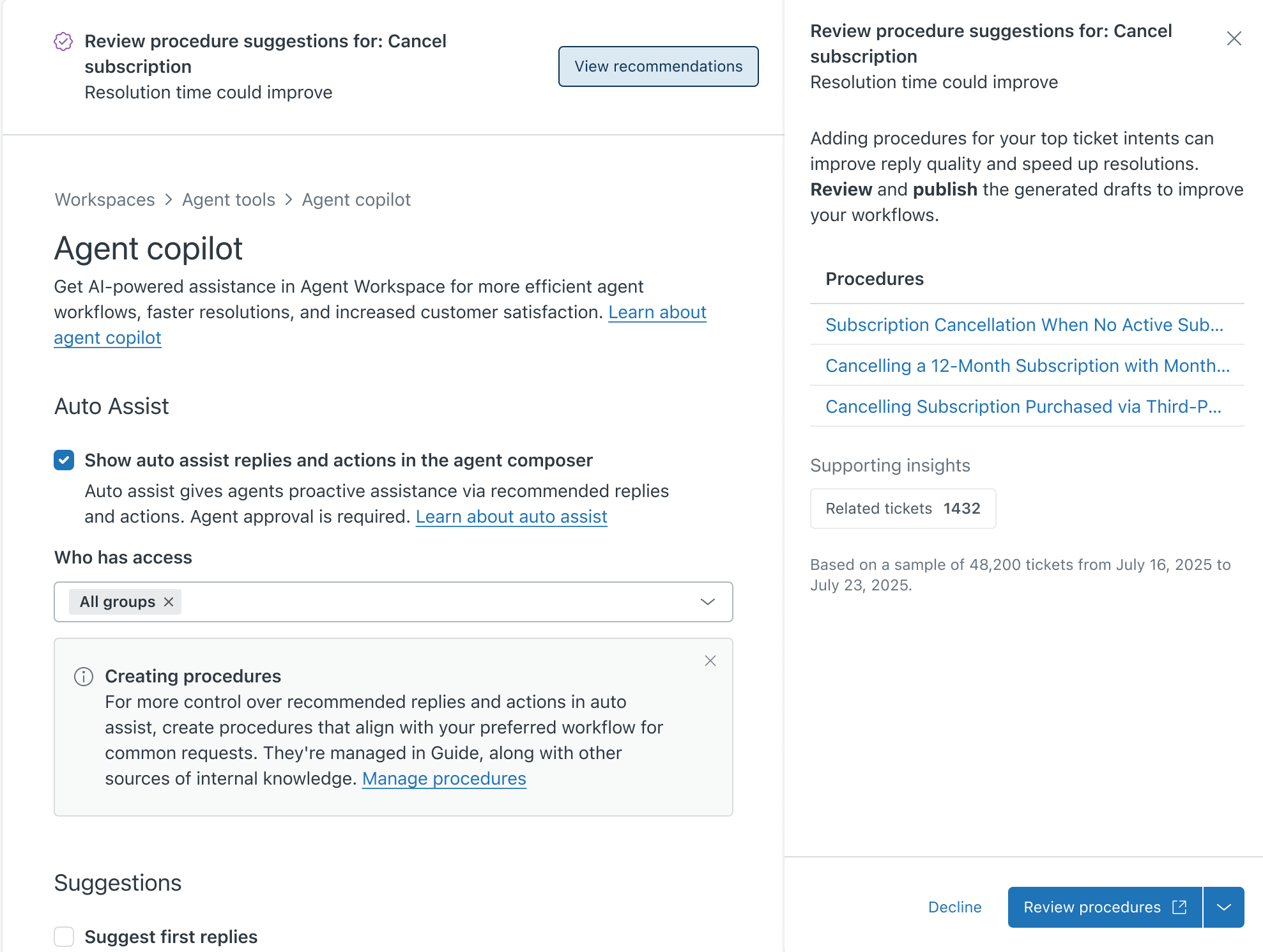
Você pode avaliar e editar o rascunho de procedimento e deve publicá-lo para que seja disponibilizado para assistência automática. Consulte Avaliação e publicação de procedimentos gerados por IA para assistência automática.
Ativar ou atualizar o encaminhamento omnichannel
Clique em Avaliar configurações do encaminhamento.
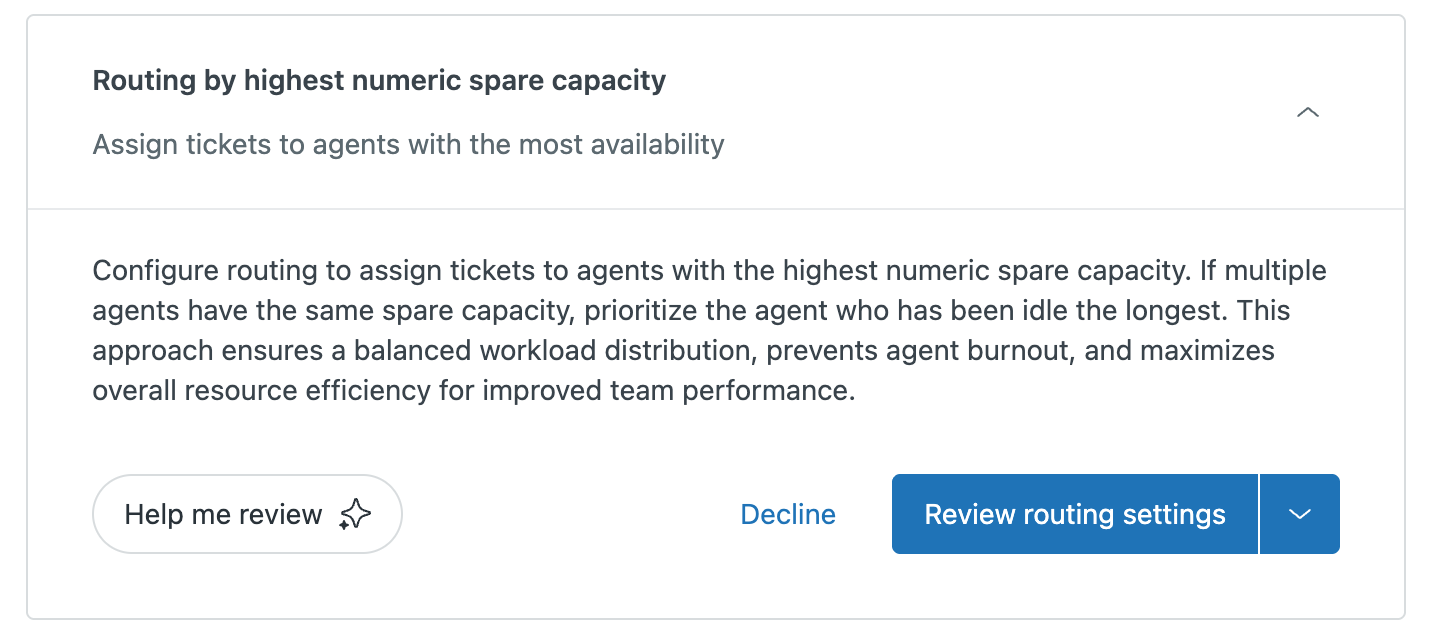 Clicar no botão de ação leva você a uma configuração específica no encaminhamento omnichannel para que você possa obter recomendações relacionadas ao encaminhamento. Como o encaminhamento é um sistema conectado, talvez seja necessário atualizar configurações adicionais da conta para garantir que a recomendação funcione corretamente. Para saber mais, consulte Gerenciamento da configuração do encaminhamento omnichannel.
Criar ou atualizar uma macro
Clique em Avaliar macro.
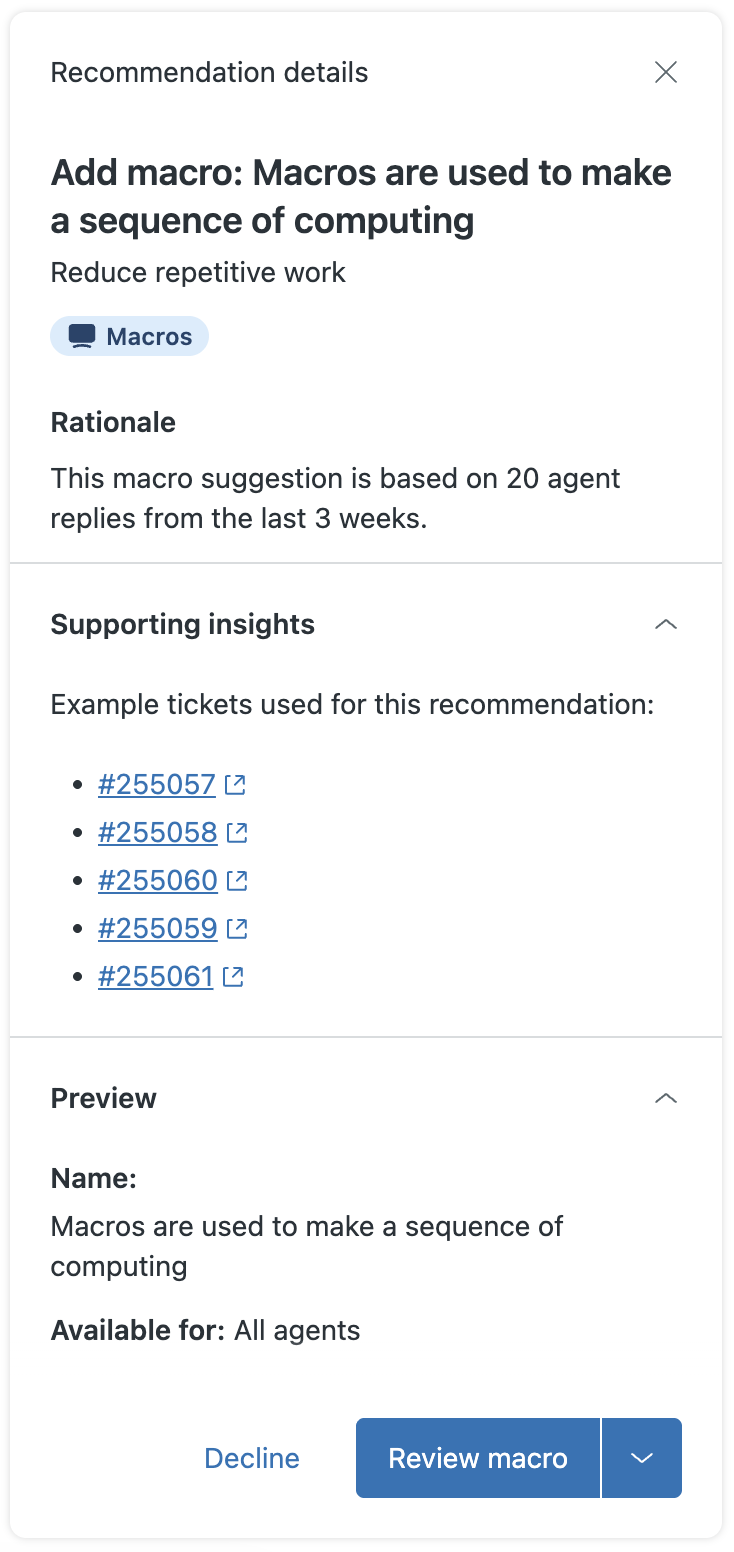
A recomendação fornece links para os tickets usados para gerar a sugestão.
Reforçar a segurança da conta
Dependendo de qual recomendação de confiança e segurança que você selecionou, as opções disponíveis serão diferentes.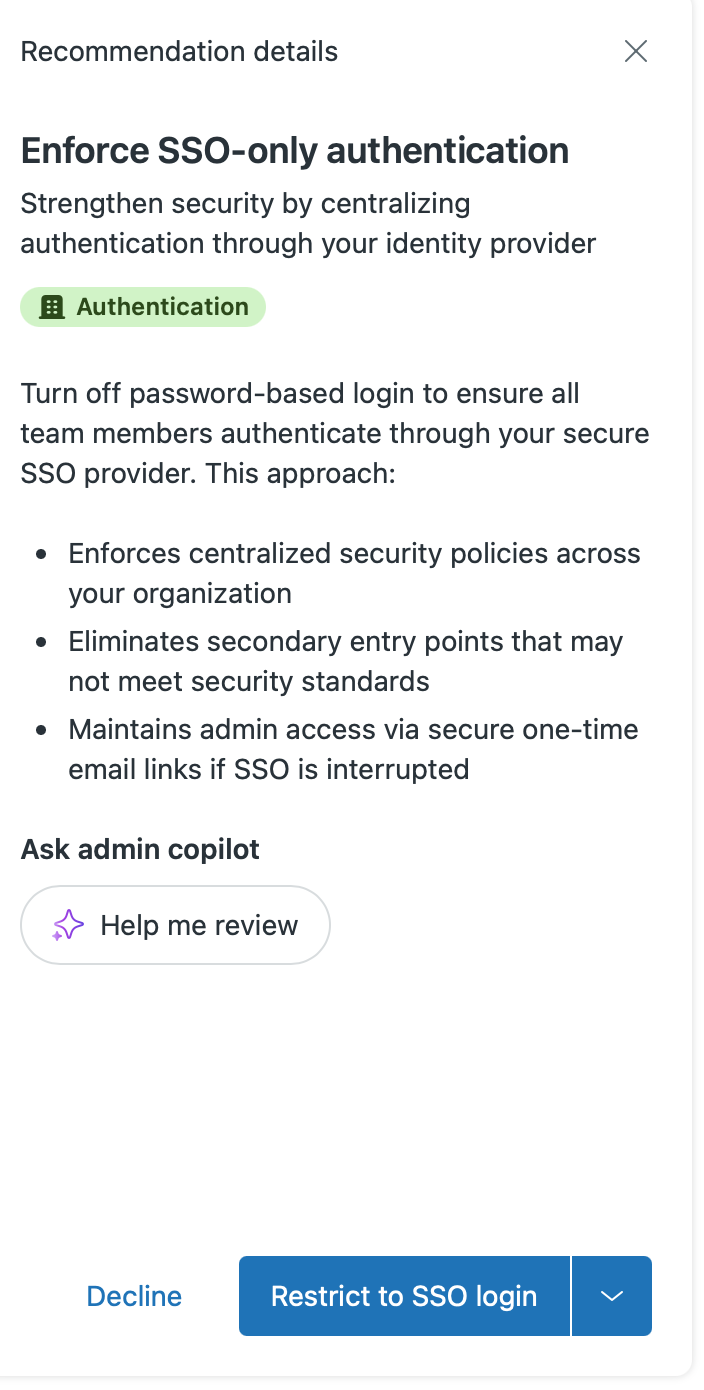
Por exemplo, clique em Restringir ao acesso SSO para desativar o acesso baseado em senha.
Quando concluir, retorne à recomendação e marque-a como concluída.
Gerenciamento da lista de recomendações
Para manter seu espaço de trabalho organizado, você pode gerenciar as recomendações ativas marcando-as como concluídas ou descartando-as. Você pode acessar as recomendações gerenciadas no arquivo.
Como gerenciar sua lista de recomendações
- Na Central de administração, clique em IA na barra lateral e selecione Copiloto do administrador > Recomendações.
- Para gerenciar as recomendações que você avaliou, abra o menu Ações na parte inferior da recomendação. Dependendo da ação realizada, você pode:
- Selecionar Marcar como concluído se você implementou a recomendação.
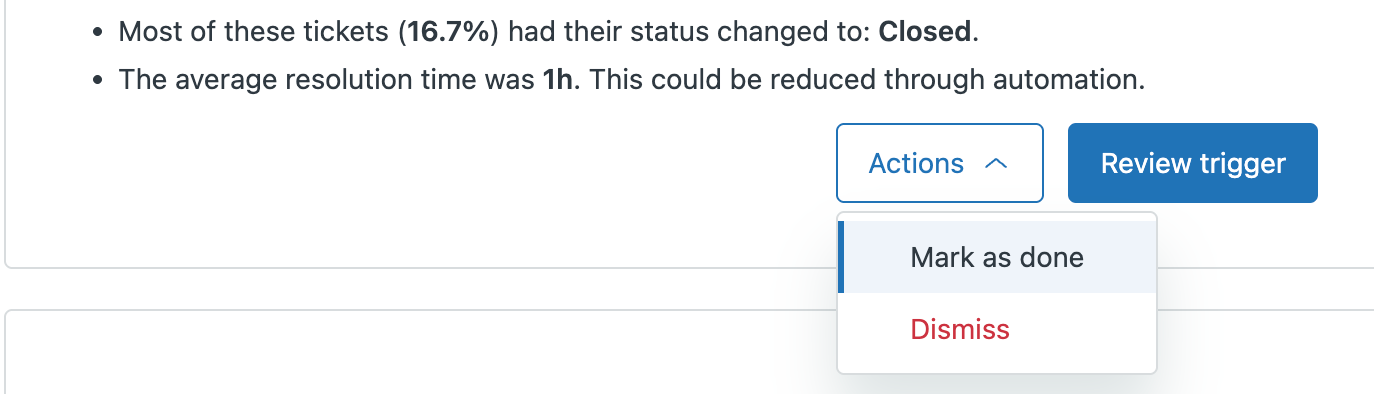
A recomendação foi removida da lista.
- Selecionar Descartar se você não tomou nenhuma providência em relação à recomendação.
A recomendação foi removida da lista e você pode, opcionalmente, fornecer um feedback sobre o motivo de tê-la descartado.
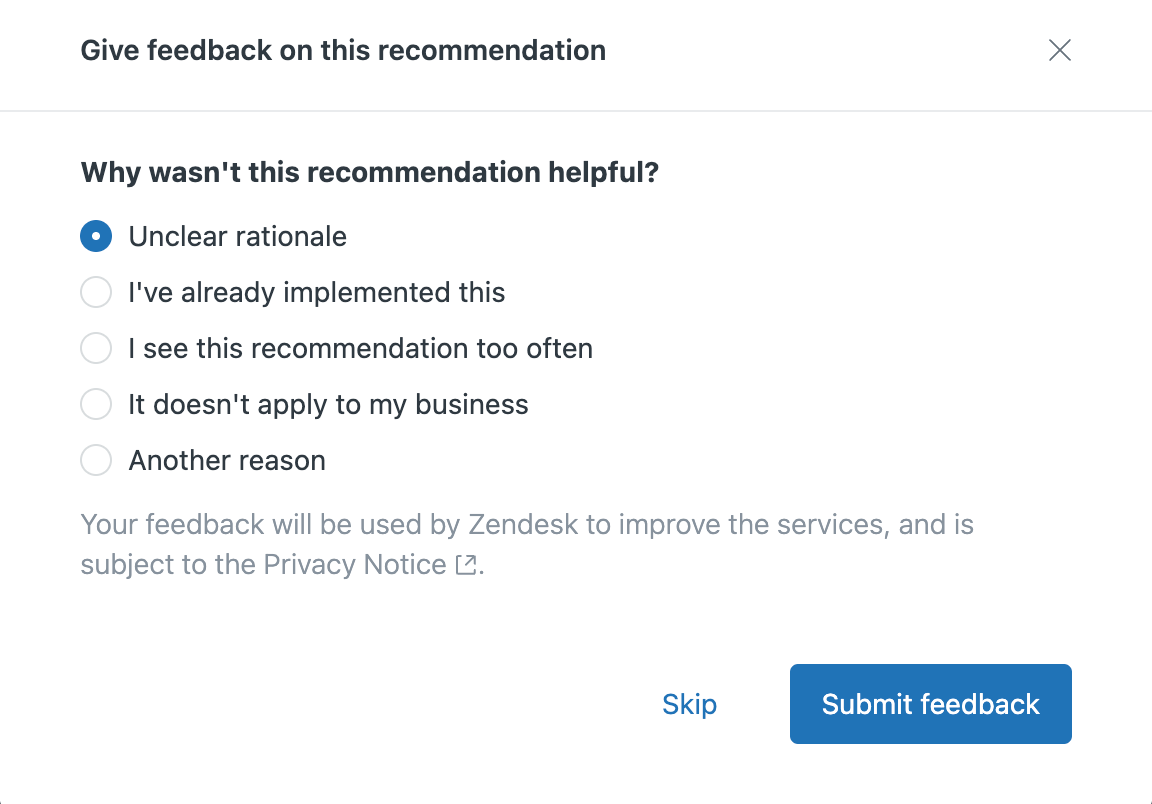
É importante compartilhar seu feedback para ajudar a melhorar a precisão e a relevância de recomendações futuras.
- Selecionar Marcar como concluído se você implementou a recomendação.
- Para acessar as recomendações que você gerenciou, clique em Visualizar arquivo.
O arquivo de recomendações é aberto.
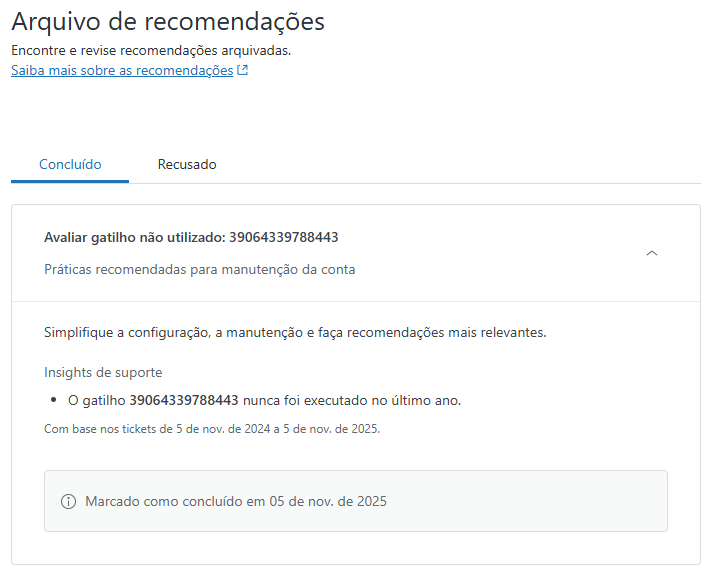
- Clique em uma recomendação arquivada para saber mais.