Os ativos de TI são itens como hardware e software que as equipes de TI precisam adquirir, alocar, atualizar e desativar ao longo do tempo. Nos ativos do Zendesk, estão os registros de cada tipo de ativo. As informações capturadas variam por tipo de ativo e são definidas por administradores.
Ativos individuais podem ser atribuídos e visualizados por agentes. Além disso, os administradores podem criar novos registros de ativos e modificar detalhes dos ativos existentes.
Atribuição de ativos de TI em tickets
Quando uma solicitação de suporte ou serviço está relacionada a um ativo, os agentes podem usar o painel de contexto para atribuir um ativo a usuários e organizações.
- No Zendesk Support, abra um ticket.
- No ticket, clique no ícone de gerenciamento de ativos de TI (
 ) na barra lateral direita.
 - (Opcional) No painel Ativos, selecione o usuário ou a organização à qual você quer atribuir os ativos.
O valor padrão é o solicitante do ticket.
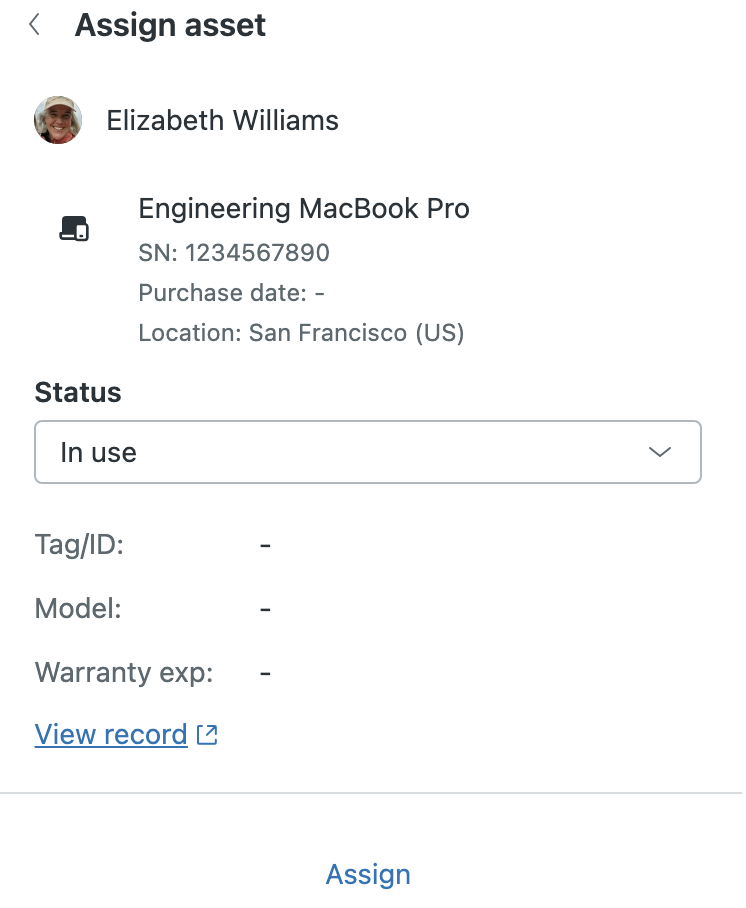
- Clique em Atribuir ativo.
- Clique em Todos os ativos ou no nome de um tipo de ativo específico.
- Selecione um ativo disponível e clique em Selecionar.
- Selecione o Status do ativo.
- Clique em Atribuir.
Visualização dos detalhes de um ativo a partir de um ticket
Os agentes podem ver um resumo das principais informações sobre ativos atribuídos na visualização de gerenciamento de ativos de TI no painel de contexto. Um agente pode abrir os detalhes de um ativo diretamente se precisar saber mais sobre um ativo já atribuído ou se estiver considerando atribuí-lo ao usuário ou à organização selecionada.
Os dados monitorados para cada ativo são definidos por administradores por meio de uma combinação dos campos de ativo globais (incluindo os campos de ativo padrão), dos campos personalizados de tipo de ativo e dos campos personalizados de tipo de ativo herdados dos tipos de ativo principal. Os campos em um registro de ativo são organizados com base em sua origem.
- Em um ticket, clique no ícone Gerenciamento de ativos () na barra lateral direita para abrir o painel de contexto.
- (Opcional) Selecione o usuário ou a organização à qual foram atribuídos os ativos que você quer visualizar.
O valor padrão é o solicitante do ticket.
- Abaixo do ativo sobre o qual você deseja visualizar mais informações, clique em Ver registro.
Os detalhes do registro do ativo são abertos em uma nova aba. Os detalhes do ativo são somente leitura para agentes.
Execução de ações de gerenciamento de ativos de um ticket
Além de atribuir ativos e visualizar detalhes do ativo na interface dos tickets, os administradores e agentes em funções personalizadas com permissão também podem iniciar certos fluxos de ação de gerenciamento de ativos sem sair do Espaço de trabalho do agente.
- Em um ticket, clique no ícone Gerenciamento de ativos () na barra lateral direita para abrir o painel de contexto.
- (Opcional) No painel Ativos, selecione o usuário ou a organização cujos ativos você quer gerenciar.
O valor padrão é o solicitante do ticket.
- Ao lado do dispositivo no qual é necessário executar uma ação, clique no menu de opções (
 ), selecione Executar fluxo de ação e escolha uma das opções a seguir:
- Bloquear dispositivo
- Reiniciar dispositivo
- Remover atribuição de dispositivo
- Apagar dispositivo
Observação: as ações disponíveis são determinadas pelos serviços externos conectados ao criador de ações, como Jamf Pro e Microsoft Intune. Se nenhum desses serviços estiver conectado, a única opção de fluxo de ação disponível será Remover atribuição de dispositivo. - Se ocorrer o bloqueio de um dispositivo por meio do Jamf Pro, quando solicitado, insira um PIN que possa ser usado para desbloquear o dispositivo.
Salve o PIN com segurança. Ele não é gravado automaticamente no Jamf Pro ou no Zendesk.
- Na caixa de diálogo de confirmação, clique em Iniciar ação.
Não é possível interromper a ação depois que ela é iniciada. Você receberá uma notificação pop-up de confirmação quando a ação for concluída.