概要:◀▼
知识副驾驶通过识别内容差距、提供更新建议,并根据工单数据生成文章或程序草稿,帮助您维护知识库。它提供覆盖率、新鲜度和人工智能可读性等运行状况指标来评估您的内容。使用对话助手管理任务、审阅建议以及创建或更新文章,使您的知识库保持最新状态,并针对人工智能的使用进行了优化。
知识副驾驶是一个主动的人工智能助手,旨在帮助知识管理员保持内容的最新状态,发现差距,并更快地将工单见解变成文章草稿。知识副驾驶还为管理员提供了清晰的人工智能可读性视图,提供准确的最新信息,帮助专员和人工智能解决问题。
-
使用副驾驶知识生成内容:使用 Knowledge Copilot 对话协助,为您的知识库创建文章或程序。生成的内容以预览形式显示,您可以在保存为草稿之前先审阅和批准。然后,您可以像处理手动创建的内容一样处理文章和程序草稿 —— 编辑、审阅,并在准备就绪时发布。注意:程序生成器可供客户使用Copilot 附加功能。
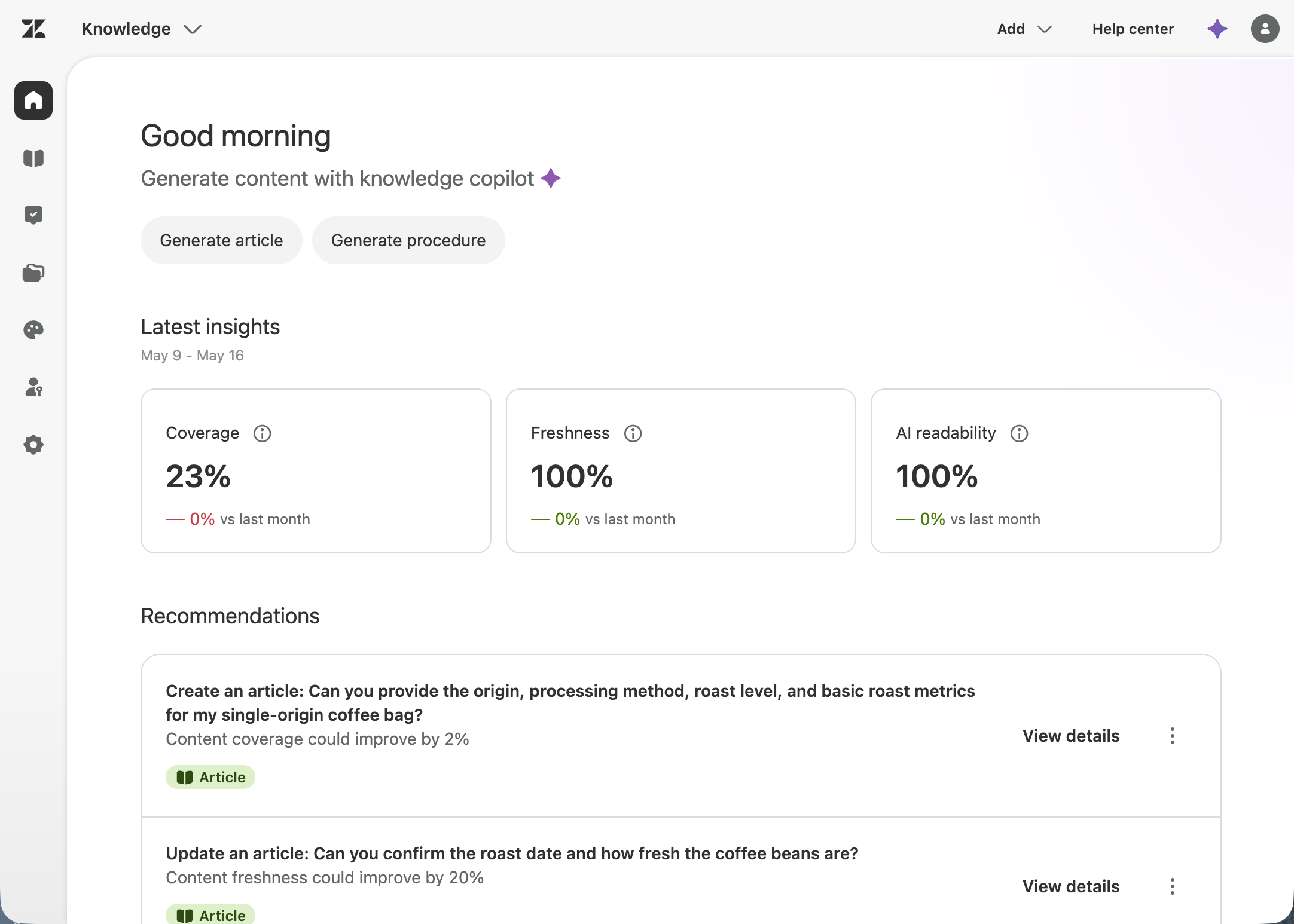
- 最新见解:运行状况摘要,用于评估您的知识库内容和工单数据,以确定您的内容是否充足、是否已更新,以及是否已针对人工智能的使用进行了优化。
- 建议:根据新到的工单数据和当前知识库内容推荐的任务列表。您可以单击任意建议以通过对话助手打开,在那里您可以通过知识副驾驶查看详情并实施更改建议。这样您可以快速优化知识库,解决最重要的问题。
- 对话式协助:一个可帮助您通过对话管理知识任务的工具。例如,知识副驾驶可以参考您的 Zendesk 配置,请求针对复杂任务的指导说明,或调查您最新见解中出现的特定数据点。当您提出关于帐户设置或 Zendesk 功能的问题时,对话助手可以参考 Zendesk帮助中心的文章,以基于文档的方式提供准确答案。
相关文章
打开知识副驾驶
注册此 EAP 后,您将可访问本文章中所述的知识库性能指标、个性化推荐以及文章和程序生成。要参与知识副驾驶 EAP,您必须打开管理员副驾驶对话协助,并打开知识副驾驶 (EAP)。
打开“知识副驾驶 (EAP)”
- 在管理中心,单击
 侧栏中的人工智能,然后选择知识>知识副驾驶。
 - 选择打开 Knowledge copilot (早期试用计划) 。
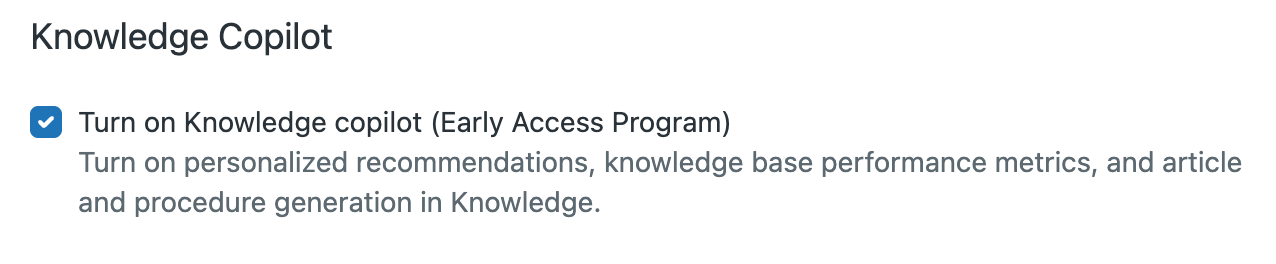
- 审阅 EAP 协议,然后选择我同意复选框并单击提交。
使用知识副驾驶
您每天登录知识管理员后,可以使用知识主页登录页面检查知识库的运行状况。无论您是要创建文章还是程序,以便使知识库对专员和用户更有效,都可以使用对话助手立即生成文章和程序,以弥补已识别的缺陷,并使您的知识库保持最新状态。您可以将生成的文章和程序保存为草稿,以便在发布之前自行编辑和完善。
使用知识 Copilot 生成内容
最新见解
- 覆盖范围:知识库文章涵盖的常见问题百分比。Knowledge copilot 会评估您知识库中的每篇文章,并将其与最近的工单数据进行比较,以识别内容上的差距。差距以百分比表示,该百分比随覆盖范围的变化而上下变化。导致覆盖范围空白的问题与创建文章以缩小覆盖范围的建议相关联。如果您的覆盖率评分为 100%,则不会有任何文章创建建议。
- 新鲜度:最近更新的文章百分比。计算评分时考虑了文章更新后的月份。如果文章在最近六个月内未更新,则会降低此评分。如果 Knowledge Copilot 发现知识库中存在空白,而现有文章已部分解决这些空白,那么它会建议更新此文章,以更好地涵盖相关工单所需的详情。如果您的新鲜度评分为 100%,则不会有任何文章更新建议。
- 人工智能可读性:具有便于人工智能处理的理想格式和结构的文章百分比。Knowledge copilot 会评估您知识库中文章针对人工智能的优化程度。例如,如果一篇文章媒体多、篇幅长、非结构化,或链接过多,人工智能就很难用作人工智能专员和生成式搜索的内容来源。有关更多信息,请参阅针对生成式人工智能优化知识内容。

建议
Knowledge copilot 可分析最近的工单数据,并主动建议要创建或更新的内容。这些由人工智能提供人工智能支持的个性化建议会根据您知识库的特定需求(例如缩小内容差距或提高文章新鲜度)确定优先级。
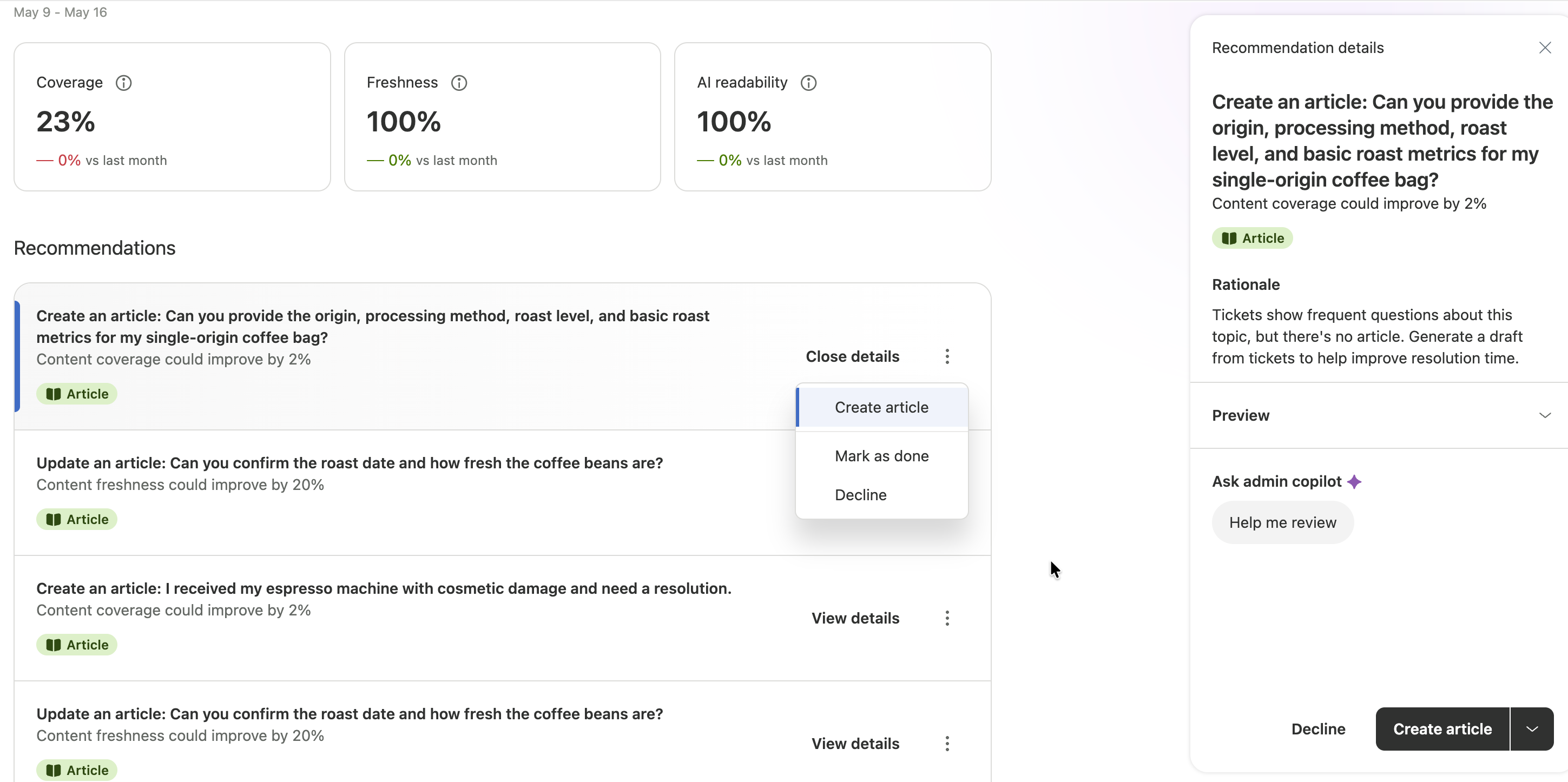
单击任意建议即可将其打开,并带有对话助手,您可以在其中审阅详情,并通过知识副驾驶实施更改建议。您可以查看触发建议的原因,以及建议内容的预览。
对于每项建议,您可以选择创建文章、更新文章或拒绝建议。如果您创建或更新了文章,可以将生成的内容另存为草稿,然后使用文章编辑器自行完成并发布内容。
对话式协助:
对话协助是“知识副驾驶”中不可分割的一部分,可在“知识管理员”的每个页面上使用。
对话式协助默认启用。有关更多信息,请参阅管理对管理员副驾驶对话协助的访问权限。
- 在 Knowledge Copilot 面板中选择任务,例如生成文章或查看建议详情。
- 单击知识副驾驶(
 ),位于知识管理中任意页面的右上角。
除了所有现有的 Admin copilot 对话工具之外,Knowledge Copilot 还添加了以下新工具:
- 文章生成器:从工单数据或自定义提示生成文章草稿。
-
程序生成器:从工单、帮助中心文章或自定义提示生成自动协助程序。注意:程序生成器可供客户使用Copilot 附加功能。
- 知识管理协助:让对话助手更新文章内容,修改可见度和权限等文章设置,或管理在类别和组别中的位置。
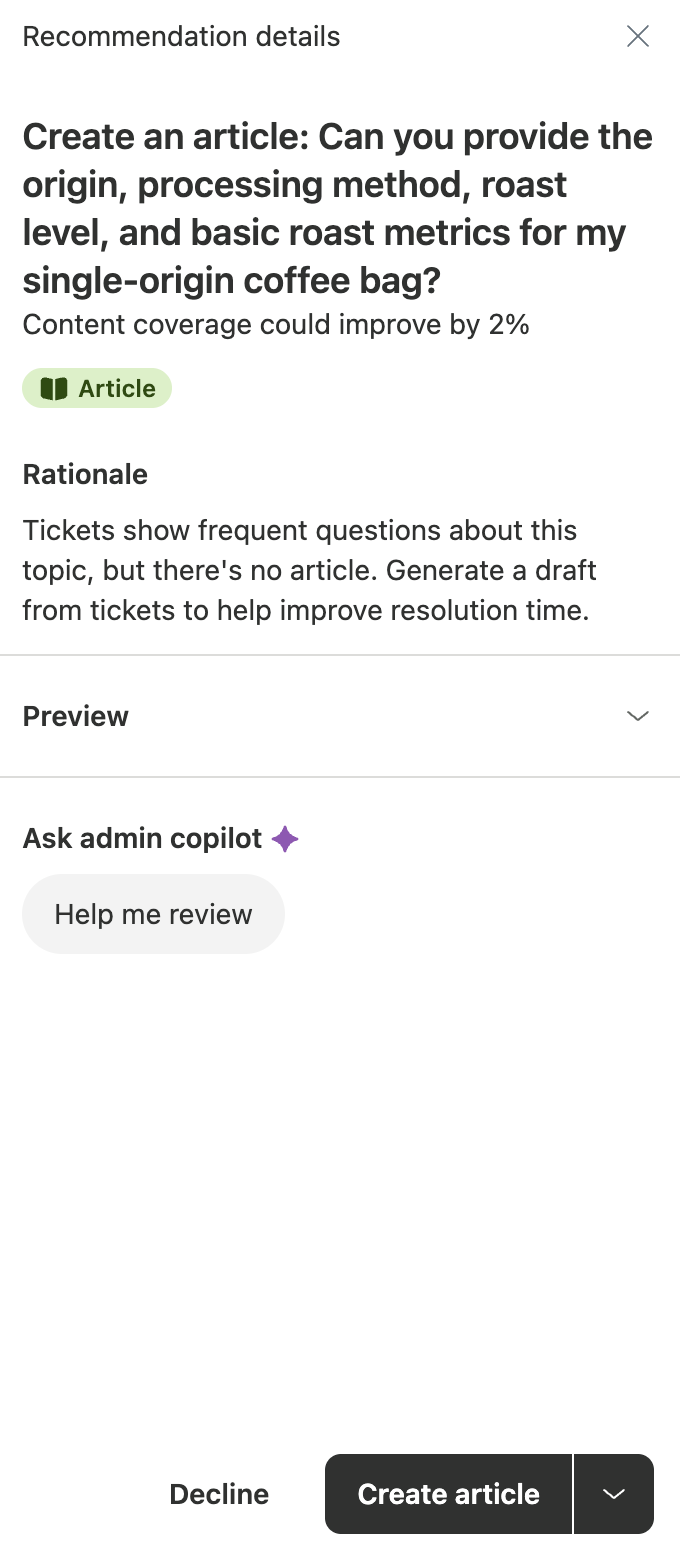
下图是显示建议详情的对话协助面板示例。您看到的视图可能会根据您正在完成的任务而有所不同。
翻译免责声明:本文章使用自动翻译软件翻译,以便您了解基本内容。 我们已采取合理措施提供准确翻译,但不保证翻译准确性
如对翻译准确性有任何疑问,请以文章的英语版本为准。