概要:◀▼
对话式帮助中心是一种人工智能提供技术支持的帮助中心体验,让您在浏览文章、类别和组别的同时,以自然语言回答问题。您可以安装 Lisbon 主题,自定义品牌打造、英雄文本、特色横幅和警报,然后预览并发布。它需要快速答案、人工智能专员、Web Widget 和多对话。
对话式帮助中心是一种由人工智能提供技术支持的帮助中心体验,将自然语言问答与标准帮助中心导航相结合。终端用户可在提示字段中输入问题,以便接收从帮助中心内容生成的快速答案,以及指向用于Support回复的来源文章的链接。用户还可以继续浏览类别、组别和文章,从而获得一种对话体验,补充而不是完全取代现有的自助服务选项。
对话式帮助中心旨在帮助客户改进自助服务成果,同时减少配置和维护体验所需的工作量。它将人工智能驱动的应答与熟悉的帮助中心内容相结合,可帮助用户更快地获取相关信息。
知识管理员可以通过安装 Lisbon 主题并在主题编辑器中配置可用体验设置来设置对话式帮助中心。这些设置包括英雄区域、特色横幅、警报和颜色处理等元素的品牌打造和布局选项。
了解对话式帮助中心
对话式帮助中心为终端用户提供引导式自助服务体验。用户不仅可以依靠关键字搜索或浏览类别和组别,还可以用自然语言提问,并根据已发布的帮助中心内容快速获得答案。快速答案显示指向用于生成该答案的源文章的链接,以便用户立即得到回复,同时保留对基础文档的访问权限。
查看快速答案后,用户可以决定如何继续。根据用户界面和配置,他们可以打开源文章链接,或在询问跟进字段中输入跟进问题。
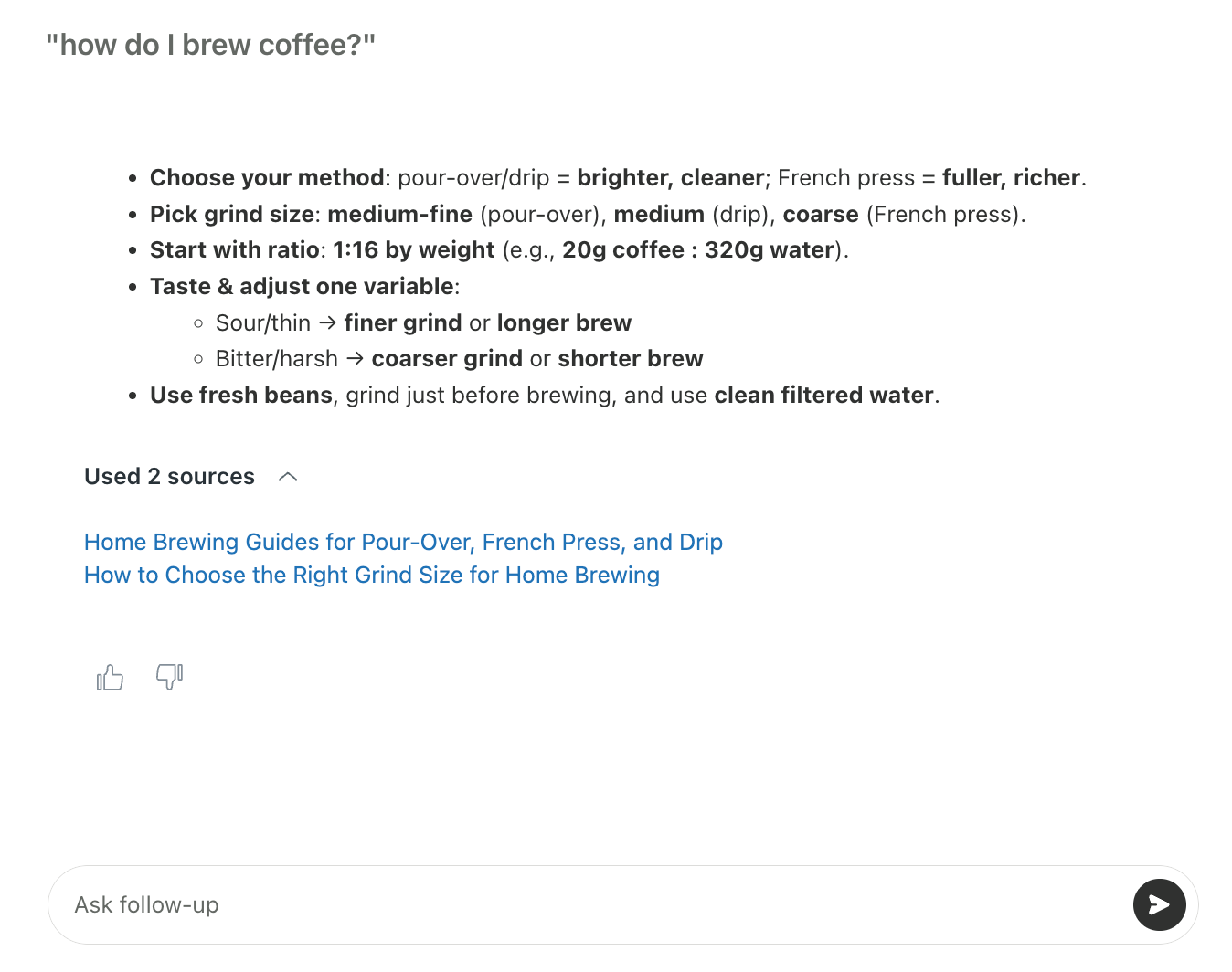
如果用户提出跟进问题,体验可以从快速回答的互动转变为更广泛的对话。届时,行为取决于人工智能专员和程序的配置方式。例如,人工智能专员可能会继续对话,指导用户完成受支持的工作流程,将对话移交给人工专员,或引导用户创建工单。
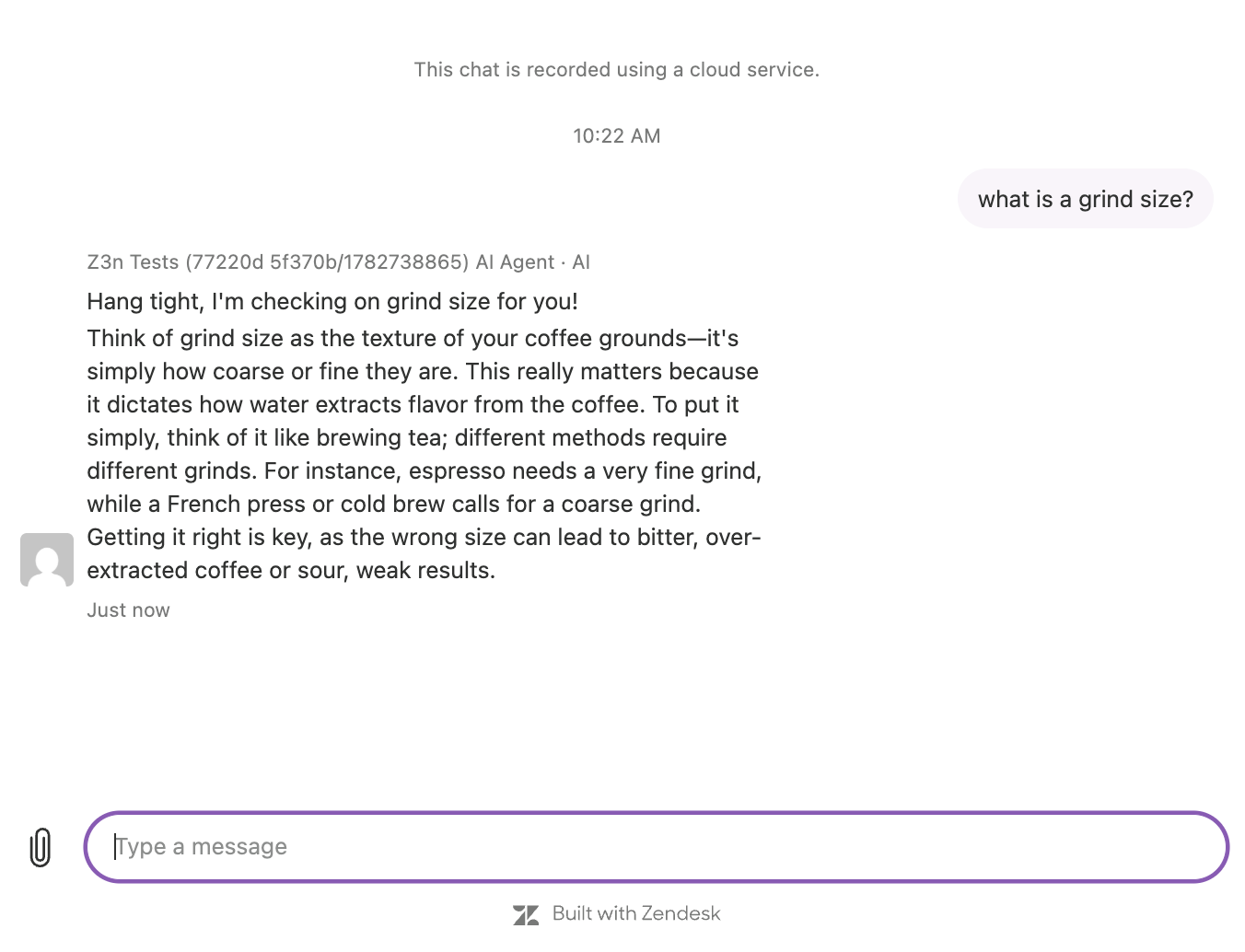
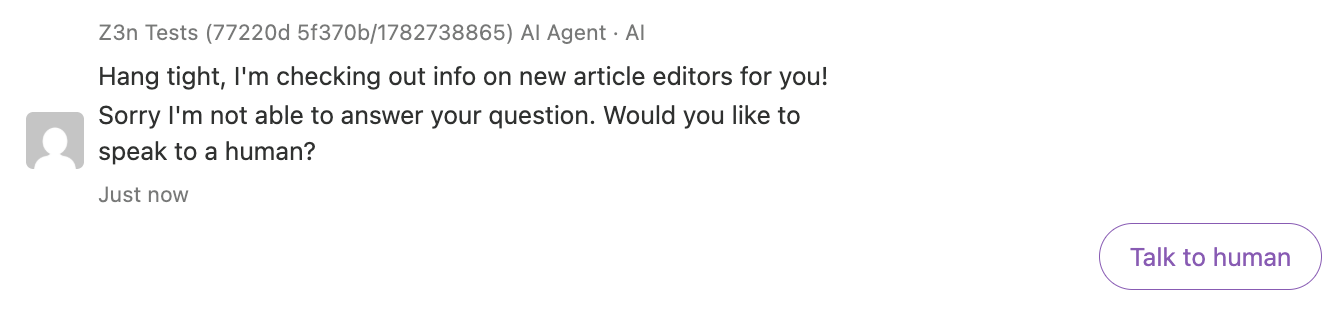
如果系统找不到相关答案,用户将看到空白状态。这表示未找到问题的受支持答案,并提示用户可能需要尝试其他查询或通过其他Support路径继续。
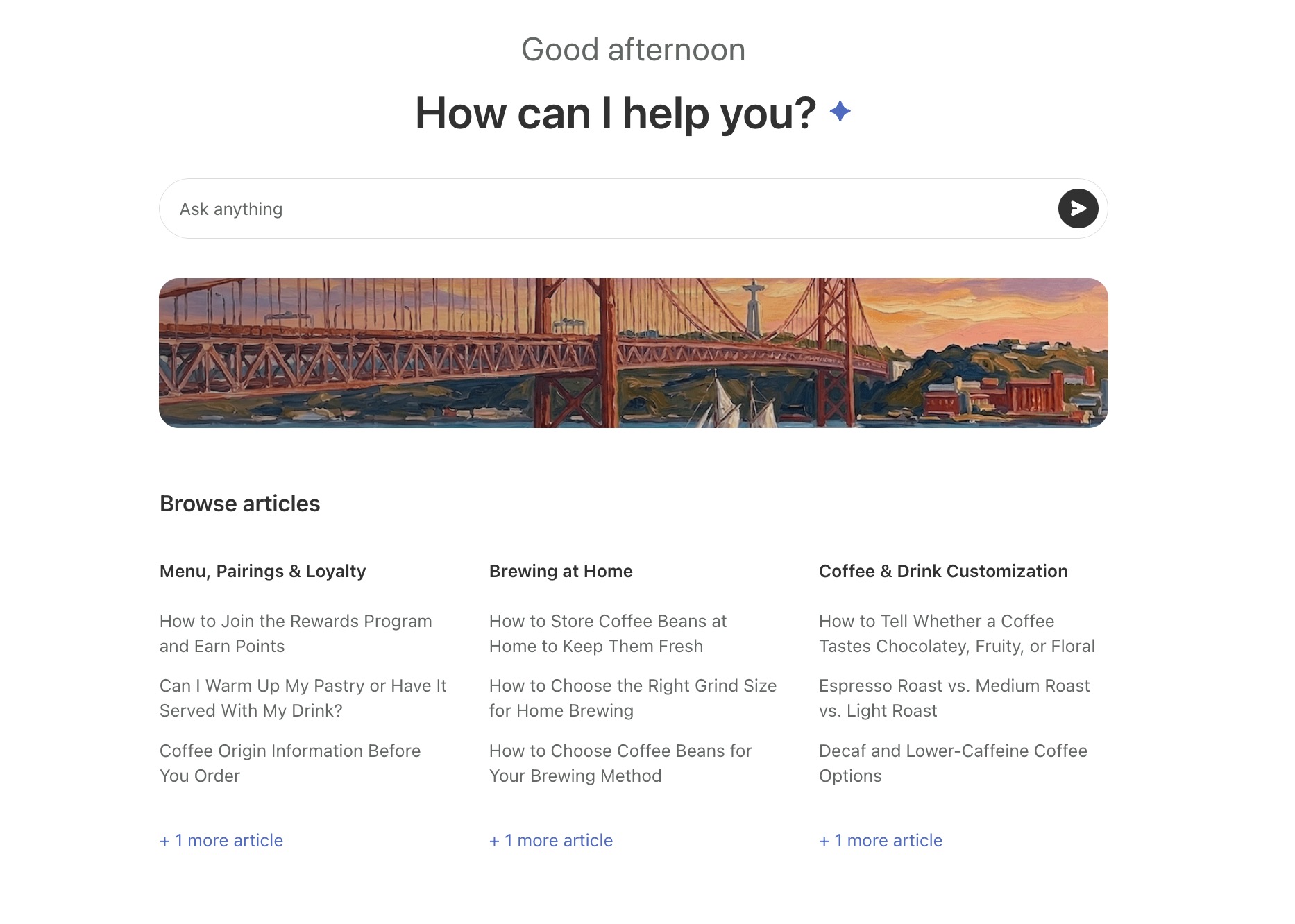
对话体验通过 Lisbon 主题提供。该主题具有对话布局和一组基于 UI 的自定义选项,知识管理员无需编辑代码即可管理这些选项。这些选项包括品牌打造控件、可配置的英雄区域、特色横幅、全局警报、深色模式Support,以及与移动设备兼容的布局。有关更多信息,请参阅配置对话式帮助中心
要求
在安装和使用对话式帮助中心之前,请确认您的帐户中是否已配置所需的支持功能。对话体验取决于这些答案生成和跟进行为的功能。
请记住以下实施注意事项:
- 如果您的帮助中心Support多种语言,请酌情使用动态内容。
- 跟进对话取决于您的人工智能专员程序。如果程序未完成或无法满足用户的请求,则可能会切换到其他Support路径。
- 查看使用深色模式时现有文章的显示方式。在发布主题之前,进行必要的调整。
打开对话式帮助中心
您可以从管理中心注册对话式帮助中心EAP。选择 EAP 并更新设置后,您将自动获得对话式帮助中心功能的访问权限。
- 在管理中心,单击
 侧栏中的人工智能,然后选择知识。
 - 在 Lisbon 主题下,单击打开对话式帮助中心 - Lisbon 主题(早期试用计划) 。
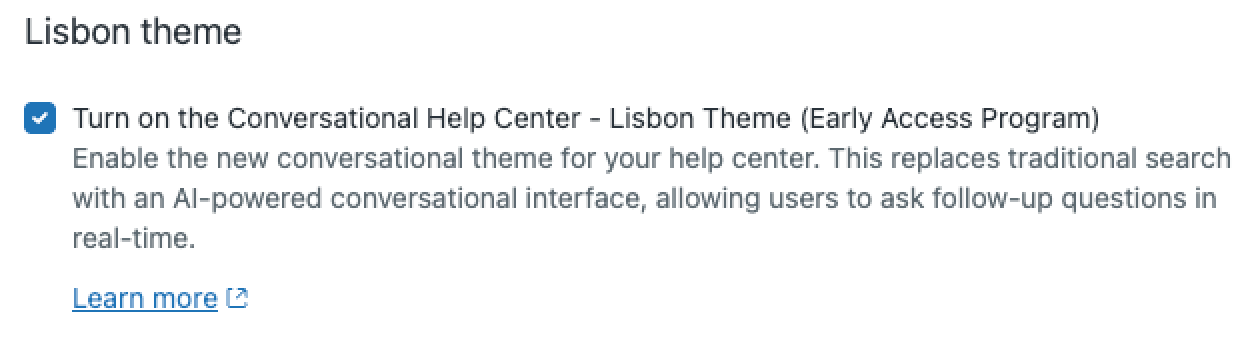
- 单击保存。
安装 Lisbon 主题
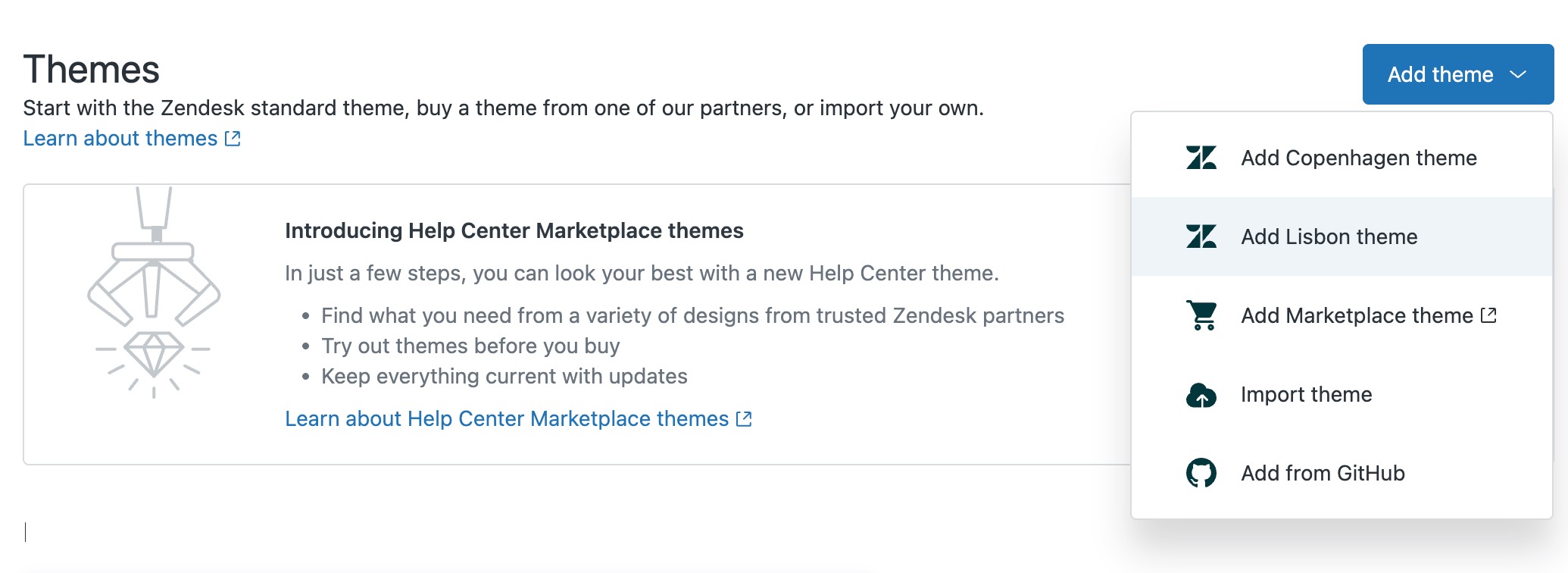
配置对话式帮助中心
- 主题品牌打造:控制颜色、徽标和帮助中心名称,使帮助中心与品牌保持一致。
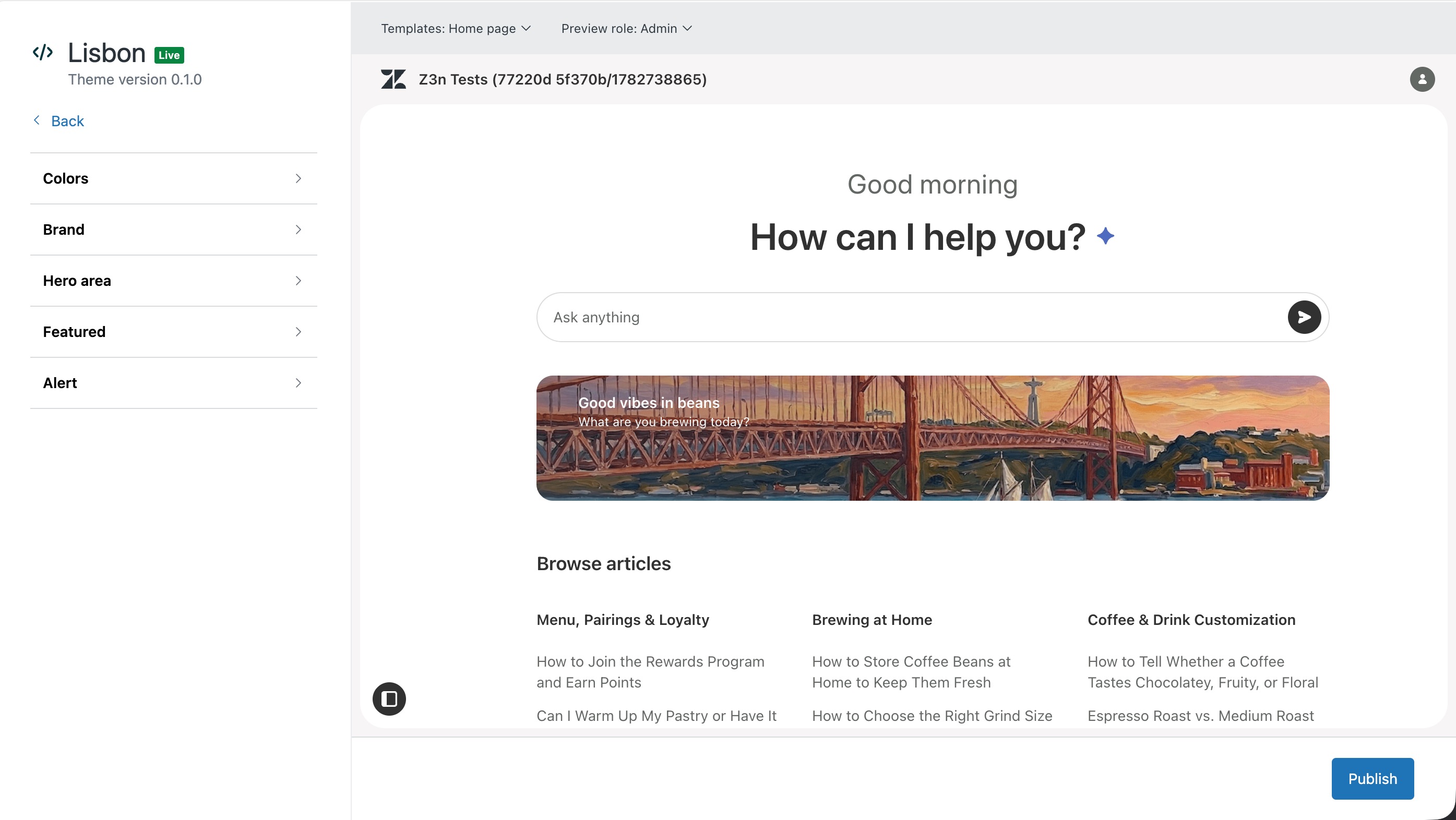
- 主要区域:帮助中心主页顶部的主要内容区域。您可以使用此区域在搜索字段中显示自定义问候语和支持性文本(例如下例中的“早上好,需要我帮忙吗?”)和搜索字段中的自定义占位符文本(例如示例如下)。
- 推荐横幅:横幅(图像,如下所示,或彩色文本),用于强调重要公告或引导用户进行重要操作。除了横幅本身之外,您还可以使用此部分自定义标题、消息和按钮(带按钮文本)。
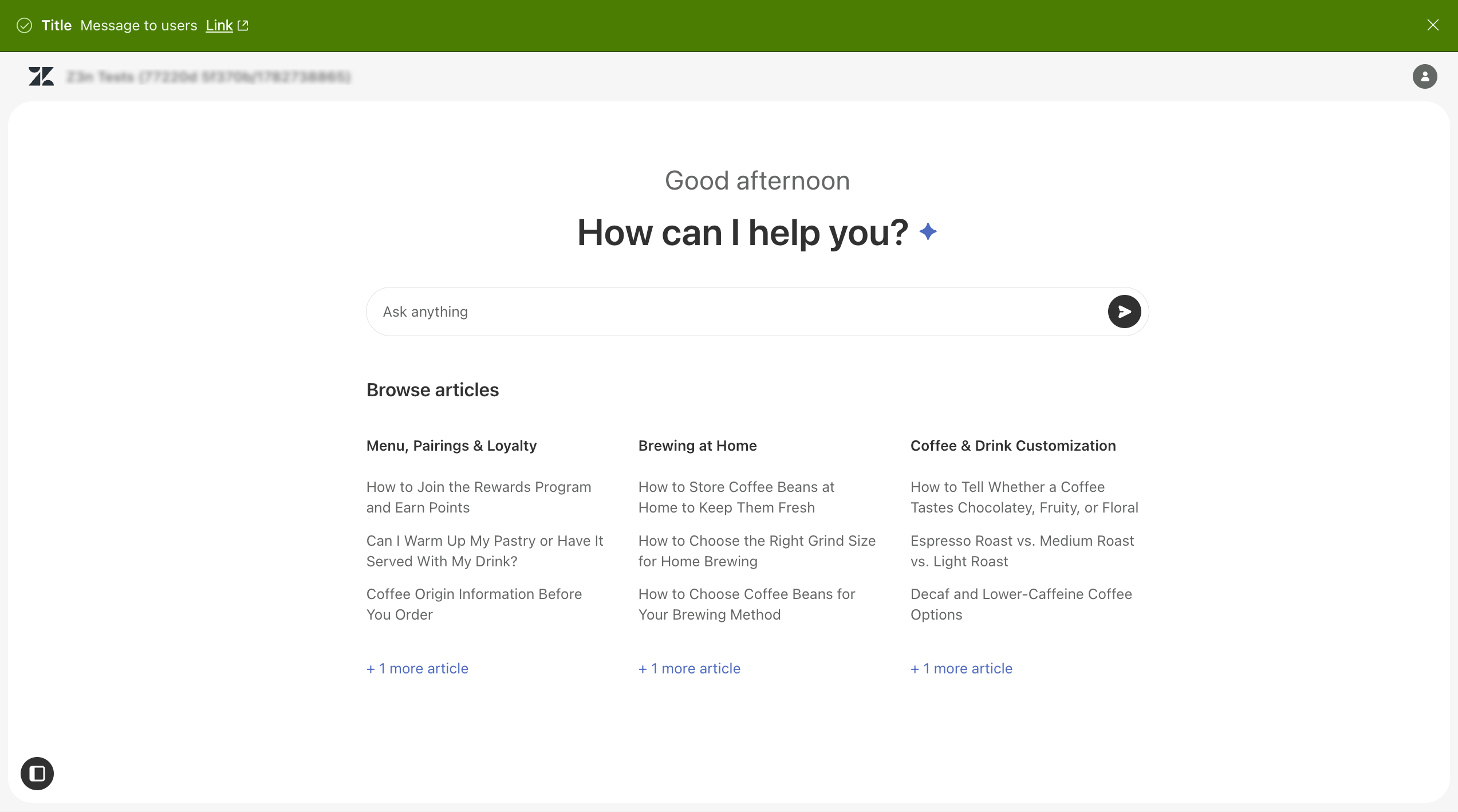
- 全局警报:帮助中心顶部显示的彩色带,用于显示高可见度的消息。您可以使用全局警报横幅显示信息、警告、错误或成功消息及其链接,引导帮助中心访问者获得更多信息。
- 在知识管理中,单击侧栏中的自定义设计 (
 )。
)。 - 单击您要更新的 Lisbon 主题上的自定义。
主题页面打开。
- 要配置主题品牌打造,请执行以下操作:
-
在“设置”面板中,单击颜色。
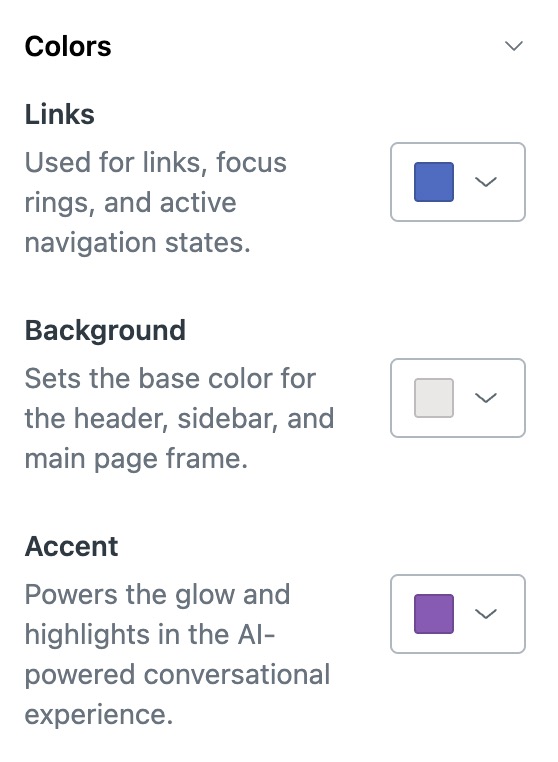
- 单击任意选项旁边的颜色框,然后使用颜色选择器选取一种颜色或手动输入颜色编号。
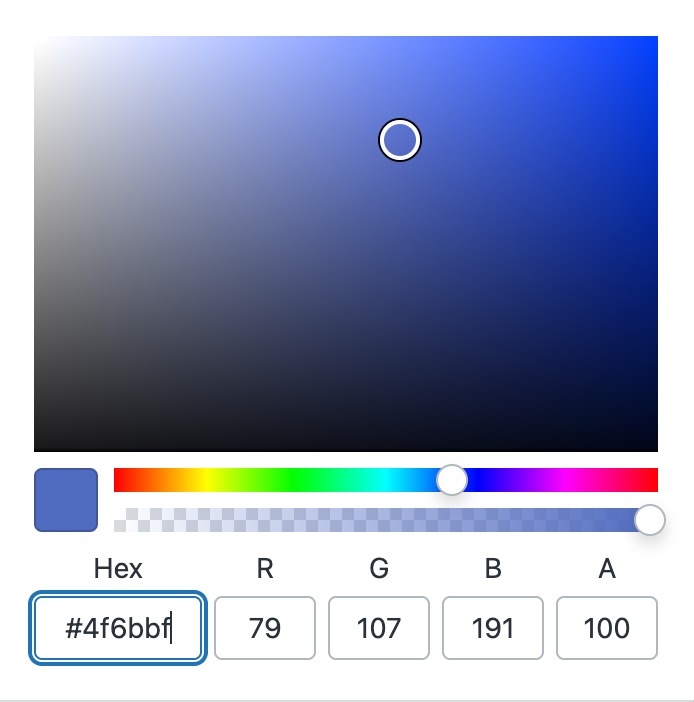
颜色在预览窗口中更新。
- 在“设置”面板中,单击品牌。
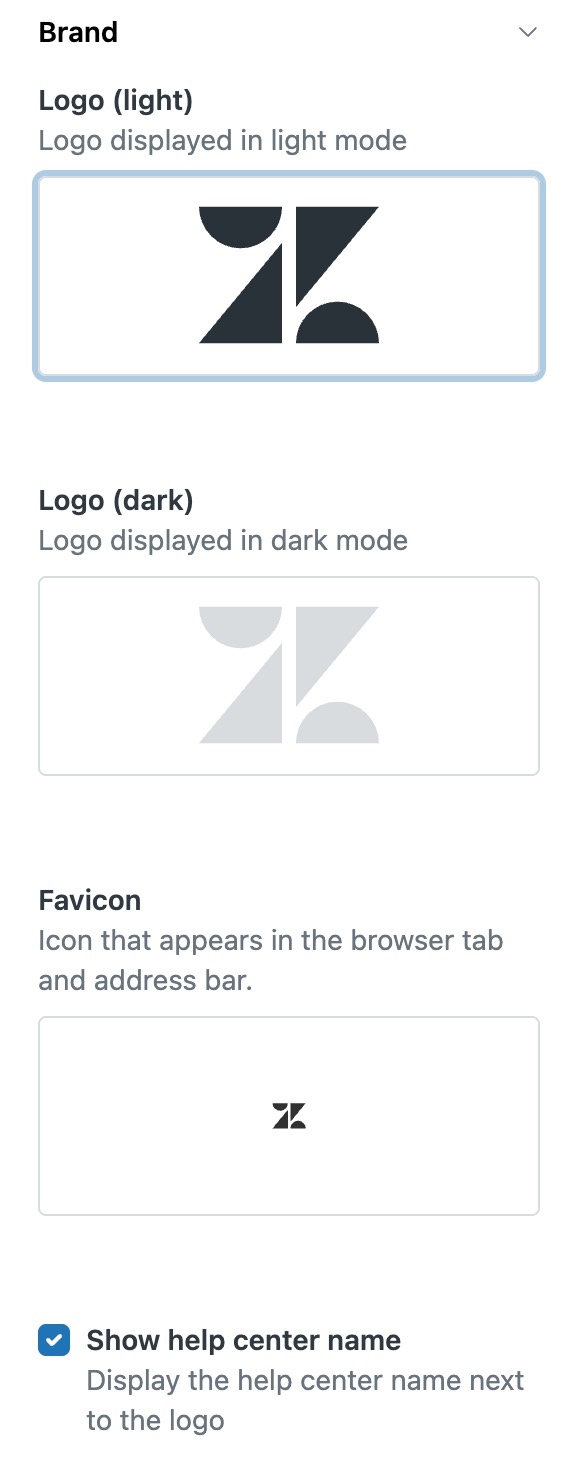
- 单击显示的徽标或网站头像,浏览并选择图像:
-
徽标(浅色)和徽标(深色) :在浅色模式或深色模式下显示的徽标。用户可单击打开侧栏图标 (
 ),然后选择帮助中心方案。
 - 网站头像:代表您的帮助中心的图像,显示在用户浏览器标签和地址栏上。
推荐的图像大小为 200px x 50px。如果图像的宽度或高度超过推荐大小,图像将缩小以保持纵横比不变。图像背景应为透明色或与页首匹配的背景颜色。
-
徽标(浅色)和徽标(深色) :在浅色模式或深色模式下显示的徽标。用户可单击打开侧栏图标 (
- 单击显示帮助中心名称可在帮助中心徽标旁显示您的帮助中心名称。
-
- 要配置主要区域,请执行以下操作:
-
在设置面板中,单击主要区域。
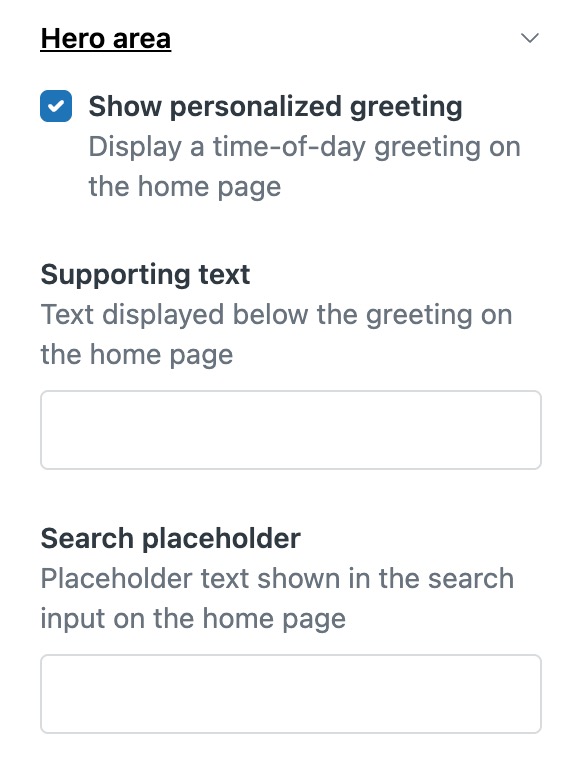
- 显示自定义问候语来代替“我需要什么帮助?”在帮助中心主页上的文本中,选择显示个性化问候语,然后在支持文本字段中,输入您要显示的问候语。
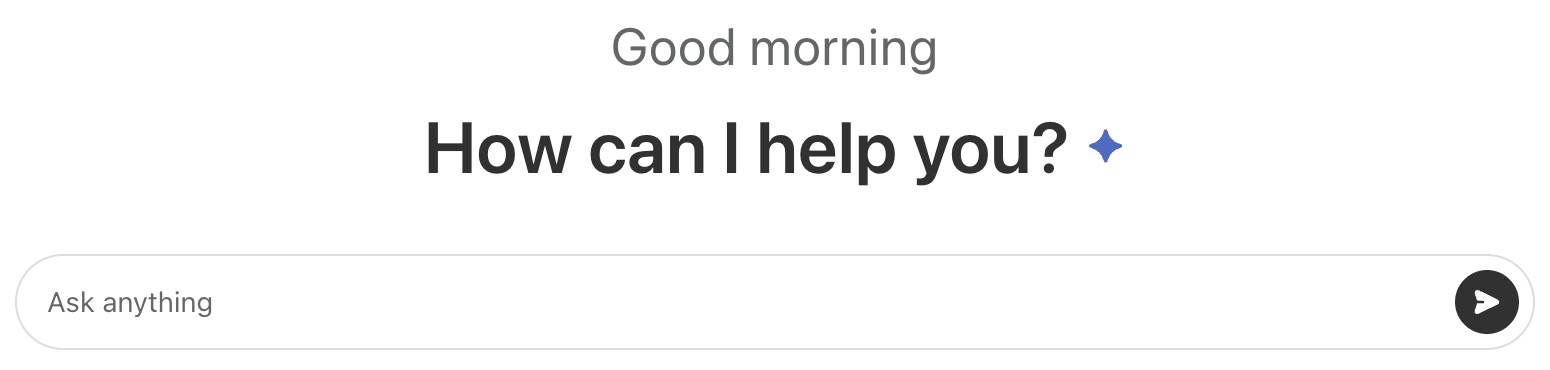
- 要在搜索字段中显示自定义占位符(而不是默认的“提问”),请在搜索占位符字段中,输入您要显示的文本。

-
- 要添加特色横幅,请执行以下操作:
-
在设置面板中,单击推荐。
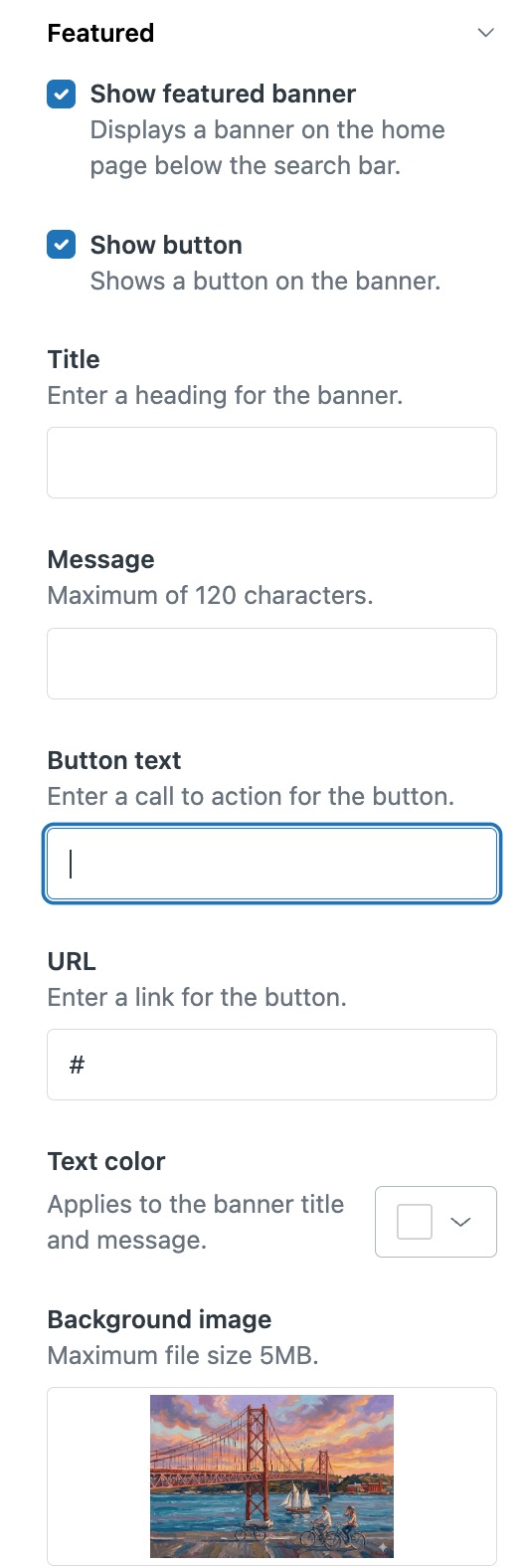
- 选中显示专题横幅复选框,以便在您的帮助中心主页上搜索栏正下方显示一个横幅。
- 使用以下字段配置专题横幅向用户显示的方式:
- 标题:输入显示在横幅图像上的标题文本。
- 消息:输入显示在横幅图像标题正下方的文本。
- 文本颜色:选择您要应用到标题和消息文本的颜色。
- 背景图像:选择您要用于横幅的图像。图像文件的最大大小为 5 MB。
-
单击显示按钮以添加按钮到横幅。
- 使用以下字段配置按钮向用户显示的方式。
- 按钮文本:输入您要在按钮上显示的号召性用语。
- URL:输入您要在用户单击按钮时打开的 URL 链接。
-
- 要添加全局警报,请执行以下操作:
-
在“设置”面板中,单击警报。
-
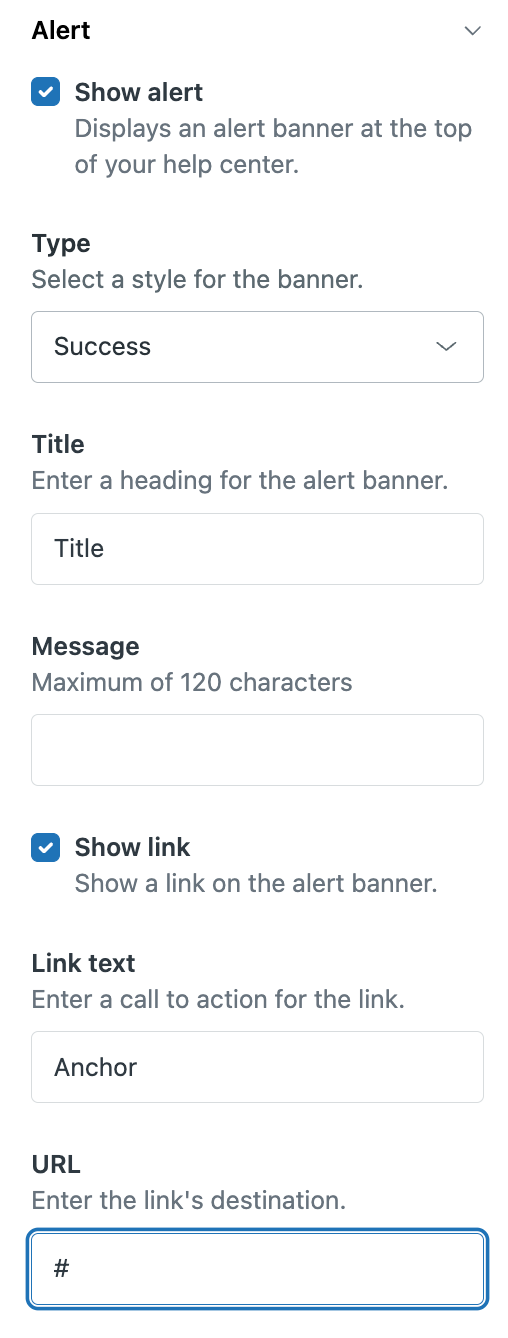
要在帮助中心顶部显示警报横幅,请选中显示警报复选框。
- 在类型下拉菜单中,选择您要显示的横幅样式:
- 信息:浅蓝色
- 警告:黄色
- 错误:红色
- 成功:绿色
- 配置以下字段以自定义横幅上显示的消息和链接:
- 标题:横幅标题
- 消息:您要向用户显示的文本(最多 120 个字符)
- 显示链接:选择此项后,将显示一个目标 URL,用户可单击该 URL 以在新的浏览器标签页中打开链接的网页。
- 链接文本:链接上显示的文本(例如号召性用语或标签)
下图显示了这些配置项目如何在绿色的成功横幅上向用户显示。
-
预览警报。
-
-
单击保存。
设置多语言内容
如果您的帮助中心支持多种语言,请为文本元素使用因语言而异的动态内容。这对于主题管理的文本(例如主页消息、占位符、横幅和提醒)尤其重要。如果没有动态内容,用户可能会看到与其选择的帮助中心语言不匹配的文本。请参阅本地化帮助中心内容。
预览并发布对话式帮助中心
启用并配置 Lisbon 主题后,您可以预览主题,进行必要的调整,然后使其在帮助中心上线。主题上线后,终端用户在使用帮助中心时将默认看到该主题。
- 在知识管理中,单击侧栏中的自定义设计 ()。
- 单击您要更新的 Lisbon 主题上的自定义。
主题将打开“预览”页面。
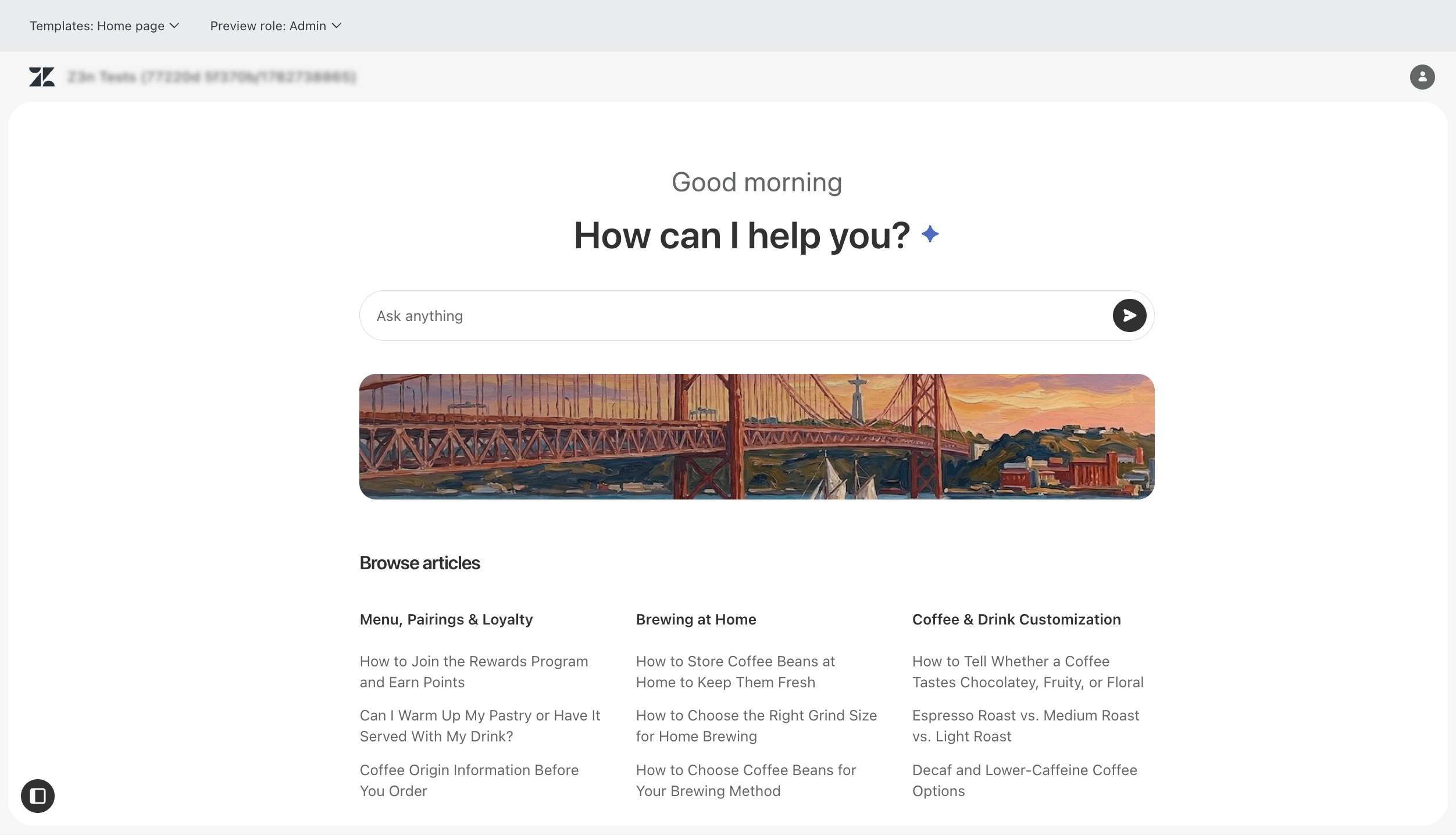
- 使用主题预览单击浏览帮助中心并考核用户体验。具体而言,请务必检查以下内容:
- 现有文章在浅色模式和深色模式下的显示方式
- 自定义 UI 元素的外观(例如主页图像、横幅文本等)
- 多语言内容的外观(如已配置)
- 主题品牌打造
- 对话体验如何向终端用户显示
- 如果您需要进行进一步调整,请现在进行。
如果您对用户体验感到满意,并准备好启用帮助中心,请继续下一步。
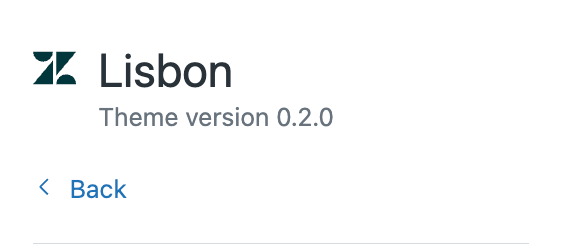
- 在侧栏上,单击<返回以返回主题页面。
- 在主题库中,单击选项菜单图标 (
 )在您要启用的主题上,然后选择设置为当前主题。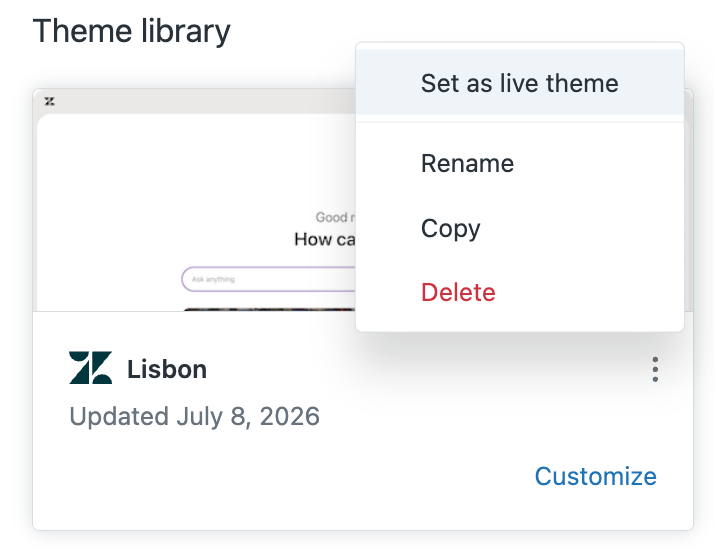
- 确认您要在帮助中心启用该主题。
该主题将移至页面顶部,并应用于当前帮助中心。
自定义终端用户体验
- 访问对话体验
- 设置浅色或深色模式
- 选择帮助中心语言(如果配置了多种语言)
- 打开帮助中心,然后单击侧面板图标 ( )位于帮助中心中心主页左下角。
侧面板随即打开。
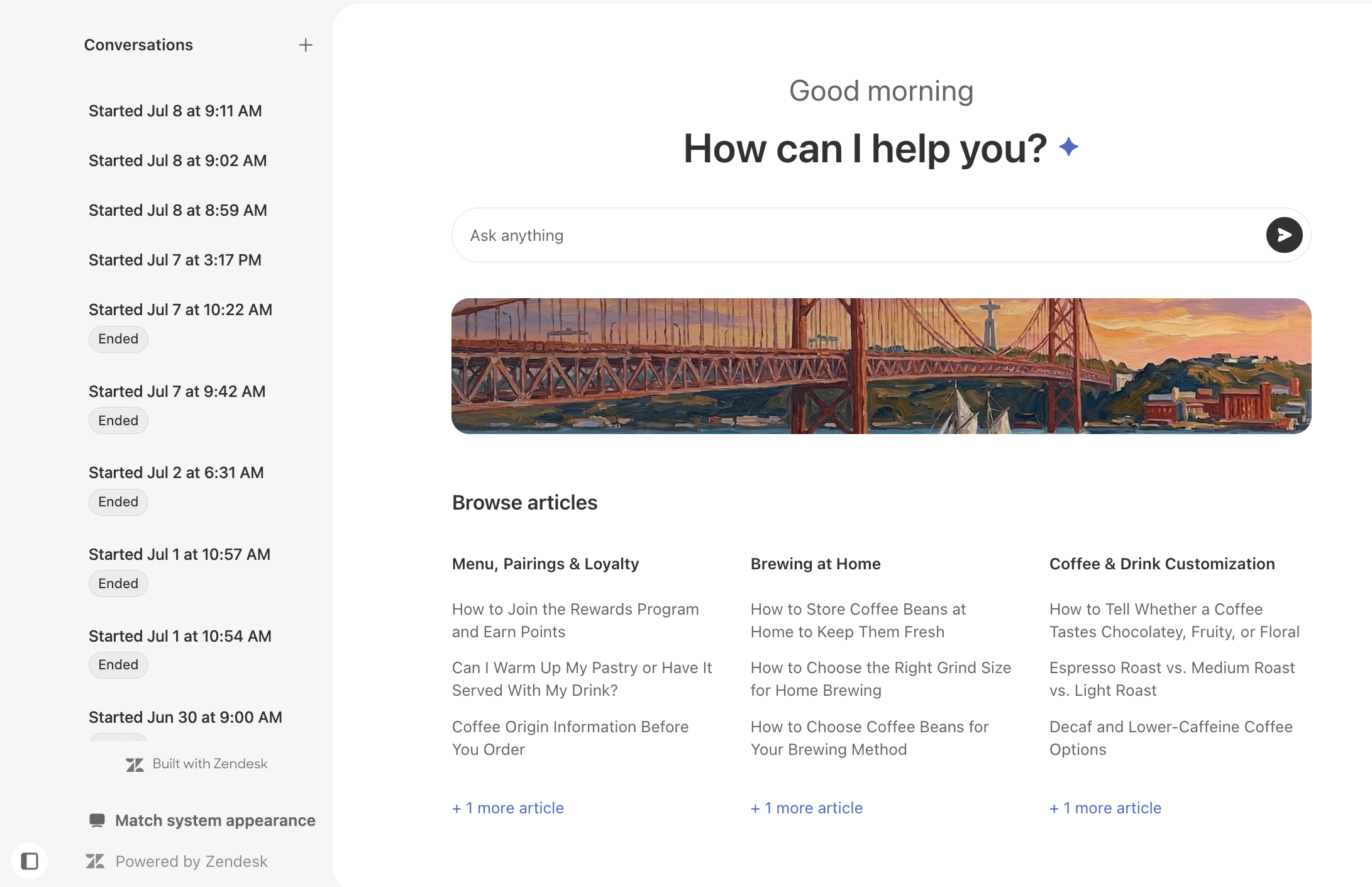
- 要访问对话体验,请执行以下操作之一:
- 要开始新的对话,单击侧面板右上角的 + 图标。
对话视图随即打开并显示新对话。您可以在消息字段中输入消息,开始对话。
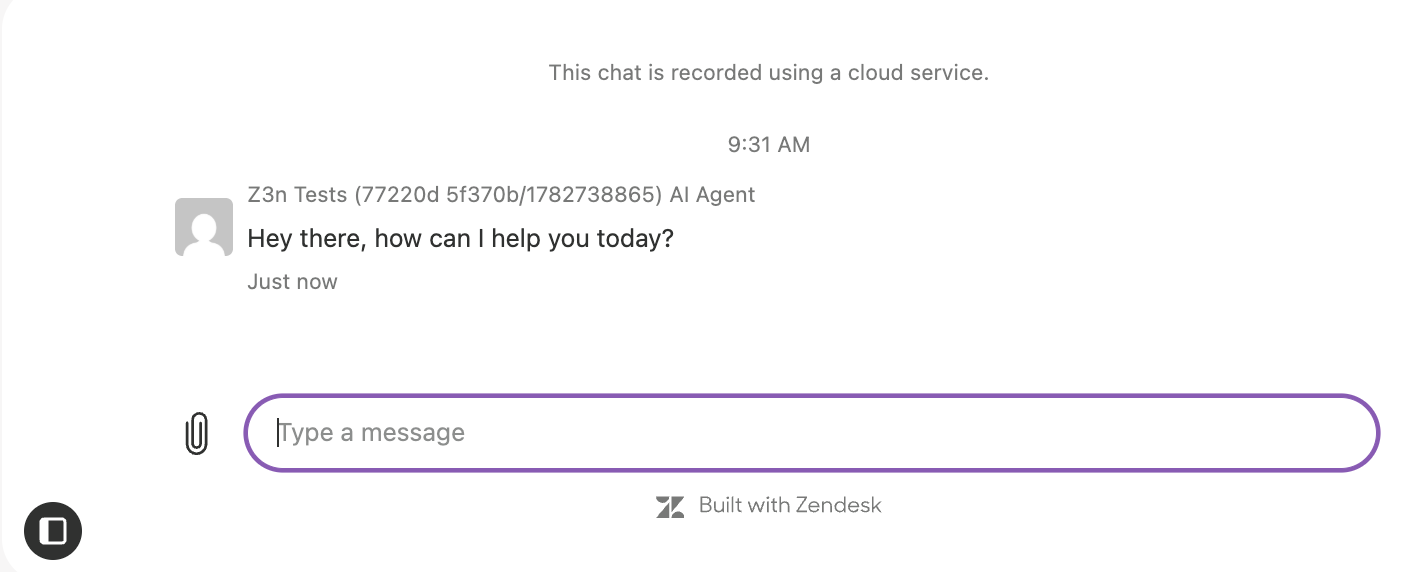
- 要打开现有对话,从侧边面板单击对话。
对话将在对话视图中打开。您可以在消息字段中输入消息以继续对话。
- 要开始新的对话,单击侧面板右上角的 + 图标。
- 要设置浅色或深色模式,请执行以下操作:
- 在侧面板的左下角,单击颜色模式图标 (
 以打开菜单。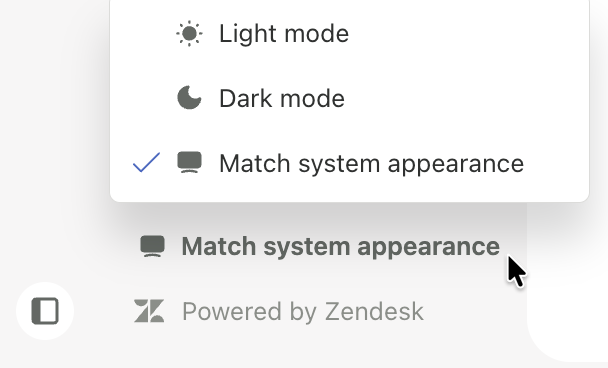
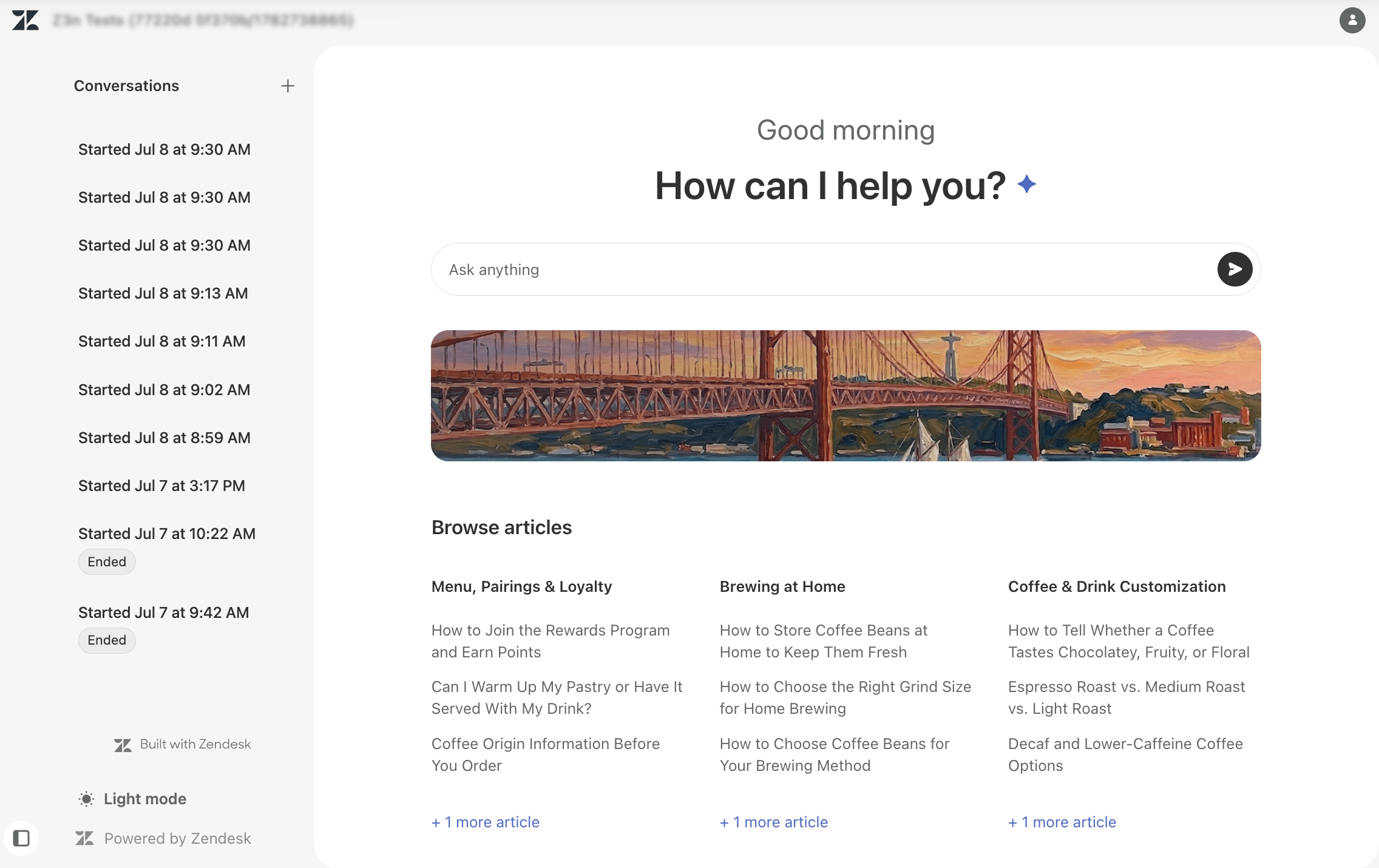
- 选择您要用于帮助中心的浅色或深色模式设置:
-
浅色模式
-
深色模式:
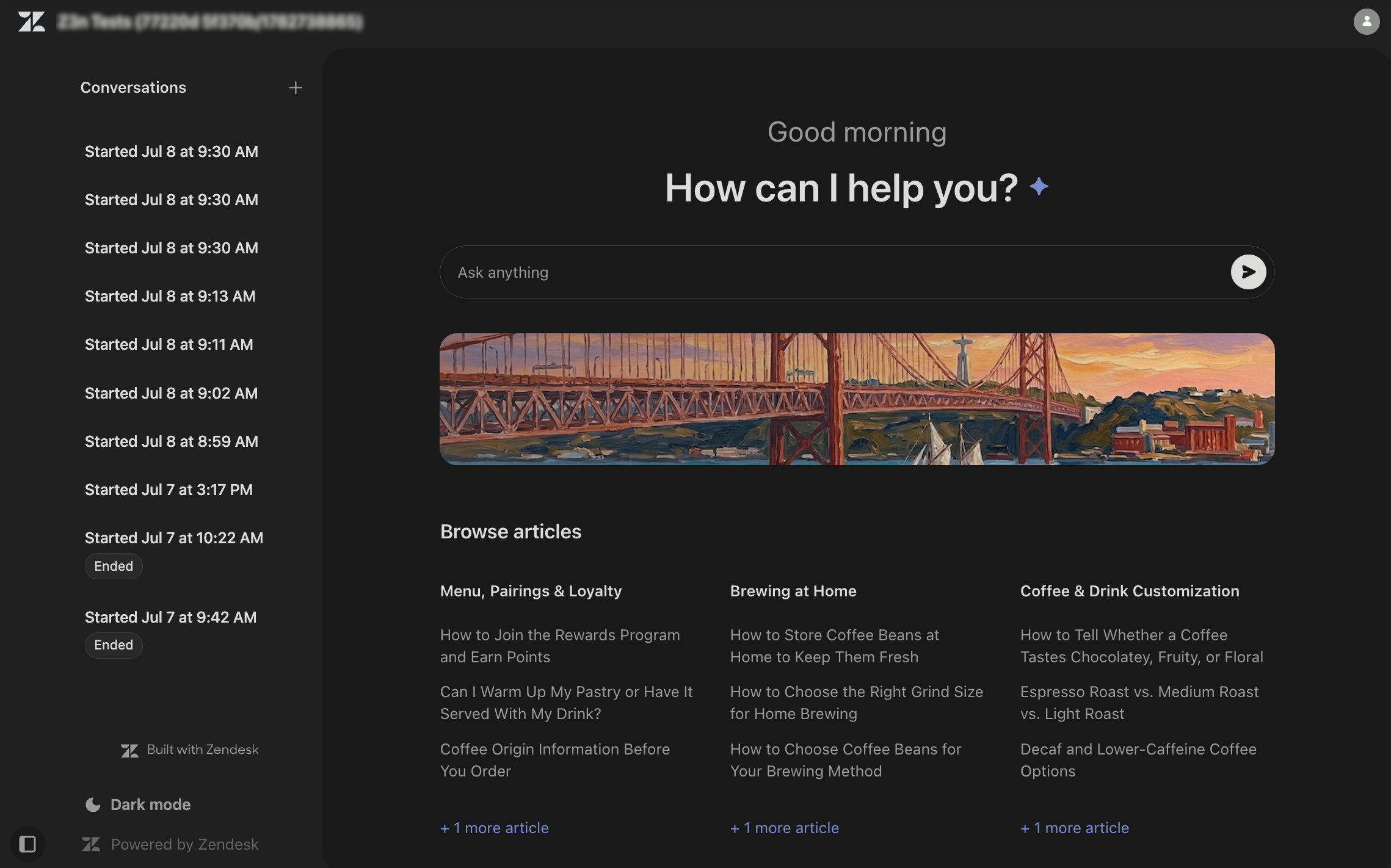
- 匹配系统外观:将帮助中心与当前系统设置进行匹配。
-
浅色模式
- 在侧面板的左下角,单击颜色模式图标 (
-
选择帮助中心语言:
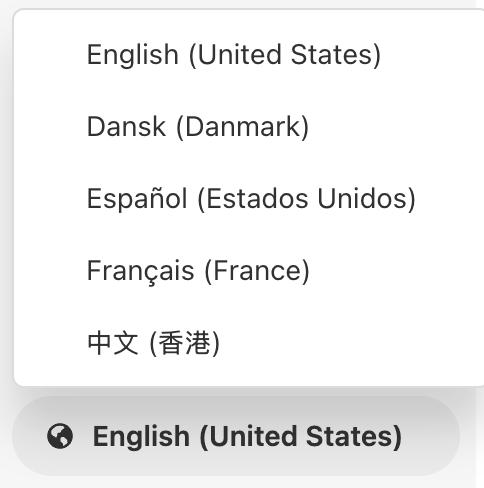
- 在侧面板的左下角,单击语言图标 (
 )以打开语言选择菜单。
 - 选择您的帮助中心使用的语言。
- 在侧面板的左下角,单击语言图标 (
对话式帮助中心的限制
对于此 EAP,对话式帮助中心有以下限制:
- 基于代码的主题自定义不是预期设置体验的一部分。
- 与完全自定义的主题相比,品牌打造控件的限制更大。
- 搜索输入体验已简化,不包括即时搜索或预定义建议。
- 跟进行为取决于人工智能专员的配置和程序。
- 以下帮助中心功能在 Lisbon 主题中不可用:
- 所有社区功能(包括用户个人资料、订阅和贡献)
- 新建请求表格
- 服务目录
- 批准
- 文章投票
- 文章评论数量
- 默认情况下,Lisbon 主题在侧面板上显示一个源自Web Widget 的“用 Zendesk 构建”徽标。如果您要移除此链接,打开管理中心>渠道>消息传送。在消息传送页面的通用渠道的编辑视图中,展开样式部分。取消选择显示 Zendesk 徽标。有关更多信息,请参阅配置Web Widget的名称和外观。
翻译免责声明:本文章使用自动翻译软件翻译,以便您了解基本内容。 我们已采取合理措施提供准确翻译,但不保证翻译准确性
如对翻译准确性有任何疑问,请以文章的英语版本为准。