已验证人工智能概要 ◀▼
通过添加外部地址并在电邮服务中设置转发,将来自现有地址的电邮转发给支持团队。这样您可以通过首选电邮管理客户询问,同时保持工单跟踪。验证转发并添加发出电邮的 SPF 记录,确保设置正确。避免使用分发组或别名以防止转接问题。
如选择接收支持请求的电邮地址中所述,您可以使用外部电邮地址接收支持请求,并将新到的电邮转发到 Zendesk。而 Zendesk 可以通过您的外部电邮地址发送电邮回复给您的客户。外部电邮地址独立于 Zendesk 由您所有和维护(例如 support@mycompany.com)。
- 在 Zendesk 中添加您的外部客服电邮地址,以便 Zendesk 验证该地址并将其显示在发出的电邮中。
- 在您的电邮服务中设置转发,以便将新到的电邮转发到 Zendesk 客服电邮地址。
需要考虑的事项
- 在 Zendesk 上线前最后一步是连接电邮。暂停转发电邮,直到您准备好在 Zendesk 中处理工单为止。
- 您可以将电邮转发到任何现有 Zendesk 地址。您还可以为转发的电邮创建一个或多个客服电邮地址。请参阅设置用于转发电邮的 Zendesk 客服电邮地址。
- 如果您使用 Gmail 帐户接收支持请求,但预计接收量较少,建议使用 Zendesk Gmail Connector for Email 而不是设置转发。请参阅为 Gmail 收件箱启用自动工单创建。
- 如果您无法自己设置转发(例如,需要 IT 为您进行设置),可以考虑先设置转发,然后再在 Zendesk 中添加外部客服电邮地址。在添加外部地址之前,电邮流量是单向的(仅限入站)。Zendesk 仅在客服电邮地址已添加并通过转发验证后才会从该地址代表您发送出站电邮。
设置用于转发电邮的 Zendesk 客服电邮地址
如果您使用一个外部电邮地址接收支持请求,您可以从该地址转发电邮到任意现有的 Zendesk 客服电邮地址。您可以使用默认客服电邮地址、其他 Zendesk 客服电邮地址,或创建一个新地址。
如果客户同时向多个外部电邮地址发送支持请求,您可以将这些请求转发到一个 Zendesk 地址。但建议为每个转接帐户创建一个 Zendesk 客服电邮地址。
- billing@mycompany.com
- help@mycompany.com
- sales@mycompany.com
在这种情况下,首先为每个帐户新建一个原生 Zendesk 客服电邮地址,以便与外部转接帐户实现一对一映射。然后,按照在 Zendesk 中添加外部客服电邮地址中的步骤连接帐户。
您不必一定要这样设置地址,但创建多个 Zendesk 客服电邮地址以接收转发电邮具有多种优势。例如,这样更便于您根据收到工单的客服电邮地址将工单转发到组。
在 Zendesk 中添加外部客服电邮地址
首先,将外部客服电邮地址添加到 Zendesk。添加客服电邮地址时,系统将对您的电邮地址进行验证,然后您就会知道自己是否已正确设置电邮转发。如果您要从多个地址转发电邮,请对每个电邮地址重复该步骤。
- 如果还没有要将电邮转发到的 Zendesk 客服电邮地址,请创建一个。请参阅添加 Zendesk 客服电邮地址。
- 在管理中心,单击侧栏中的渠道 (
 ),然后选择 Talk 和电邮 > 电邮。
 - 单击管理客服电邮地址。
- 单击添加地址,然后单击连接外部地址。
- 如果您有多个品牌,请选择您要添加外部客服电邮地址的品牌。
- 选择电邮转发,然后单击下一步。
- 在 Zendesk 以外的电邮提供商帐户(例如 Gmail 或 Microsoft 365)中完成以下步骤:
- 登录您的电邮提供商帐户,前往转发设置。
- 输入您要转发电邮到的 Zendesk 客服电邮地址,作为转发电邮地址。
- 在电邮提供商帐户中设置电邮转发后,回到 Zendesk,在输入转发地址字段中输入现有客服电邮地址,然后单击保存。
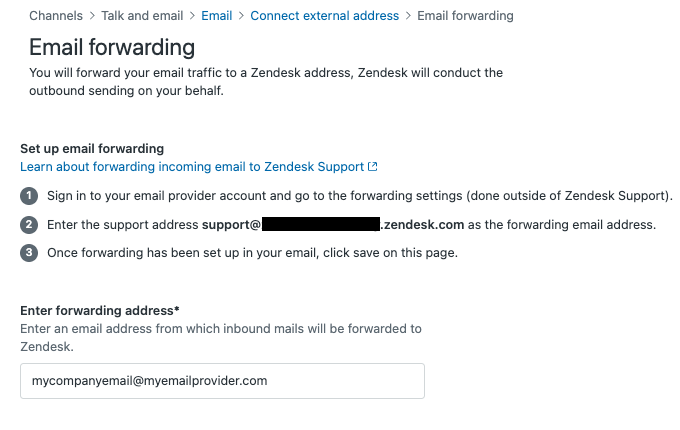
- 单击刚添加的客服电邮地址旁边的选项菜单图标 (
 ),然后单击验证转发。
一封测试电邮将会发送到该地址,以验证您是否已正确设置了转发。如果成功,则会显示一条消息,说明地址已验证。
如果电邮服务需要验证电邮,则必须搜索通过该电邮创建的新工单,并单击验证链接。工单可能被阻止,请查看被阻止工单视图。可能需要再次单击验证才能重新验证转发设置。如果测试失败,您会收到警报。解决问题后,您必须再次进行验证。请参阅如何验证转发。
如果您解决了转发问题,但不重试转发检查,发送到该电邮地址的电邮将创建工单,但不会从该地址发送 Zendesk Support 通知电邮。
外部帐户由您拥有和维护。转发后,添加 SPF(发件人策略框架)记录,以验证 Zendesk 是否可以代表您的电邮服务器发送出站电邮。
在邮件服务器上设置转发
将外部客服电邮地址添加到 Zendesk Support 时,Zendesk 会显示在其和外部电邮帐户中设置转发所需的主要步骤。这些步骤因所用的电邮提供商而异。完成后,Zendesk 将验证是否已正确设置转发。
一些电邮提供商允许用户创建电邮转发规则,以便用户选择应转发到其 Zendesk 帐户的新到电邮。如果您在设置自动转发方面需要帮助,请联系您的电邮提供商。Zendesk 无法为第三方产品(例如电邮客户端)提供支持。
有关转发电邮的更多信息,请参阅电邮提供商的文档:
- Microsoft 365(首先确保在管理远程域名中允许转发)
- Outlook
- Gmail
- iCloud
- 雅虎
- Proton Mail
Zendesk Support 不支持多重转发,也不支持需要经由多个邮件地址才能到达 Zendesk 客服电邮的转发。如果配置了多路转发,则请求者为 Zendesk 在电邮标头的“回复:收件人”或“发件人:”字段中找到的第一个地址。这可能会导致结果不一致,因此不受支持。
转发电邮时的其他步骤
- 要使用自定义域名(例如 support@mycompany.com)验证 Zendesk 是否可以代表您的电邮服务器发出电邮,请添加一条发件人策略框架 (SPF) 记录。
- 您可对从 Zendesk 发出的电邮进行数字签名,以打击电邮欺骗,并证明电邮确实来自您组织中的人员。