已验证人工智能概要 ◀▼
使用批量编辑功能,编辑多个专员的劳动力管理日程计划。您可以添加、编辑或删除班次、计划任务并管理休假。此功能可帮助您一次有效地处理多个专员的更改,节省时间并确保您团队的日程计划始终处于最新状态。使用筛选以特定的组或专员为目标,以进行日程计划的精确调整。
生成劳动力管理(劳动力管理) 日程计划后,您可以根据需要对其进行编辑。通过批量编辑,一次快速更改多个专员的日程计划。您可以添加、编辑和删除专员的班次,计划和替换任务,以及添加休假。
如果您要更改单个专员的日程计划,请参阅编辑专员的劳动力管理日程计划。
相关文章:
添加轮班
通过一次添加多个专员的班次来编辑您的劳动力管理日程计划。批量添加班次时,您可以指定班次类型、日期范围,以及要添加班次的专员。

编辑轮班
通过一次移动多个专员的班次来编辑您的劳动力管理日程计划。批量更改轮班开始或结束时间时,您可以指定确切的时间,或通过增加或减少时间进行相对调整。
更改多个专员的轮班开始或结束时间
- 在劳动力管理中,单击
 计划,然后选择计划。
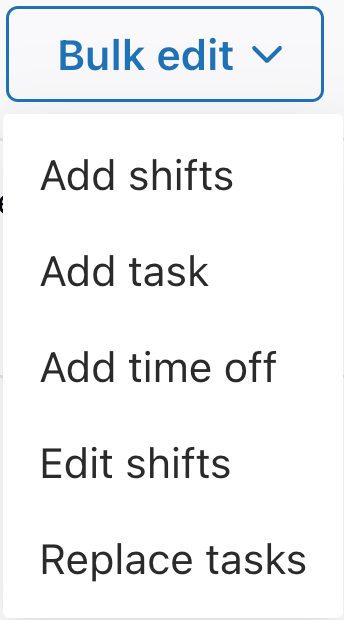
 - 单击批量编辑菜单,然后选择编辑轮班。
- 选择一个日期范围,然后选择您需要更改其班次的专员。
- 单击底部的编辑轮班,然后选择更改结束时间或更改开始时间。

- 选择特定时间或相对调整标签。
- 如果您选择了特定时间,请使用日历选择器或输入字段选择新的开始或结束时间,然后单击确定。

- 如果您选择了相对调整,请输入一个在当前开始或结束时间上加上或减去的时间值。例如,输入 +00:30 可在 30 分钟后结束。然后单击确定。

添加任务
通过一次添加一般任务、统一专员状态或多个专员的工作流来编辑您的劳动力管理日程计划。
添加任务时,您可以选择使其成为重复任务。例如,您可能想要安排重复的一对一会议或培训。
- 在劳动力管理中,单击计划,然后选择计划。
- 单击批量编辑菜单,然后选择添加任务。
- 从任务菜单中选择一般任务、统一状态或工作流。

- 选择日期、开始时间和持续时间。
您还可以添加一条注释,以便在选择此任务时向专员提供更多背景信息。
该任务会显示一个白色角,专员将鼠标悬停在上面即可看到相应注释。
- 如果任务发生在班次外,请保持选中即使用户在此时间没有计划班次也添加任务。例如,您可能希望将此选项用于必要会议。
- (可选)打开计划重复任务。

- 如果您计划的是重复任务,请选择任务的重复频率和结束日期。注意:您可以提前最多 60 天计划执行重复任务。
- 单击专员标签,然后选择您要向其添加任务的专员。
- 单击添加任务。
- 单击发布以发布更新后的日程计划。
专员会收到推送通知,告知他们日程计划的更改。单击通知中的链接可转到日程计划。

删除轮班
您可以删除一个或多个专员的轮班。一次删除多个轮班(而不是一次删除一个),以节省时间。
删除多个专员的轮班
- 在劳动力管理中,单击计划,然后选择计划。
- 单击批量编辑菜单,然后选择编辑轮班。
“批量编辑轮班”对话框随即打开。默认选择您查看的日期范围。
- (可选)选择一个日期范围。

- 按组、位置或团队筛选。您可以选择多个组、位置或团队。
或者,在专员搜索栏中搜索特定专员。
- 单击筛选结果。
专员的轮班显示在列表中。
- 勾选表格顶部的复选框以选择所有已筛选班次。或者,单独选中班次的复选框。

- 单击编辑班次,然后单击删除班次。

- 单击删除班次,确认删除班次。
- 单击发布以发布更新后的日程计划。
添加休假
您可以为一名或多名专员添加休假。批量添加休假时,您可以选择多个日期,并选择全天休假或半天休假。
如果您想管理专员的休假请求,请参阅关于“休假管理”页面。
为多个专员添加休假
- 在劳动力管理中,单击计划,然后选择计划。
- 单击批量编辑菜单,然后选择添加休假。

“批量添加休假”对话框随即打开。
- 选择预定义的休假原因。
- 对于 Type(类型),选择Full day(全天)或Partial(半工作日) 。
如果您选择 Partial,请定义开始时间和结束时间。

- 选择一个或多个日期。

- 单击专员标签。
- 按组、位置或团队筛选列表。您也可以选择特定专员或选择所有专员。
例如,如果您要安排节假日休假,则可能需要选择所有专员。
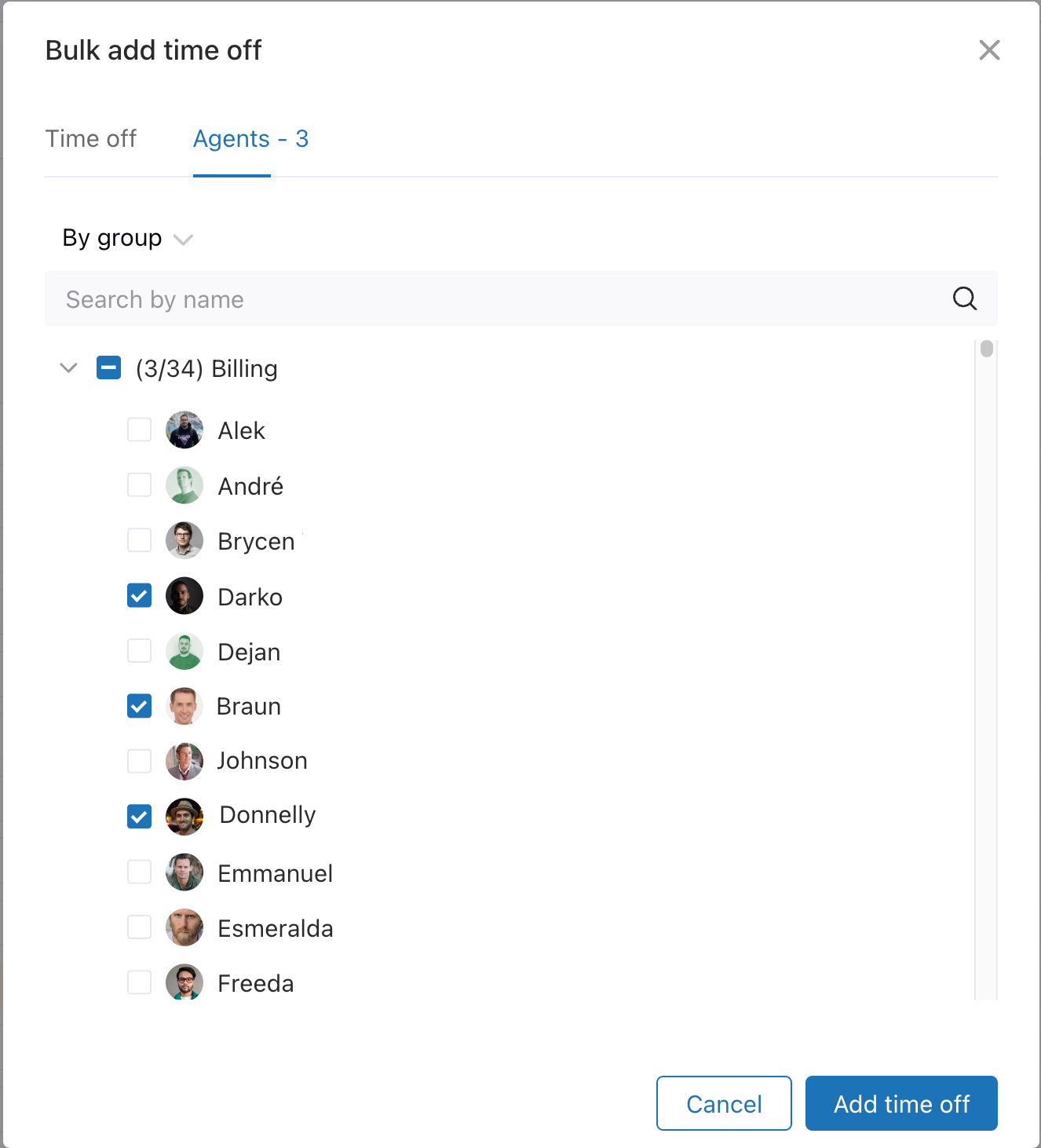
- 单击添加休假。
选定专员的休假将添加到您的日程计划中并立即发布。
替换任务
通过一次替换多个专员的任务来编辑您的劳动力管理日程计划。批量替换任务时,您可以指定原始和替换的一般任务或工作流、日期范围、开始和结束时间,以及要替换的任务的专员。
为多个专员替换一个任务
- 在劳动力管理中,单击计划,然后选择计划。
- 单击批量编辑菜单,然后选择替换任务。
- 在批量替换任务菜单中,选择您要替换的原始一般任务或工作流。
- 选择替换一般任务或工作流。
- 选择一个日期范围。
- 为您选择的日期范围中每天的任务开始时间定义一个时间范围。例如,您可以选择 10 月 5 日到 10 日上午 10 点到 11 点之间。此选择可查找该日期范围内每天上午 10 点到 11 点之间开始的所有任务。
- 选择您要替换其任务的专员。
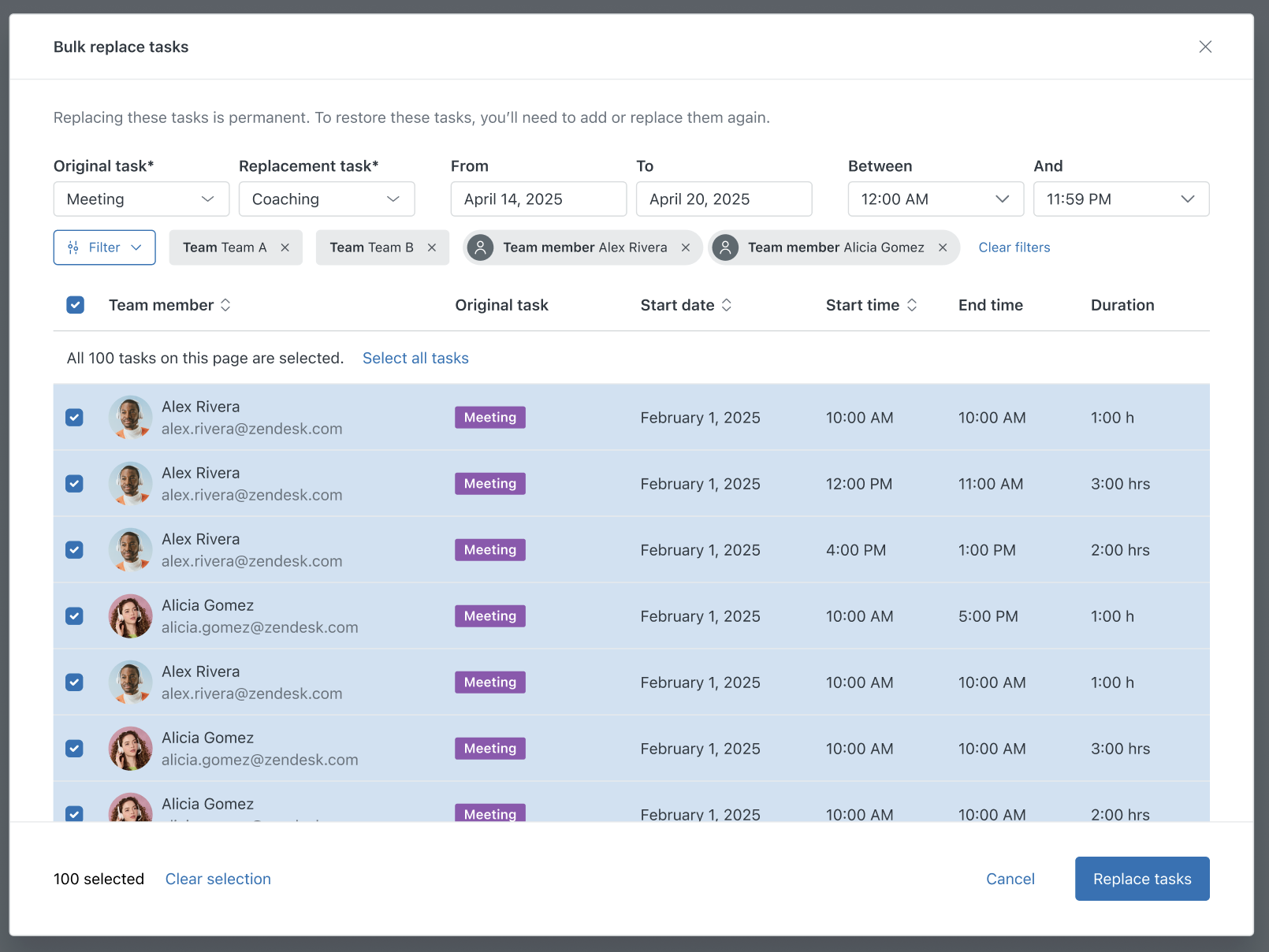
- (可选)单击筛选以按组、位置或团队筛选并搜索团队成员。输入名称的开头以自动完成,或从下拉菜单中选择。您可以选择多个组、位置、团队和用户。或者,在团队成员搜索栏中搜索特定专员。
- 单击替换任务。
- 单击发布以更新日程计划。
翻译免责声明:本文章使用自动翻译软件翻译,以便您了解基本内容。 我们已采取合理措施提供准确翻译,但不保证翻译准确性
如对翻译准确性有任何疑问,请以文章的英语版本为准。