已验证人工智能概要 ◀▼
通过创建独特的工作区和记分卡来监测其工作中的差异,从而评估审阅者的业绩。创建单独的工作区可确保审阅者无法看到其同事留下的审阅。此方法还提供可追溯的内部质量评分,并深入了解需要改进的领域,而无需立即进行校准。筛选面板,实现审阅者业绩可视化并有效分析。
位置: Zendesk 质量保证>设置>记分卡
评估审阅者在Zendesk 质量保证中完成的审阅是保持一致和准确质量保证流程的重要组成部分。通过抽查,您可以监测并识别审阅者工作中的任何差异。您可以将此视为“为评分工具评分”。
本文章说明了如何创建独特的工作区和记分卡,以限制审阅在同事中的可见度,并生成特定于审阅者的内部质量评分(内部质量评分 (IQS)) ,该评分可在工作区面板中跟踪,而无需立即进行校准。它还介绍了如何使用浏览器扩展程序来审阅您的审阅者。
本文章包含以下主题:
相关文章
创建评分评分工作区和记分卡
要监测并识别审阅者工作中的差异,首先要创建独特的工作区和自定义记分卡以审阅其业绩。
创建工作区以评估审阅者
- 在您的帐户中创建一个独特的工作区。例如,您可以将其命名为“给评分者评分”。
- 将审阅者作为专员添加到“为评分者评分”工作区。这样他们的可见度仅限于他们自己的评价。
创建记分卡以评估审阅者
- 在质量保证中,单击右上角的个人资料图标。
- 单击设置(
 )。
)。 - 在帐户下的侧栏中,单击记分卡。
- 单击创建,然后选择记分卡。
- 为记分卡输入一个名称,例如,您可以将其命名为“ Spot-check ”。
- 在工作区下,选择工作区以审阅您之前创建的审阅者。
- 在已启用自动质量保证的工作区下,确保已选择无工作区。
- 单击添加组组别。
- 将三个二元类别添加到抽查组。例如:
- 评论质量
- 审阅准确性
- 考核时间
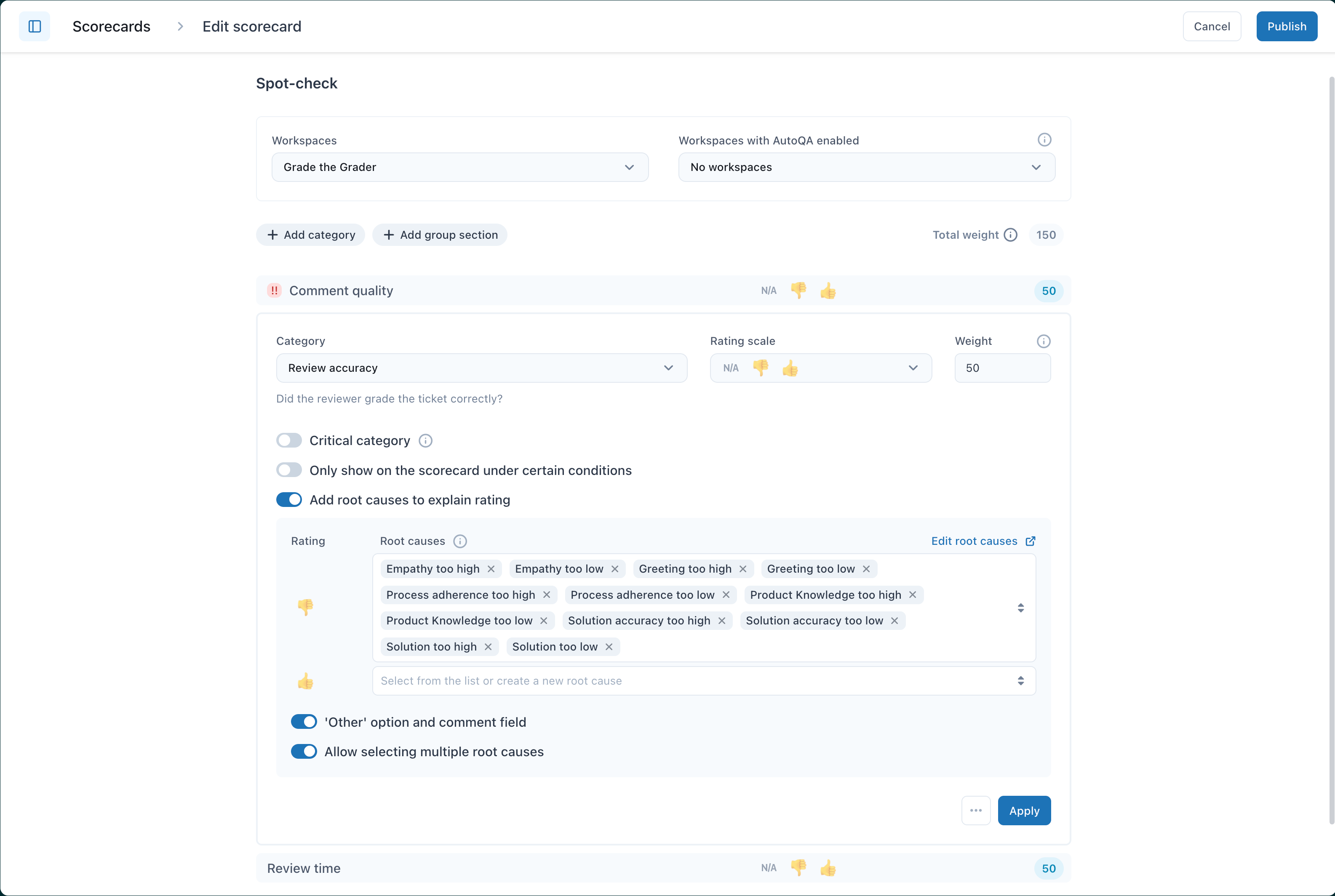
- 选择添加根本原因以说明评价,并为负面评价添加根本原因(
),对于审阅者用于执行审阅的记分卡中的每个类别:
- [类别名称]:评分过高
- [类别名称]:评分过低
其中,[类别名称] 替换为审阅者审阅所用的记分卡中相应类别的名称。例如:语气评分太高;语气评分太低。这样您可以在面板中跟踪审阅者意见不一致的地方。
- 根据需要配置记分卡中每个类别的任何其他设置。
- 单击应用。
- 单击发布。
查找审阅者对话以审阅
 。
。使用浏览器扩展程序审阅您的审阅者
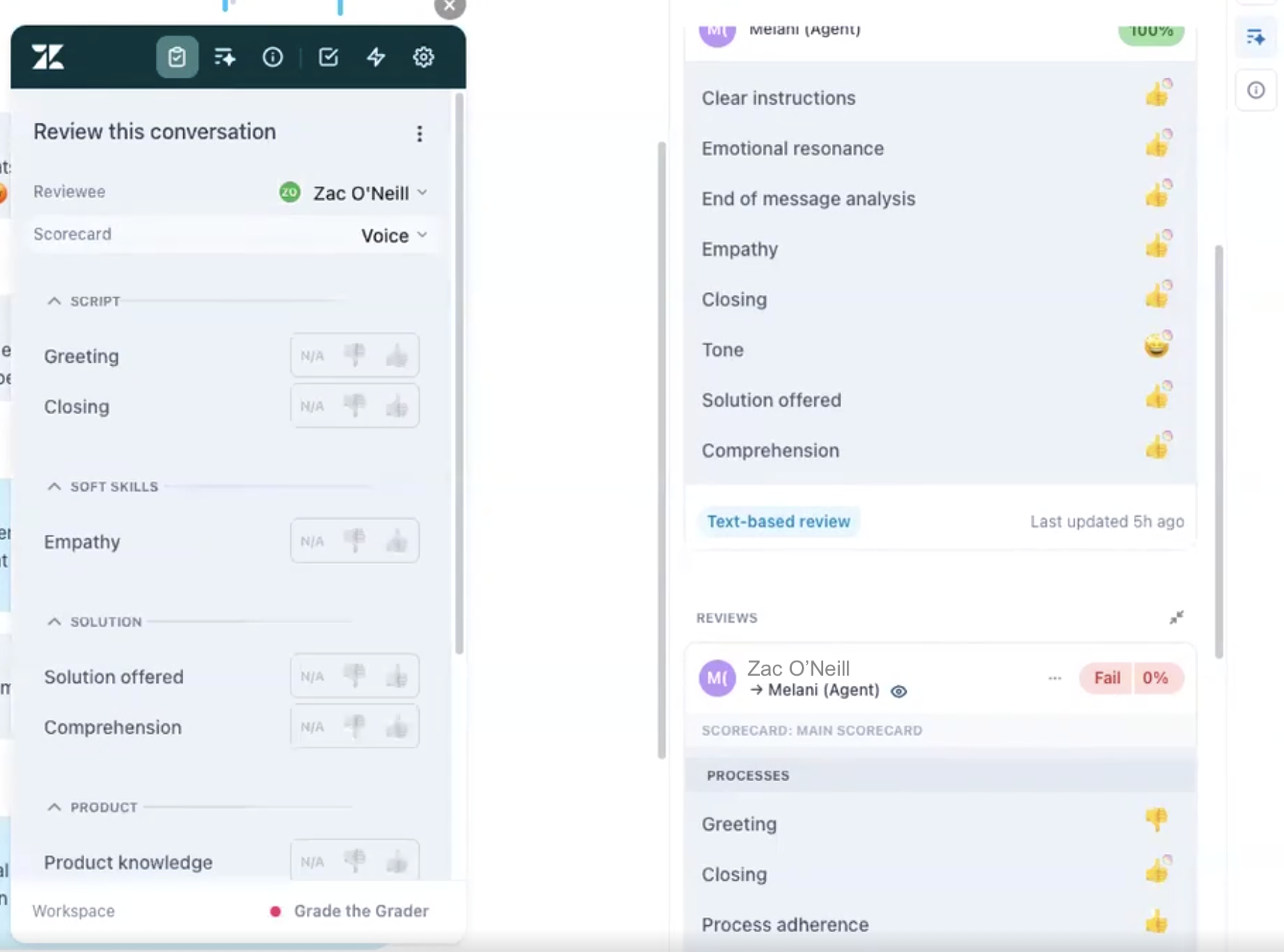
使用浏览器扩展 和新的记分卡,您现在可以为审阅者留下审阅。此扩展程序可让记分卡保持打开状态,旁边带有已完成的评价,以便于参考。
审阅您的审阅者
- 安装Zendesk 质量保证浏览器扩展。
- 打开浏览器扩展,确保其已设置为您新的单独“为评分者评分”的审阅者工作区。
- 在审阅此对话下,选择您正在审阅的审阅者作为受托人(而不是专员),并输入识别此审阅的详情。
- 选择您的“抽查”记分卡。
- 保持您要审阅的对话在浏览器中打开,这样您就可以查看其详情,然后使用 扩展完成审阅。
- 单击提交。
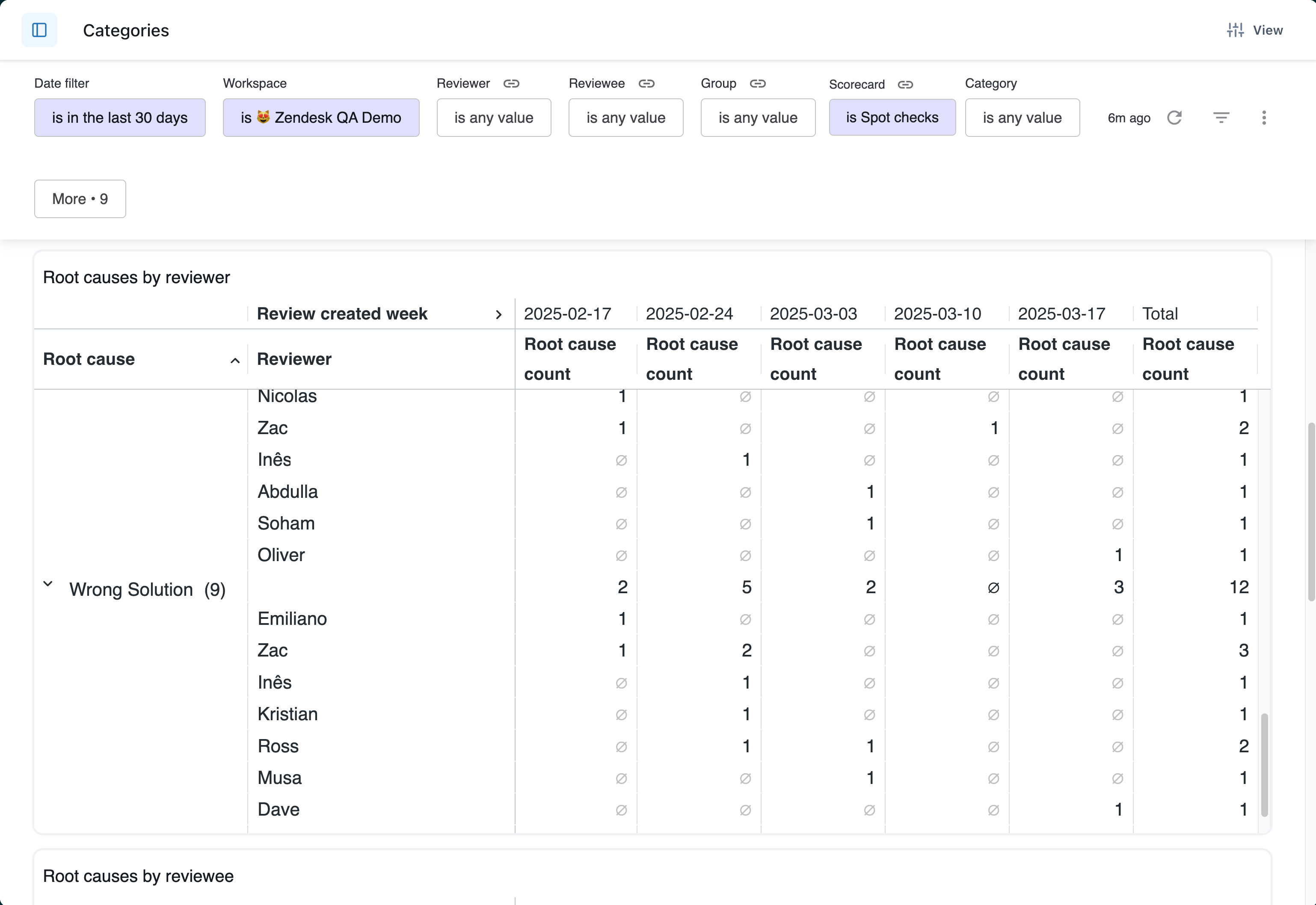
监测审阅者的业绩
翻译免责声明:本文章使用自动翻译软件翻译,以便您了解基本内容。 我们已采取合理措施提供准确翻译,但不保证翻译准确性
如对翻译准确性有任何疑问,请以文章的英语版本为准。