已验证人工智能概要 ◀▼
通过质量保证中的面板,您可以了解客户服务质量。您可以筛选数据以评估团队业绩、自定义显示设置,并下载 CSV 或 PDF 格式的报告。通过向下钻取特定指标访问更多数据点,并检查最后一次数据更新时间,以确保您查看的是最新信息。这有助于您有效管理和改进Support运营。
通过Zendesk 质量保证保证面板,您可以深入了解客户服务质量。您可以通过它们查看、自定义和下载报告,了解Zendesk 质量保证数据概览。
使用面板筛选高效查找评估和提升团队业绩所需的数据。
本文章包含以下主题:
使用面板筛选
面板显示一个筛选列表,可帮助您分析工作区中的数据并快速找到所需的信息。您可以在工作区中应用一个或多个筛选。
应用面板筛选
- 在质量保证中,单击
 侧栏中的面板。
 - Zendesk 质量保证提供以下面板,具体取决于您的权限:
- 从顶部的筛选行中选择您要应用的筛选。应用的默认筛选是最近 30 天。
单击加号 (
 )以访问其他筛选。
请参阅了解面板筛选。
提示:每次您访问Zendesk 质量保证的不同页面时,系统都会恢复到默认筛选,并重置所有已应用的筛选。要保存面板筛选以供下次访问,您可以使用浏览器书签,例如Google Chrome 书签。 - (可选)单击显示菜单图标 (
 ),选择在面板上如何显示数据以及显示或隐藏哪些卡片。请参阅了解显示设置菜单。
 - (可选)单击选项菜单 (
 )以下载已筛选的数据。
 - (可选)单击重置以清除所有已应用的筛选。
了解显示设置菜单
使用显示设置菜单图标 ( ),选择如何显示数据,以及在面板上显示或隐藏哪些卡片和图表。
数据因面板而异,但可能包括:
- 对话创建日期
- 考核创建日期
自我考核:
- 排除自我考核
- 包括自我考核
- 仅显示自我考核
日期粒度:
- Day
- 周
- 月
- 季度
将CSAT(客户满意度)评分分配给:
- 工单负责人
- 回复最多的专员
显示数据的依据:
- CSAT(客户满意度)调查回复日期
- 对话创建日期
- CSAT(客户满意度)调查发送日期
调查图表属性:
- 调查回复原因
- 调查回复语言
- 调查回复预测的推动因素
- 对话渠道
- 对话来源
- 对话工单标签
了解面板筛选
根据您选择的面板,您可以应用以下筛选:
| 筛选器名称 | 描述 |
| 日期筛选 | 选择一个时段。默认情况下,面板返回最近一个月的数据。请参阅时段选择。 日期还取决于显示设置的选择。 |
| 工作区 | 选择您的工作区。此筛选根据已选择的工作区显示结果。您将只能看到您所属工作区的数据。 |
| 考核者 | 进行考核的用户。 |
| 被考核者 | 接收考核的用户。 |
| 组 | 允许您选择一个组。使用组有助于您避免每次要查看组的业绩时都选择多个专员。 此筛选将选项限制为这些组中的被考核者和考核者参与的对话。例如,按组筛选考核面板会返回该组用户提交的考核或该组用户收到的考核。这意味着不属于该组的用户如果收到了该组中某人的考核,或为该组中某人提交了考核,仍然可以显示在结果中。 |
| 记分卡 | 如果有多个记分卡可用,则允许按记分卡筛选。 |
| 类别 | 根据已选择的类别显示结果。 |
| 连接名称 | 选择连接(例如,如果您使用的是多品牌Zendesk 实例)。 |
| # 标签 | 报告留在Zendesk 质量保证评论部分的 # 标签。 |
| 服务台工单标签 | 按连接工单标签筛选。 |
| 对话渠道 | 根据对话渠道显示结果。例如,仅限电邮考核。 |
| 任务名称 | 根据您可以访问的活跃的任务,访问手动考核数据。 |
| 服务台字段和值 | 按工单字段筛选。 |
| 根本原因 | 选择一个或多个根本原因。 |
| 根本原因层 | 选择一个或多个根本原因层。 |
| 根本原因子层 | 选择一个或多个根本原因子层。 |
| 语言 | 根据已选择的对话语言显示结果。 |
| 评价类别 | 根据已选择的自动评分类别显示结果。 |
| 参与者类型 | 智能机器人或用户。 |
| 连接 | 根据连接显示结果。 |
| 评价评分 | 根据已选择的评价评分值显示结果。 |
| 智能机器人通讯效率低 | 显示结果取决于是否检测到低智能机器人通讯效率见解。 |
| 智能机器人重复 | 根据是否检测到智能机器人重复见解显示结果。 |
| 客户流失风险 | 根据是否检测到客户流失风险见解显示结果。 |
| 升级 | 根据是否检测到升级见解显示结果。 |
| 卓越的服务 | 根据是否检测到额外一英里见解来显示结果。 |
| 跟进 | 根据是否检测到跟进见解显示结果。 |
| 异常值 | 根据是否检测到异常值见解显示结果。 |
| 停顿 | 根据在语音对话中检测到停顿时间是否持续超过设定阈值来显示结果。 |
| 缺少录音披露 | 根据说话人是否透露语音对话正在录音显示结果。 |
| 情绪 | 根据情绪见解是正面还是负面显示结果。 |
| 服务台工单标签 | 根据工单标签显示结果。 |
| 拨打电话 | 仅显示语音通话和/或基于文本的互动(在线交谈和电邮)的结果。 |
| 辅导者 | 提供辅导的用户。 |
| 被辅导者 | 接受辅导的用户。 |
时段选择
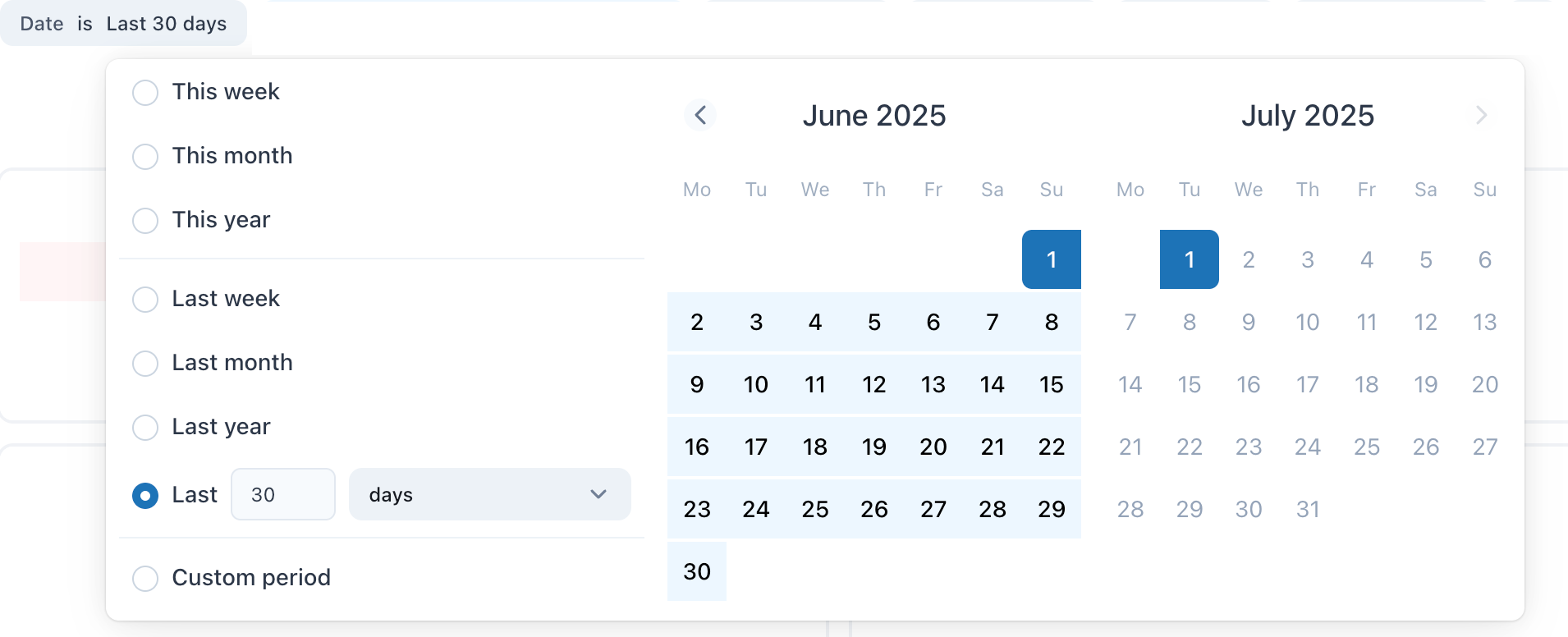
- 选择了“此”日期范围:包括今天,作为本周、本月或年度的计算天数。
- “最后”日期范围选择:包括当前日、周、月、季度或年。例如,将自定义时段定义为“最近 3 天”将返回前天、昨天和截至今天的数据。其中包括今天,这是三天中的一天。同样,“Last 2 Months”会返回当前月份和之前月份的数据。
- 自定义时段:日期范围选取器提供了一个日历,可以选择开始日期和结束日期。所选日期范围包括开始日期和结束日期。双击一个日期以仅选择那一天。
访问其他数据点
向下钻取特定指标,访问更多数据点。
访问面板上的其他数据点
-
在质量保证中,单击侧栏中的面板。
- 单击以打开面板。
- 单击任意评分、考核、类别、根本原因或对话值,以访问相关的已考核对话列表。
例如,单击考核面板内部质量评分 (IQS)卡上显示的百分比值或“任务”面板中的目标完成百分比,即可向下钻取每个对话的数据。

您也可以单击评分图表上的线条,使用下拉菜单选择向下钻取选项:

- 探索其他数据点,或单击任意对话链接将其打开。考核和对话 ID 都带有超链接,便于导航到特定的考核对话。

下载面板数据
您可以从面板下载整个数据或单个卡片的数据。数据以 CSV 或 PDF 文件格式提供。
下载所有面板数据
下载单个卡片的面板数据
您可以单独下载特定面板卡片的数据。
下载特定卡片的面板数据
- 在质量保证中,单击侧栏中的面板。
- 单击面板以打开。
- 单击选项菜单 ( ),然后选择下载数据。
- 选择下载数据。
- 选择一个格式。

- 展开高级数据选项菜单,您可以选择下载应用可视化选项的结果,还是以数据表格显示的结果。
- 应用可视化选项后:下载将尝试反映在可视化中进行的任何自定义,但可能不完全匹配。这包括为列重新添加标签、隐藏总计或添加条件格式等选项。
- 如数据表格中所示:包括的字段比面板卡片中当前可见的字段多。
- 数据值:您还可以选择是否下载带有数据值格式(例如四舍五入、特殊字符)的结果。
-
要包含的行数:您可以指定要包含的行数。选项包括选择当前结果表格、所有结果或自定义行数。
自定义行数限制为 5,000 以内。选择所有结果可增加此数字。
- 单击下载。
访问面板的最后数据更新时间

翻译免责声明:本文章使用自动翻译软件翻译,以便您了解基本内容。 我们已采取合理措施提供准确翻译,但不保证翻译准确性
如对翻译准确性有任何疑问,请以文章的英语版本为准。