概要:◀▼
您可以查看和管理记分卡的评价类别,以改进对话质量考核和内部质量评分(内部质量评分 (IQS))。本文介绍了如何查找类别、搜索并筛选类别、编辑手动、精确文本匹配和基于提示的人工智能类别,以及激活、取消激活或删除类别。它还指出,更改仅影响以后的对话,删除类别会移除其报告数据。
位置: Zendesk 质量保证>设置>记分卡
评价类别使您可以有效地评估客户对话。内部质量评分(内部质量评分 (IQS))就是根据这些类别计算的,可帮助您评估和改进客户Support。
为帮助您开始使用,您的帐户带有一个预定义的默认记分卡,其中包括自动评分系统类别和手动类别。对类别所做的更改仅适用于以后的对话。
本文章包含以下主题:
相关文章
访问帐户的评价类别
管理员和工作区管理者可以查看和管理类别。
访问记分卡类别
- 在质量保证中,单击右上角的个人资料图标。
- 单击设置。
- 在侧栏中的帐户下,单击记分卡。
- 单击顶部的类别以显示所有类别的列表。

在此列表中,您可以进行以下操作
- 查看每个类别的类型。使用自动评分的类别由全息图图标 (
 ):
):-
系统:预定义的自动评分类别 ( )。系统类别无法编辑。但是,管理员和工作区管理者可以自定义拼写和语法、问候语和结束语系统类别,以识别或忽略对话中的特定关键字或短语。请参阅自定义自动质量保证系统类别。
-
精确文本匹配:用户定义的自动评分类别( ),根据精确的文本匹配项进行评估。
- 手动:用户定义和评分类别。
-
基于提示:用户定义的自动评分类别( ),使用最新的人工智能模型和真人语言提示,提供人工智能驱动的质量评分和风险检测。
-
系统:预定义的自动评分类别 (
- 查看每个类别有多少记分卡。
- 查看每个类别是活跃的还是非活跃的。
- 查看每个类别的最后更新时间。
- 按名称搜索类别。
- 按分配给特定记分卡的类别、类别类型(系统、精确文本匹配、手动或基于提示)、状态(活跃或非活跃)以及适用性(电话、短信或两者)筛选列表。
- 查看每个类别的类型。使用自动评分的类别由全息图图标 (
 )。您必须先更新提示以收集相关见解,然后才能再次
编辑手动和精确文本匹配评价类别
管理员和工作区管理者可以编辑手动和精确文本匹配类别。
更改类别的名称和描述不会影响其报告。
编辑手动或精确文本匹配类别
- 访问您帐户的评价类别。
- 在类型下,选择手动或精确文本匹配。
- 单击您要更改的类别的名称。
- (可选)更改类别的名称和描述。
- (可选)调整精确文本匹配类别的筛选设置和评分。

- 单击保存更改。
编辑基于提示的人工智能见解类别
创建基于提示的人工智能见解类别后,您可以根据需要对其进行编辑、修改或验证。
管理员和工作区管理者可以编辑基于提示的类别。
编辑基于提示的人工智能见解类别
- 访问您帐户的评价类别。
- 在类型下,选择基于提示。
- 单击您要更改的类别的名称。
- 根据需要编辑提示。
- (可选)如果帐户设置中的人工智能建议切换开关已关闭,单击验证以接收反馈和提示,了解如何在不更改提示的情况下改进提示。
- (可选)如果在帐户设置中打开了人工智能建议切换按钮,单击增强可优化提示的核心意向。
- 测试提示。
- 单击保存更改。
激活类别
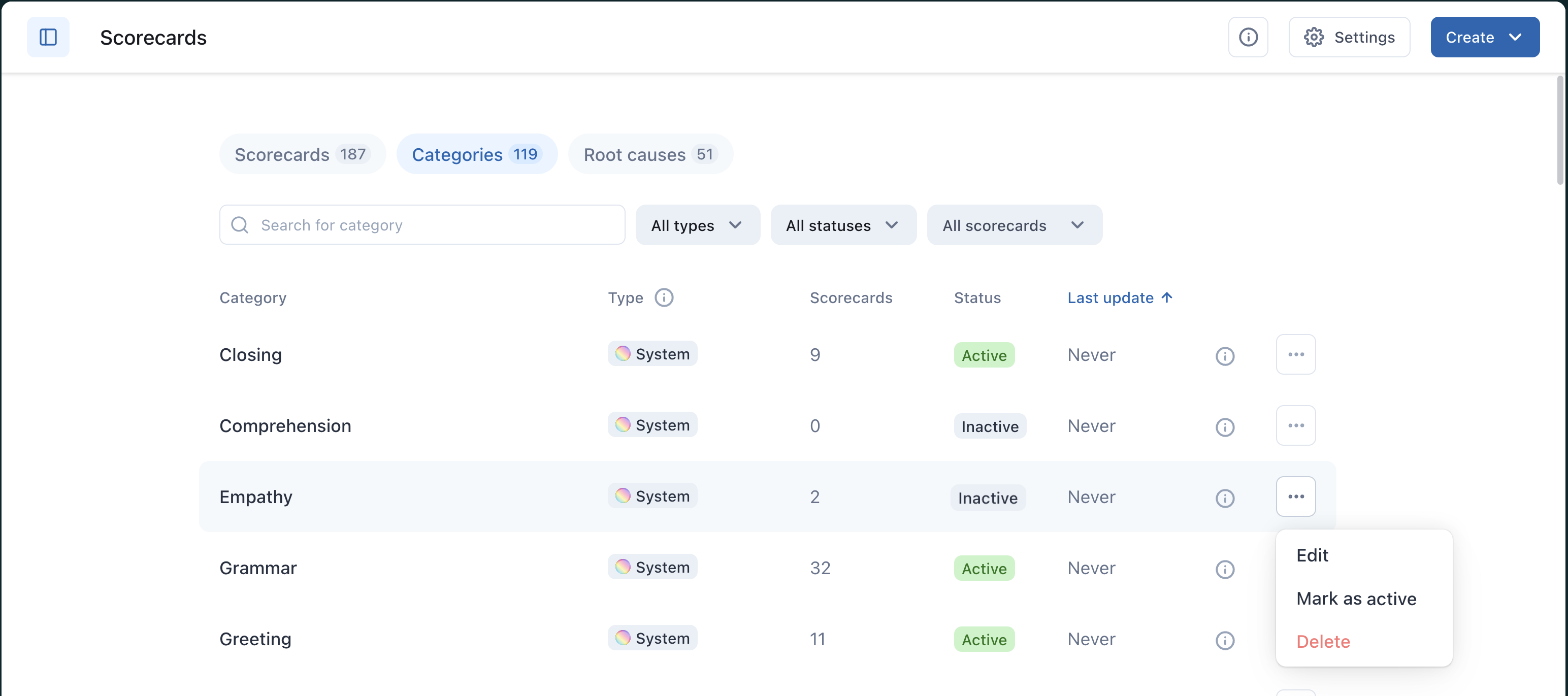
取消激活类别
标为活跃的类别可用于记分卡上的评估。将一个类别标为非活跃意味着它不能用于记分卡和工作区中的评估。过去的考核将不会显示已移除的类别。但是,移除类别不会影响历史面板指标或总体评分。已取消激活的类别在报告和筛选中仍然可用。即使在类别移除后,您的面板仍会继续反映准确的历史数据,包括评分和趋势。
将类别标为非活跃
- 访问您帐户的评价类别。
- 在您要取消激活的类别旁,单击选项菜单 (
 ),然后选择标为非活跃。
删除类别
删除类别是永久性操作。此类别将从所有记分卡中移除。如果它是记分卡中唯一的类别,记分卡将自动取消激活。
注意:删除类别会清除报告中的所有类别数据。一旦删除,您将无法恢复该类别或其数据。
删除类别
- 访问您帐户的评价类别。
- 在您要从Zendesk 质量保证中删除的类别旁,单击选项菜单 ( ),然后选择删除。
翻译免责声明:本文章使用自动翻译软件翻译,以便您了解基本内容。 我们已采取合理措施提供准确翻译,但不保证翻译准确性
如对翻译准确性有任何疑问,请以文章的英语版本为准。