已验证人工智能概要 ◀▼
启用自动协助,为专员提供人工智能建议以解决工单。使用工单触发器配置访问权限并指定渠道agent_copilot_enabled工单标签。确保工单满足自动协助的激活条件。创建程序和操作以有效指导专员。此设置有助于简化Support并缩短消息传送和电邮渠道的响应时间。
自动协助是为专员提供的人工智能提供技术支持的助手。自动协助采用大语言模型 (LLM) 技术,可理解所提交工单的内容,并向专员提供解决方案建议。
在自动协助可以帮助指导专员解决工单之前,您必须将其打开,指定哪些专员可以使用自动协助,并配置自动协助的工作渠道。
本文章包含以下主题:
打开自动协助
您可以在管理中心打开自动协助并配置有权访问的人员。
如果您是第一次设置自动协助,系统会显示入门指南,帮助您配置设置。
打开并配置对自动协助的访问
-
在管理中心,单击侧栏中的人工智能 (
 ),然后选择专员 Copilot > 自动协助。
- 单击设置。
-
选择在专员撰写区中显示自动协助回复和操作。
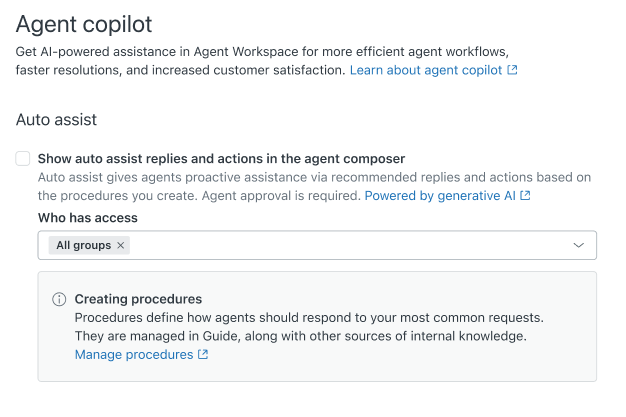
- 在谁可访问字段中,搜索并选择可以使用建议回复功能的组。默认情况下,所有组都可访问。
-
单击保存。
要配置自动协助可以处理的渠道和工单,请使用工单触发器添加标签。通过此设置,当满足触发器中指定的条件时,专员可以使用自动协助。
您还可以管理自动协助使用哪些来源来生成建议。
注意:如果您在 2025 年 2 月 2 日之前起草或发布人工智能专员,可以配置自动协助以处理来自人工智能专员的消息传送工单。请参阅配置自动协助以处理来自人工智能专员(旧版)的消息传送工单。
使用由工单触发器添加的标签配置消息传送或电邮渠道中的自动协助
使用由工单触发器添加的标签配置消息传送或电邮渠道中的自动协助。此配置方法的工作方式是根据指定条件设置工单上的agent_copilot_enabled工单标签。
无法在在线交谈或语音渠道中配置自动协助。
工单必须带有agent_copilot_enabled标签,自动协助建议才会显示在专员工作区中。
例如,您可以创建一个触发器,为通过智能分类预测出特定意向的工单添加自动协助标签。假设您创建了一个程序来描述专员应如何解决与该意向相关的问题,自动协助将可以指导专员解决客户的问题。
创建将自动协助标签添加到工单的触发器
-
在管理中心,单击侧栏中的对象和规则 (
 ),然后选择业务规则 > 触发器。
- 单击添加触发器。
- 在触发器名称中,输入触发器的描述性名称。
- (可选)输入触发器的描述。
- (可选)为您的触发器选择一个类别。
-
在条件窗格中的满足所有以下条件下,添加以下条件:
- 工单>工单状态|是|新建
-
工单>工单标签|不含以下| agent_copilot_enabled
此条件可确保触发器对每张工单仅运行一次。触发器将在首次运行时添加 标签,之后,该标签会阻止触发器再次运行。
-
在满足任意以下条件下添加以下条件:
-
(可选)工单>渠道|是|<选择您希望触发器工作的渠道>
对其他渠道重复上述条件。这些条件可确保自动协助仅适用于通过某些渠道创建的工单。例如,您可能不希望将自动协助应用于电邮工单。
-
(可选)工单>意向|是|<选择一个您已为其创建程序的意向>
对于其他意向,重复上述条件。您无需为每个意向创建单独的触发器。自动协助将根据客户请求的内容以及程序标题来确定使用哪个程序。或者,添加适合您组织工作流程的其他条件。
-
(可选)工单>渠道|是|<选择您希望触发器工作的渠道>
-
在操作窗格中,添加以下操作:
- 工单>添加工单标签| agent_copilot_enabled
- (可选)添加另一个工单标签,以识别您为自动协助创建的在这种情况下要遵循的程序(例如 copilot_order_cancellation)。稍后,您可以创建一个 Explore 报告,使用此标签来识别已对工单执行特定程序的工单。
- 单击创建。
如需更多关于触发器的帮助,请参阅创建用于自动工单更新和通知的工单触发器。
管理自动协助的来源
默认情况下,自动协助可访问程序、工单和公开帮助中心文章。您可以配置对其他来源的访问。要了解更多关于自动协助来源的信息,请参阅了解提供建议的自动协助来源。
请记住,虽然自动协助可以根据其他来源就任何主题提供建议,但务必使用程序以实现最佳性能。
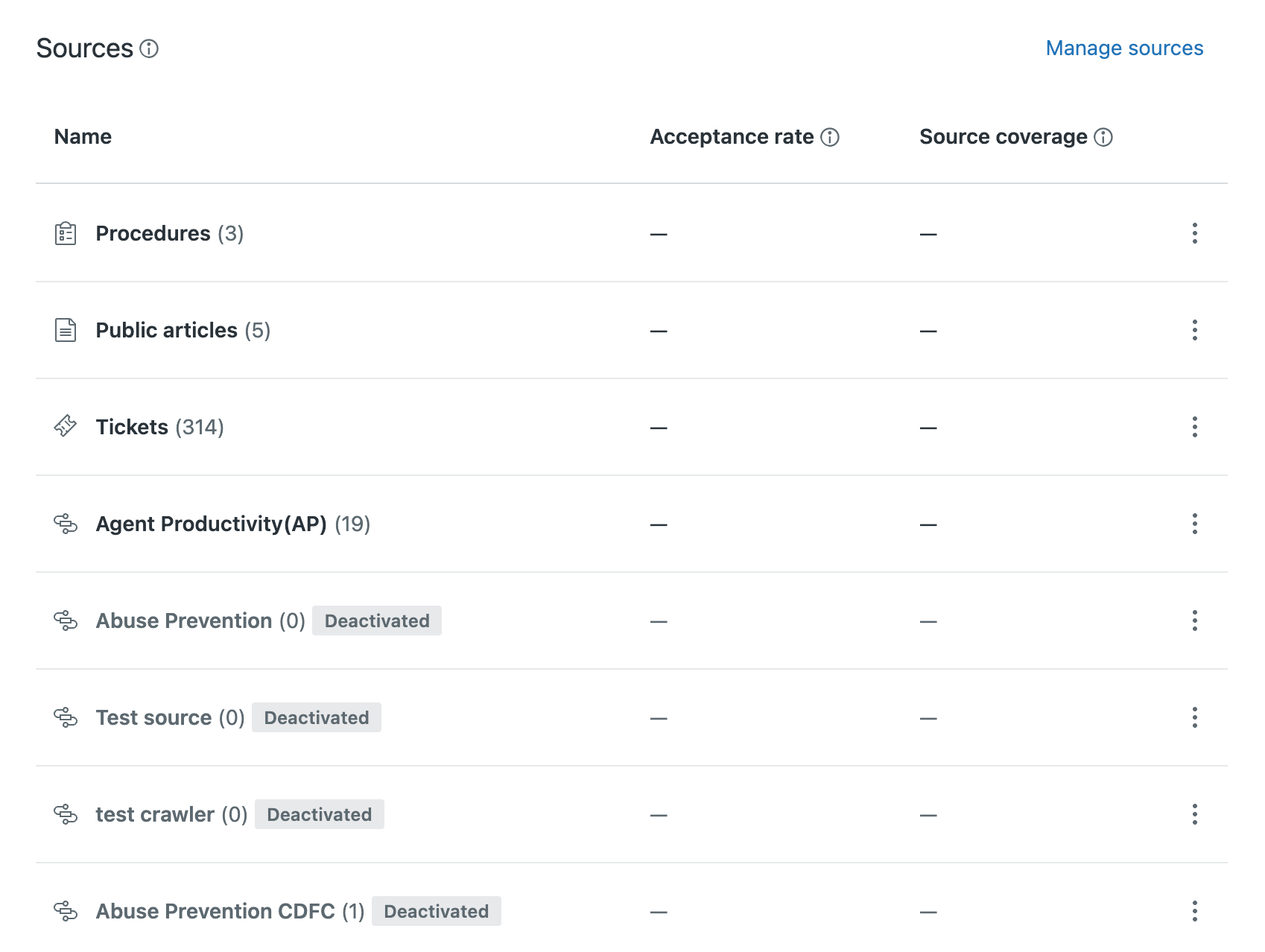
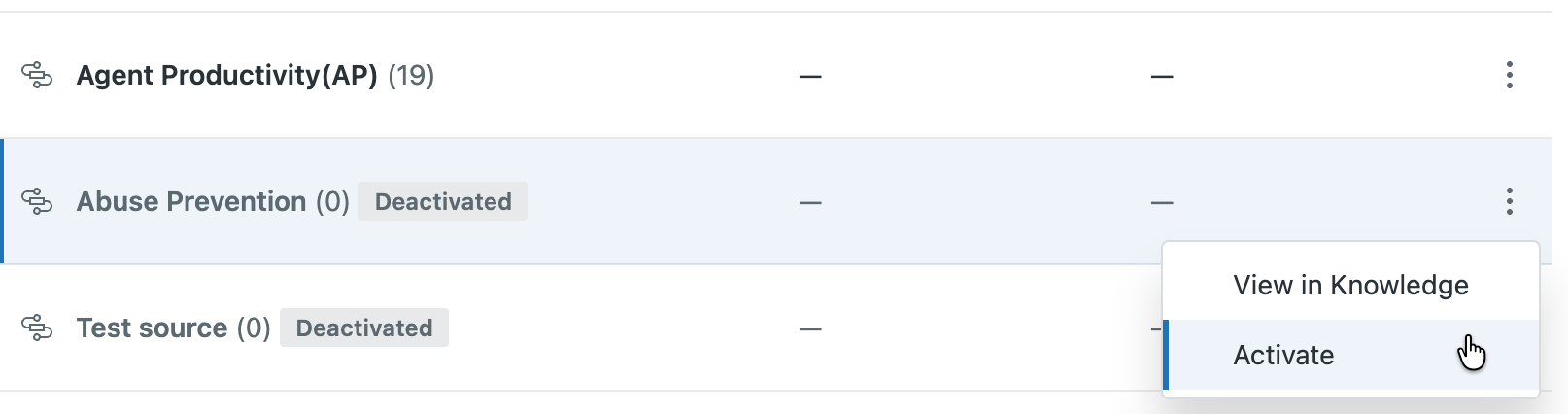
 ,然后选择激活。
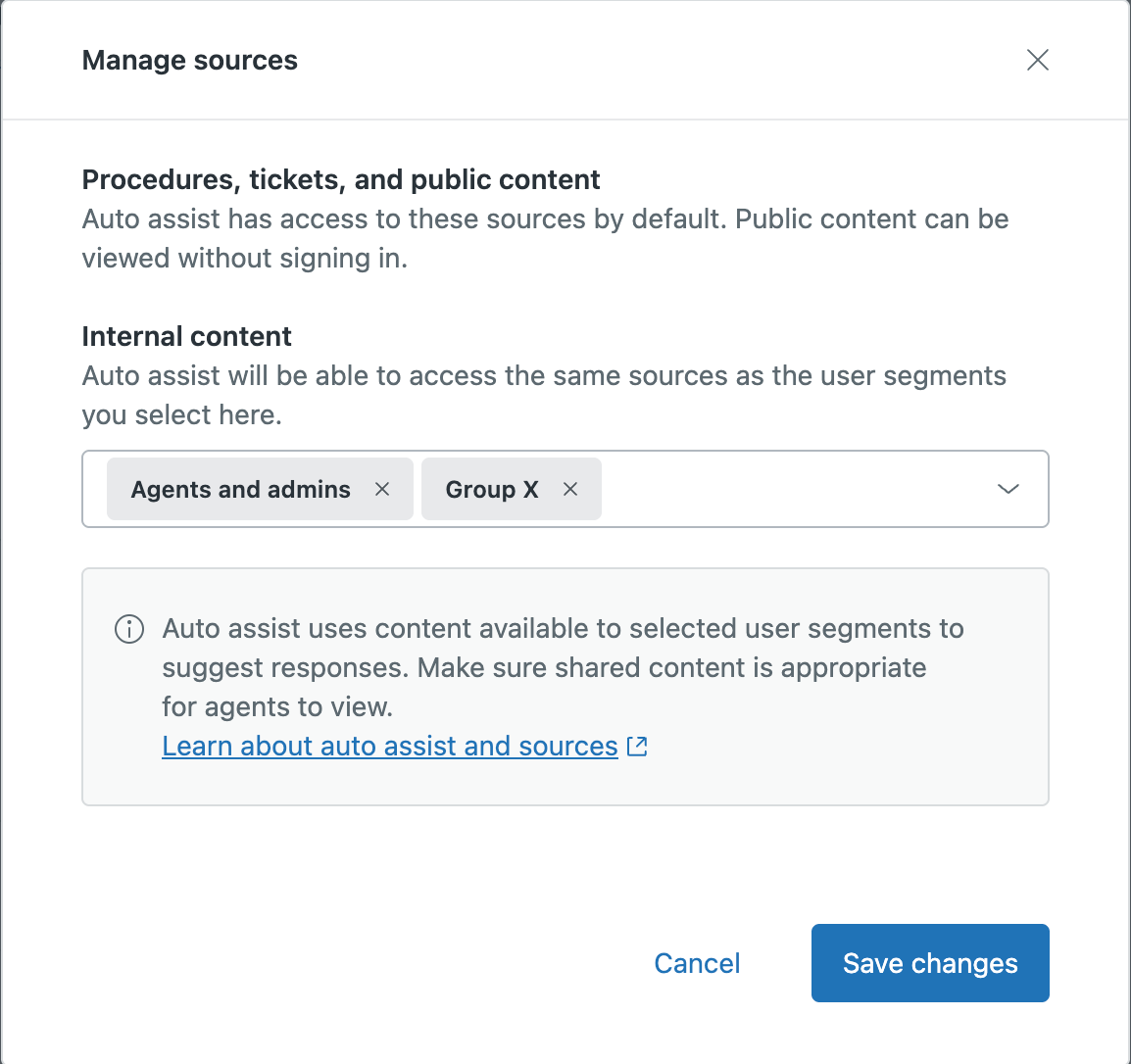
后续步骤:创建自动协助程序和操作
在自动协助对专员完全可用之前,您需要创建程序和操作,告诉自动协助如何正确指导专员解决工单。有关说明,请参阅以下文章:
翻译免责声明:本文章使用自动翻译软件翻译,以便您了解基本内容。 我们已采取合理措施提供准确翻译,但不保证翻译准确性
如对翻译准确性有任何疑问,请以文章的英语版本为准。