Verifizierte KI-Zusammenfassung ◀▼
Die geteilte Ansicht ist derzeit im Rahmen eines Early-Access-Programms verfügbar und ermöglicht die Verwaltung von Tickets direkt auf der Agenten-Homepage. Die Agenten können Ticketlisten und Konversationen nebeneinander anzeigen, zwischen Tickets wechseln und Ticketeigenschaften verwalten. Die geteilte Ansicht kann von Administratoren für alle Agenten aktiviert oder deaktiviert werden.
Die Agenten-Homepage bietet ein Layout mit einer geteilten Ansicht, in der Agenten Tickets direkt bearbeiten können, ohne zur Support-Ticketoberfläche wechseln zu müssen. Dadurch sparen die Agenten Zeit und können schnell mit Kunden interagieren, ohne ihre anderen Tickets und Prioritäten aus dem Blick zu verlieren.
Dieser Beitrag enthält die folgenden Abschnitte:
- Überblick über das geteilte Ansichtslayout
- Arbeiten mit Tickets in der geteilten Ansicht
- Wechseln zwischen Tickets und Arbeitslisten
- Filtern von Arbeitselementen in der geteilten Ansicht
- Sortieren von Arbeitselementen in der geteilten Ansicht
- Einschränkungen der geteilten Ansicht
- Ein- und Ausschalten der geteilten Ansicht
Verwandte Beiträge
Überblick über das geteilte Ansichtslayout
Nach dem Einschalten durch einen Administrator zeigt die geteilte Ansicht Ihre Ticketliste und andere Arbeitselemente auf der linken und die Konversation des jeweils aktiven Tickets auf der rechten Seite an. So können Sie direkt auf der Agenten-Homepage sowohl die Ticketkonversation anzeigen als auch die Ticketeigenschaften verwalten.
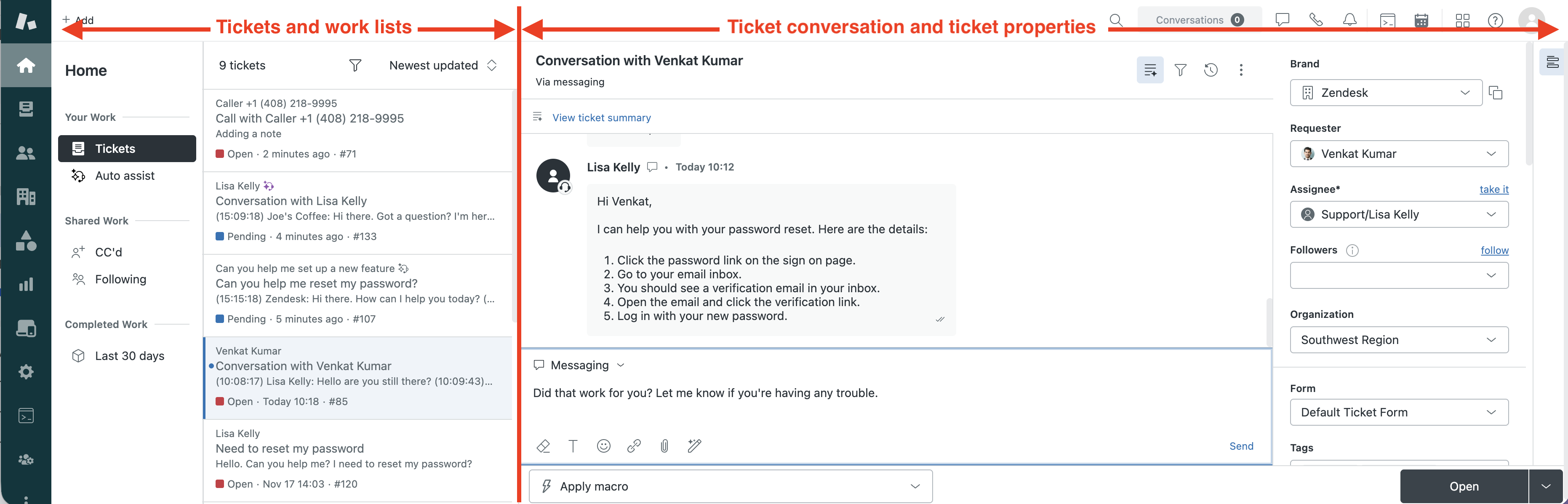
- Ticketliste und Arbeitselemente: Eine nach Prioritäten geordnete Liste der Ihnen zugewiesenen Aufgaben. Sie können zwischen Tickets, CCs und Followern und Genehmigungen wechseln.
- Ticketkonversationen und Ticketeigenschaften: Die Konversation des aktiven Tickets mit dem Eingabebereich sowie eine Übersicht der Ticketeigenschaften. Wenn Sie in der Liste ein Ticket auswählen, werden dessen Details hier angezeigt. Sie können die Ticketeigenschaften ein- oder ausblenden.
Arbeiten mit Tickets in der geteilten Ansicht
In der geteilten Ansicht können Sie Tickets öffnen, Kundenantworten anzeigen, Nachrichten verfassen und Ticketeigenschaften verwalten.
So öffnen Sie ein Ticket
-
Klicken Sie in der Seitenleiste von Support auf das Symbol Homepage (
 ).
).Die Agenten-Homepage wird angezeigt.
- Klicken Sie auf ein Ticket in Ihrer Arbeitsliste.
Das Ticket wird in der geteilten Ansicht geöffnet. In der geteilten Ansicht können Sie Kunden antworten, Ticketfelder aktualisieren oder den Ticketstatus ändern.
Das Ticket, an dem Sie gerade arbeiten, wird in der Ticketliste hervorgehoben.
- Wenn Sie mit der Arbeit an dem Ticket fertig sind, wählen Sie in der Liste ein anderes Ticket aus.
- Öffnen Sie ein Ticket in der geteilten Ansicht.
- Klicken Sie auf das Symbol Ticketfelder (
 ), um die Ticketeigenschaften zu öffnen.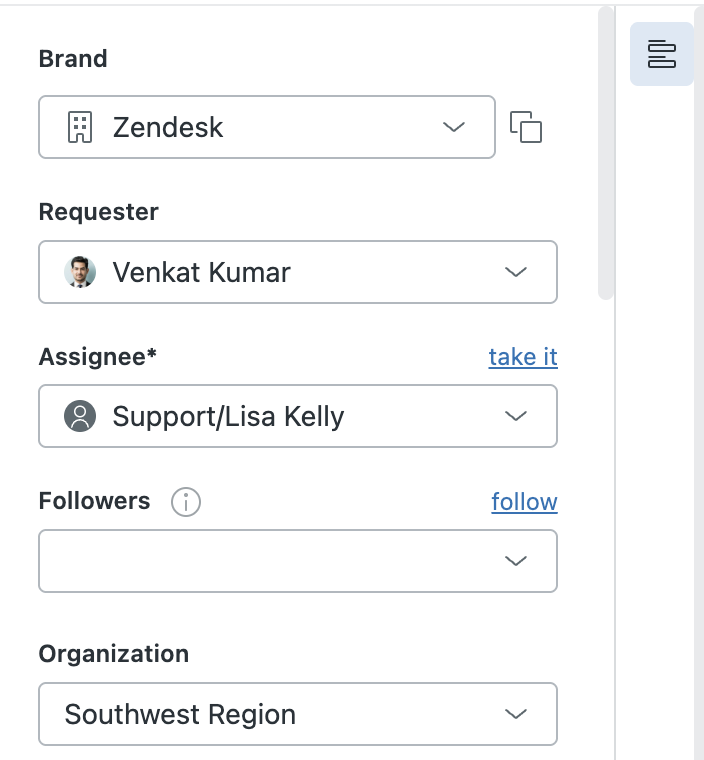
Der Bereich mit den Ticketeigenschaften wird neben der Ticketkonversation eingeblendet. In diesem Bereich werden alle mit dem Ticket verknüpften Felder angezeigt, darunter der Ticketanfragende und der zugewiesene Mitarbeiter.
- Klicken Sie erneut auf das Symbol Ticketfelder (), um die Ticketeigenschaften auszublenden.
So öffnen Sie die ein Ticket in der Vollansicht
In manchen Fällen kann es sinnvoll sein, eine Vollansicht des Tickets in der Support-Oberfläche zu öffnen, statt es auf der Agenten-Homepage zu bearbeiten.
-
Klicken Sie in der Seitenleiste von Support auf das Symbol Homepage ().
Die Agenten-Homepage wird angezeigt.
- Klicken Sie auf das Optionsmenüsymbol (
 ) in der Kopfzeile der Ticketkonversation.
 - Klicken Sie im Menü auf In neuer Registerkarte öffnen.
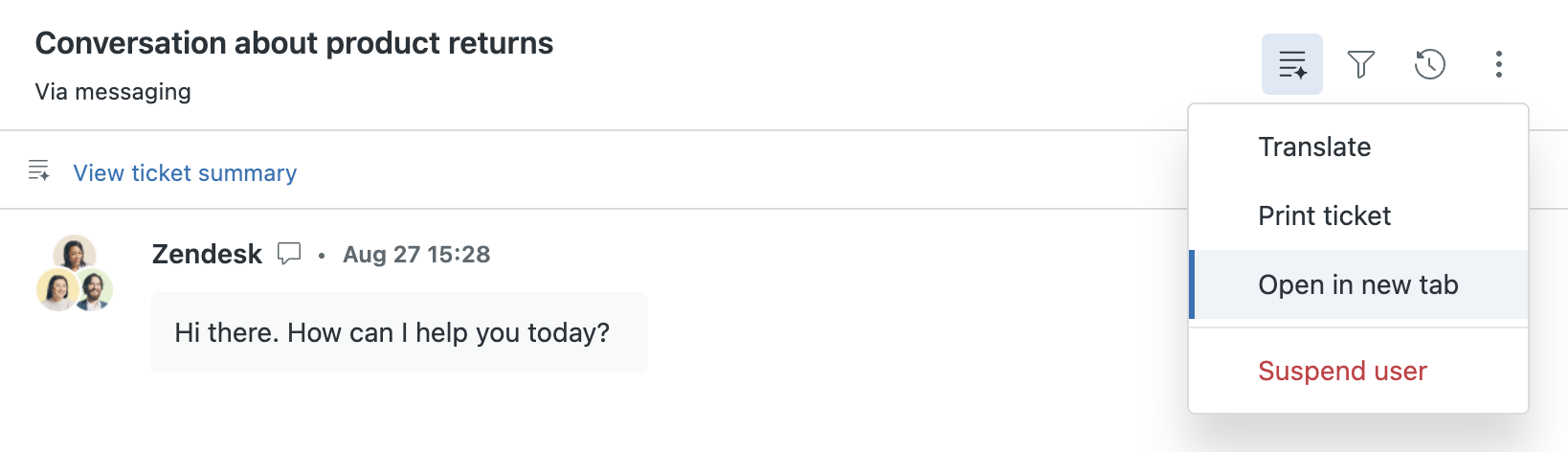
Das Ticket wird in einer Ticketregisterkarte der Support-Ticketoberfläche angezeigt.
Wechseln zwischen Tickets und Arbeitslisten
Sie können in der geteilten Ansicht zu anderen Tickets und zu anderen Arbeitslisten wechseln.
So wechseln Sie zu einem anderen Ticket
-
Klicken Sie in der Arbeitsliste der geteilten Ansicht auf das Ticket, zu dem Sie wechseln möchten.
Wenn Sie zu einem anderen Ticket wechseln, wird das ursprüngliche Ticket geschlossen und das neue Ticket geöffnet. Alle nicht eingereichten Änderungen an dem ursprünglichen Ticket werden gespeichert. Sie können jederzeit zu diesem Ticket zurückkehren und mit der Bearbeitung fortfahren.
So wechseln Sie zu einer anderen Arbeitsliste
- Klicken Sie in der linken Seitenleiste auf die Arbeitsliste, zu der Sie wechseln möchten.
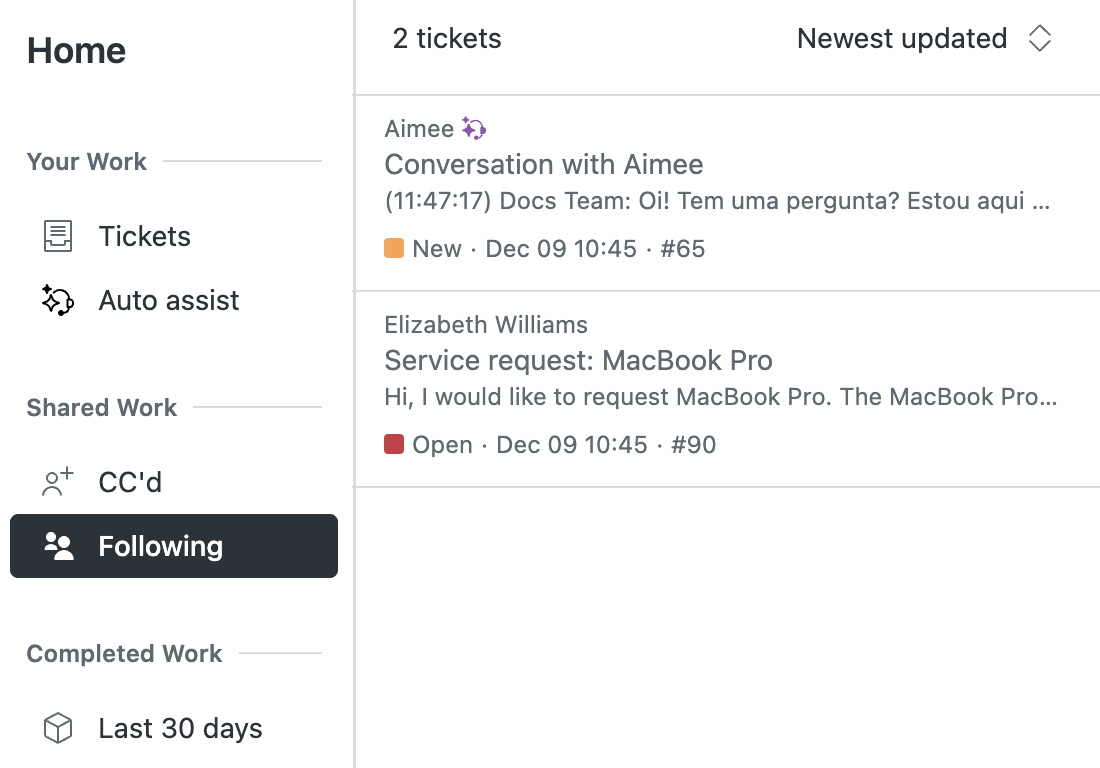
Eine neue Ticketliste wird angezeigt.
- Klicken Sie in der Arbeitsliste auf ein Ticket, um es zu öffnen.
Filtern von Arbeitselementen in der geteilten Ansicht
Sie können die Tickets auf der Agenten-Homepage filtern, um die Ansicht für die Verwaltung Ihrer Arbeit zu optimieren. Tickets lassen sich nach Status oder nach Kanal filtern.
So filtern Sie Ihre Tickets
- Klicken Sie in der Seitenleiste von Support auf das Symbol „Homepage“ ().
- Klicken Sie oben in der Ticketliste auf das Symbol „Filter“ (
 ) und dann entweder auf Kanal oder auf Status.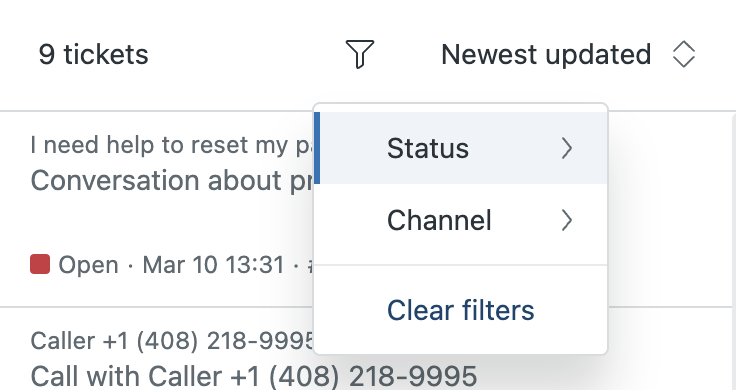
- Wählen Sie im Menü einen Kanal oder einen Status aus.
Unter Kanal können Sie einen beliebigen Kanal auswählen, der in Ihrer Ticketliste angezeigt wird.
Unter Status können Sie einen der Status Offen, Wartend oder Angehalten wählen (sofern aktiviert). Wenn Ihr Administrator die entsprechende Funktion in Ihrem Konto aktiviert hat, können Sie auch nach angepassten Ticketstatus sortieren.
Ein blauer Punkt oben in der Ticketliste weist darauf hin, dass die Einträge gefiltert wurden. Die Zahl in diesem Punkt gibt an, wie viele Filteroptionen Sie eingestellt haben.
- Wenn Sie wieder alle Tickets ungeachtet Ihres Kanals oder Status anzeigen möchten, klicken Sie auf Filter löschen.
Sortieren von Arbeitselementen in der geteilten Ansicht
Sie können die Verwaltung Ihrer Prioritäten vereinfachen, indem Sie Ihre Tickets so sortieren, dass Sie die wichtigsten Vorgänge stets direkt vor Augen haben.
So sortieren Sie Ihre Tickets
- Klicken Sie in der Seitenleiste von Support auf das Symbol „Homepage“ ().
- Klicken Sie oben in der Ticketliste auf die Sortierschaltfläche und dann auf die gewünschte Sortieroption.
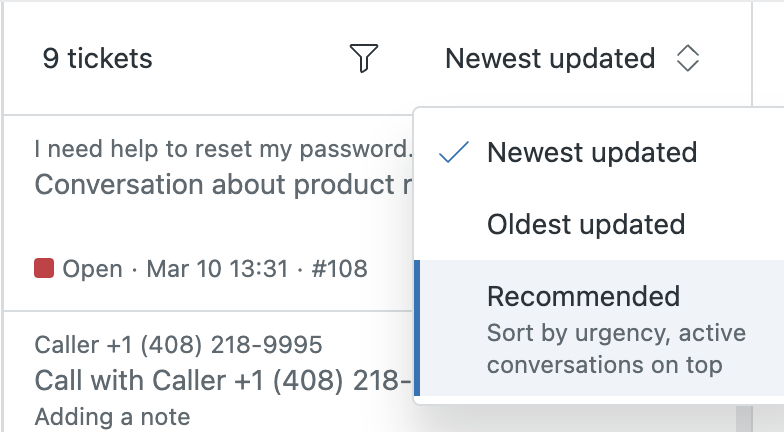
Folgende Sortieroptionen sind verfügbar:
- Empfohlen: Schlägt Tickets vor, die zuerst bearbeitet werden sollen. In der empfohlenen Sortierreihenfolge werden Live-Messaging-Konversationen ganz oben in der Arbeitsliste angezeigt und die übrigen Tickets nach der nächsten SLA-Verletzung sortiert.
- Älteste/r/s aktualisiert: Ihre Tickets mit der am längsten zurückliegenden letzten Aktualisierung werden zuerst aufgelistet.
- Neueste/r/s aktualisiert: Ihre zuletzt aktualisierten Tickets werden zuerst aufgelistet.
Einschränkungen der geteilten Ansicht
Das EAP „Geteilte Ansicht“ weist folgende Einschränkungen auf. Zendesk wird diese Einschränkungen in zukünftigen Versionen beheben.
- An den Standorten ticket_sidebar und ticket_editor installierte Zendesk-Apps werden im Konversationsfenster nicht unterstützt.
- Das Kontextfenster ist in der geteilten Ansicht nicht verfügbar.
- Kontextbezogene Arbeitsbereiche werden nicht unterstützt.
- Angepasste Layouts werden nicht unterstützt.
- Genehmigungsanfragen können im Konversationsfenster nicht bearbeitet werden.
- Channel Framework-Integrationen werden nicht unterstützt.
- Tastenkombinationen sind nicht verfügbar.
- Die Erkennung von Agentenkollisionen ist in der geteilten Ansicht nicht aktiv.
- In der Ticketliste werden maximal 30 Tickets angezeigt.
- Einige Elemente der Benutzeroberfläche werden in manchen Sprachen möglicherweise nicht korrekt angezeigt.
Ein- und Ausschalten der geteilten Ansicht
Administratoren können das geteilte Ansichtslayout mithilfe einer kontoweiten Einstellung für alle Agenten ein- und ausschalten. Diese Einstellung ist nur sichtbar, wenn Ihr Konto in das EAP aufgenommen wurde.
Einschalten der geteilten Ansicht
Die geteilte Ansicht ist standardmäßig nicht aktiviert. Damit Sie die geteilte Ansicht verwenden können, muss die Admin-Startseite eingeschaltet sein.
So schalten Sie die geteilte Ansicht ein
- Klicken Sie in der Seitenleiste des Admin Centers auf
 Arbeitsbereiche und dann auf Agententools > Agentenoberfläche.
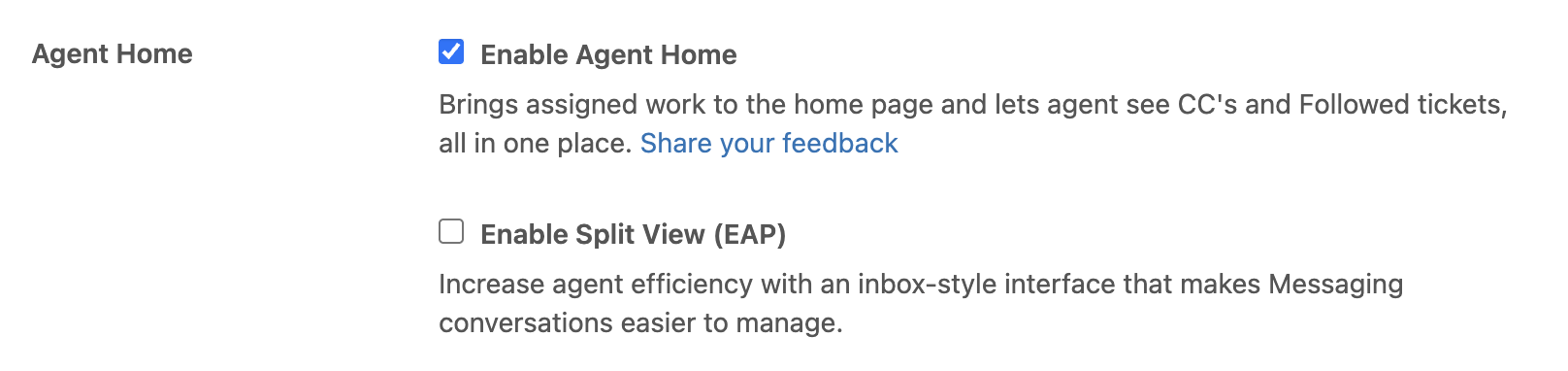
 - Stellen Sie sicher, dass die Option Agenten-Homepage aktivieren ausgewählt ist.
- Klicken Sie auf Ansicht teilen (EAP) aktivieren.
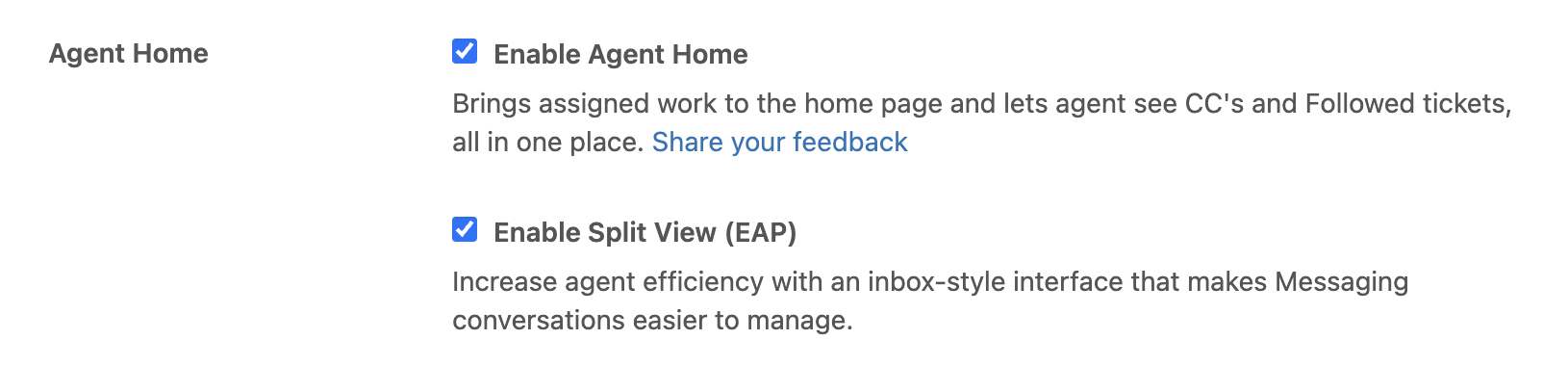
Eine EAP-Vereinbarung für die geteilte Ansicht wird angezeigt.
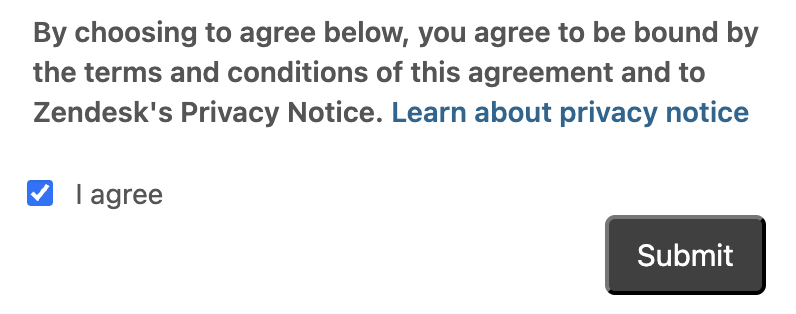
- Akzeptieren Sie die EAP-Vereinbarung und klicken Sie auf Einreichen.
- Klicken Sie auf Speichern.
Ausschalten der geteilten Ansicht
Wenn Ihre Agenten nicht in der geteilten Ansicht arbeiten sollen, können Sie sie in Ihrem Konto ausschalten. Die Agenten-Homepage selbst muss dabei nicht deaktiviert werden.
So schalten Sie die geteilte Ansicht aus
- Klicken Sie in der Seitenleiste des Admin Centers auf Arbeitsbereiche und dann auf Agententools > Agentenoberfläche.
- Stellen Sie sicher, dass die Option Agenten-Homepage aktivieren ausgewählt ist.
- Deaktivieren Sie die Option Ansicht teilen (EAP) aktivieren.
- Klicken Sie auf Speichern.
Die Agenten-Homepage wird wieder im Standardlayout angezeigt.