Verifizierte KI-Zusammenfassung ◀▼
Um E-Mails von Ihrer vorhandenen Adresse an den Support weiterzuleiten, fügen Sie Ihre externe Adresse hinzu und richten Sie die Weiterleitung in Ihrem E-Mail-Dienst ein. So können Sie Kundenanfragen über Ihre bevorzugte E-Mail-Adresse beantworten und gleichzeitig dafür sorgen, dass Tickets verfolgt werden. Um sicherzustellen, dass die Einrichtung richtig ist, überprüfen Sie die Weiterleitung und fügen Sie einen SPF-Eintrag für abgehende E-Mails hinzu. Um Weiterleitungsprobleme zu vermeiden, sollten Sie keine Verteilergruppen oder Aliase verwenden.
Wie unter Auswählen der E-Mail-Adressen zum Empfang eingehender Supportanfragen beschrieben, können Sie Supportanfragen unter einer externen E-Mail-Adresse entgegennehmen und an Zendesk weiterleiten. Im Gegenzug kann Zendesk E-Mail-Antworten an Ihre Kunden über Ihre externe E-Mail-Adresse senden. Externe E-Mail-Adressen (wie z. B. support@meinefirma.com) gehören ihnen und werden von Ihnen außerhalb von Zendesk verwaltet.
- Fügen Sie Ihre externe Supportadresse in Zendesk hinzu, damit Zendesk die Adresse bestätigen und in abgehenden E-Mail-Nachrichten anzeigen kann.
- Richten Sie in Ihrem E-Mail-Dienst eine Weiterleitung an die Zendesk-Supportadresse ein.
Wichtige Gesichtspunkte
- Das Verbinden Ihrer E-Mail ist einer der letzten Schritte, die Sie ausführen, bevor Sie Zendesk live schalten. Warten Sie mit der Weiterleitung Ihrer E-Mails, bis Sie bereit sind, Tickets in Zendesk zu bearbeiten.
- Sie können E-Mails an eine beliebige vorhandene Zendesk-Adresse weiterleiten. Außerdem können Sie mehrere Supportadressen für weitergeleitete E-Mails einrichten. Weitere Informationen finden Sie unter Planen Ihrer Zendesk-Supportadressen für weitergeleitete E-Mail-Nachrichten.
- Wenn Sie Supportanfragen über ein Gmail-Konto entgegennehmen und nur ein geringes E-Mail-Aufkommen erwarten, empfiehlt Zendesk, anstelle einer Weiterleitung den Zendesk Gmail Connector für E-Mail zu verwenden. Weitere Informationen finden Sie unter Einschalten der automatischen Erstellung von Tickets aus Ihrem Gmail-Posteingang.
- Wenn Sie die Weiterleitung nicht selbst einrichten können (z. B. weil hierfür die IT-Abteilung zuständig ist), sollten Sie mit dem Hinzufügen der externen Supportadresse in Zendesk besser warten, bis die Weiterleitung eingerichtet ist. Solange noch keine externe Adresse hinzugefügt wurde, können E-Mail-Nachrichten nur empfangen werden. Zendesk versendet abgehende E-Mails in Ihren Namen unter dieser Adresse nur, wenn eine Supportadresse hinzugefügt und bestätigt wurde.
Planen Ihrer Zendesk-Supportadressen für weitergeleitete E-Mail-Nachrichten
Wenn Sie Supportanfragen unter einer externen E-Mail-Adresse erhalten, können Sie die E-Mails von dieser Adresse an eine vorhandene Zendesk-Supportadresse weiterleiten. Sie können Ihre Standard-Supportadresse bzw. eine andere Zendesk-Supportadresse verwenden oder eine neue Adresse einrichten.
Wenn Ihre Kunden derzeit Supportanfragen an mehrere externe E-Mail-Adressen senden, können Sie sie an eine einzige Zendesk-Adresse weiterleiten lassen. Zendesk empfiehlt jedoch, für die Weiterleitung von jedem dieser externen E-Mail-Konten eine eigene Zendesk-Supportadresse anzulegen.
- rechnungswesen@meinefirma.com
- hilfe@meinefirma.com
- vertrieb@meinefirma.com
In diesem Szenario erstellen Sie zunächst für jedes dieser weitergeleiteten externen E-Mail-Konten eine eigene native Zendesk-Supportadresse. Anschließend führen Sie die unter Hinzufügen Ihrer externen Supportadresse in Zendesk beschriebenen Schritte aus, um die Konten zu verbinden.
Die Einrichtung mehrerer Zendesk-Supportadressen für die Weiterleitung von E-Mail-Nachrichten ist nicht unbedingt notwendig, bietet aber große Vorteile. Zum Beispiel können Sie Tickets anhand der Supportadresse, unter der sie eingegangen sind, einfacher an Gruppen weiterleiten.
Hinzufügen einer externen Supportadresse in Zendesk
Als erstes fügen Sie Ihre externe Supportadresse zu Zendesk hinzu. Hierbei wird Ihre E-Mail-Adresse überprüft, damit Sie wissen, ob Sie die Weiterleitung korrekt eingerichtet haben. Wenn Sie E-Mail-Nachrichten von mehreren Adressen weiterleiten, wiederholen Sie diese Schritte für jede dieser E-Mail-Adressen.
- Wenn die Zendesk-Supportadresse für die E-Mail-Weiterleitung noch nicht existiert, erstellen Sie sie. Weitere Informationen finden Sie unter Hinzufügen von Supportadressen.
- Klicken Sie in der Seitenleiste des Admin Centers auf
 Kanäle und dann auf Talk und E-Mail > E-Mail.
 - Klicken Sie auf Supportadressen verwalten.
- Klicken Sie auf Adresse hinzufügen und dann dann auf Externe Adresse verbinden.
- Wenn Sie mehrere Marken haben, wählen Sie die Marke aus, für die Sie eine externe Supportadresse hinzufügen möchten.
- Klicken Sie auf E-Mail-Weiterleitung und dann auf Weiter.
- Führen Sie die folgenden Schritte in Ihrem Konto beim jeweiligen E-Mail-Anbieter außerhalb von Zendesk aus (z. B. Gmail oder Microsoft 365):
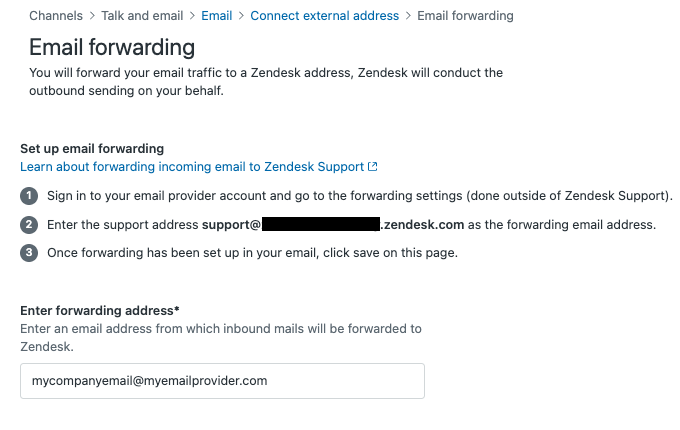
- Melden Sie sich bei Ihrem E-Mail-Konto an und gehen Sie zu den Einstellungen für die Weiterleitung.
- Geben Sie die Zendesk-Supportadresse, an die E-Mails weitergeleitet werden sollen, als Weiterleitungsadresse ein.
- Nachdem Sie die E-Mail-Weiterleitung bei Ihrem E-Mail-Anbieter eingerichtet haben, geben Sie in Zendesk Ihre bestehende Support-E-Mail-Adresse in das Feld Weiterleitungsadresse eingeben ein und klicken Sie dann auf Speichern.
- Klicken Sie auf das Optionsmenüsymbol (
 ) neben der soeben hinzugefügten Supportadresse und dann auf Weiterleitung bestätigen.
Um die Einrichtung der E-Mail-Weiterleitung zu überprüfen, wird eine Test-E-Mail an diese Adresse gesendet. Wenn der Test erfolgreich ist, wird die Adresse als „Bestätigt“ gekennzeichnet.
Wenn Ihr E-Mail-Service eine Bestätigungs-E-Mail erfordert, müssen Sie nach dem neuen Ticket suchen, das aus dieser E-Mail erstellt wurde, und auf den Bestätigungslink klicken. Möglicherweise ist das Ticket gesperrt. Sehen Sie daher auch in der Ansicht „Gesperrte Tickets“ nach. Möglicherweise müssen Sie erneut auf Bestätigen klicken, um die Weiterleitungskonfiguration erneut zu bestätigen.Wenn der Test fehlschlägt, erhalten Sie eine entsprechende Benachrichtigung. In diesem Fall müssen Sie die aufgetretenen Probleme beheben und die Adresse erneut bestätigen. Weitere Informationen finden Sie im Beitrag Wie kann ich Weiterleitungs-, SPF-, DNS- und TXT-Einträge in Zendesk überprüfen?.
Wenn Sie das Weiterleitungsproblem beheben, die Adresse aber nicht erneut bestätigen, werden bei Anfragen an die E-Mail-Adresse zwar Tickets erstellt, aber keine Benachrichtigungs-E-Mails von Zendesk Support von dieser Adresse aus gesendet.
Externe Konten gehören Ihnen und werden von Ihnen verwaltet. Stellen Sie nach der Weiterleitung sicher, das Zendesk abgehende E-Mails im Namen Ihres E-Mail-Servers senden kann. Fügen Sie hierzu einen SPF-Eintrag (Sender Policy Framework) hinzu.
Einrichten der Weiterleitung auf Ihrem Mailserver
Wenn Sie externe Supportadressen in Zendesk Support hinzufügen, zeigt Zendesk die Hauptschritte an, die Sie zum Einrichten der Weiterleitung in Zendesk und in Ihrem externen E-Mail-Konto ausführen müssen. Die genauen Schritte hängen von Ihrem jeweiligen E-Mail-Anbieter ab. Wenn Sie fertig sind, prüft Zendesk, ob die Weiterleitung ordnungsgemäß eingerichtet ist.
Bei einigen E-Mail-Anbietern können Sie Regeln für die Weiterleitung von E-Mails erstellen, um anzugeben, welche eingehenden E-Mails an Ihr Zendesk-Konto weitergeleitet werden sollen. Wenn Sie Hilfe bei der Einrichtung der automatischen Weiterleitung benötigen, wenden Sie sich an Ihren E-Mail-Anbieter. Zendesk kann keinen Support für E-Mail-Clients oder andere Produkte von Drittanbietern bereitstellen.
Weitere Informationen zur Weiterleitung von E-Mail-Nachrichten finden Sie in der Dokumentation Ihres E-Mail-Anbieters:
- Microsoft 365 (Informationen zum Zulassen der Weiterleitung finden Sie unter Verwalten von Remotedomänen in Exchange Online)
- Outlook
- Gmail
- iCloud
- Yahoo!
- Proton Mail
Zendesk Support unterstützt keine Mehrfachweiterleitung von E-Mail-Nachrichten über mehrere Stationen an die Zendesk-Supportadresse. Wenn die Mehrfachweiterleitung konfiguriert ist, verwendet Zendesk als Anfragenden die erste in den Feldern „Reply:To“ oder „From:“ des E-Mail-Headers angegebene Adresse. Dies könnte zu inkonsistenten Ergebnissen führen und wird nicht unterstützt.
Weitere Schritte bei Verwendung einer E-Mail-Weiterleitung
- Fügen Sie einen SPF-Eintrag (Sender Policy Framework) hinzu, wenn Sie eine angepasste Domäne (z. B. support@meinefirma.com) verwenden, um sicherzustellen, dass Zendesk abgehende Nachrichten im Namen Ihres E-Mail-Servers senden kann.
- Signieren Sie von Zendesk abgehende E-Mail-Nachrichten, um Spoofing zu verhindern und zu beweisen, dass die Nachrichten wirklich von einem Mitarbeiter in Ihrem Unternehmen stammen.