Verifizierte KI-Zusammenfassung ◀▼
Arbeitsstreams gruppieren Tickets nach bestimmten Kriterien wie E-Mails oder Anrufen aus einer bestimmten Region und helfen Ihnen, die Arbeitslast Ihres Teams besser zu verteilen. Sie liefern Informationen für Prognosen und Zeitpläne und gewährleisten so eine effiziente Ressourcenzuweisung. Sie können Arbeitsstreams erstellen, bearbeiten und löschen und im Rahmen des Early-Access-Programms sogar kombinieren oder priorisieren. Diese Flexibilität ermöglicht es Ihnen, Arbeitsstreams an die individuellen Bedürfnisse und Prioritäten Ihres Teams anzupassen.
Arbeitsstreams sind Teil Ihrer Organisationsstruktur und einer der wesentlichen Bausteine von Zendesk Workforce Management (WFM). Ein Arbeitsstream ist eine Gruppe von Tickets, die von Agenten bearbeitet werden, und ähnelt Ihren regulären Zendesk-Kanälen, wie Tickets, Chats und Voice.
Arbeitsstreams werden auf Grundlage bestimmter Bedingungen definiert, um angepasste Kanäle oder Segmentierungen zu erstellen, die die Arbeit Ihres Teams widerspiegeln. Das kann beispielsweise die Beantwortung von E-Mails aus einem bestimmten Ticketformular oder die Annahme von Anrufen aus einer bestimmten Region sein.
Prognosen werden basierend auf Arbeitsstreams generiert und dienen als Grundlage für Ihren Zeitplan.
Dieser Beitrag enthält die folgenden Abschnitte:
Verwandte Beiträge
Überblick über Arbeitsstreams
Nach dem Kauf des Add-ons „Zendesk WFM“ werden die erstellten Tickets in Arbeitsstreams erfasst.
In Arbeitsstreams wird jedes hinzugefügte Ticket berücksichtigt. Das gilt auch für Tickets, die von einem Arbeitsstream in einen anderen übernommen werden.
Wenn Sie eine Vorschau der Bedingungen für einen Arbeitsstream anzeigen, sehen Sie, wie viele Tickets in den letzten 30 Tagen in den Arbeitsstream eingegangen sind.
Dieser Wert entspricht nicht den eindeutigen Tickets, die in den Arbeitsstream eingehen. Stattdessen wird jedes Ticket gezählt, das in den Arbeitsstream gelangt, auch Tickets, die erneut geöffnet werden.
Die Prognose (mit dem historischen Volumen) wird neu berechnet, wenn Sie die Arbeitsstream-Bedingungen ändern.
Die Zählung von Tickets im Arbeitsstreams wird im folgenden Beispiel veranschaulicht:

Tickets, die vor dem Kauf des WFM-Add-ons erstellt wurden, werden nicht den Arbeitsstreams auf der Seite „Agentenaktivität“ zugeordnet, aber in der Prognose auf das historische Volumen angerechnet.
Wenn die Übereinstimmungskriterien erst bei einer Aktualisierung erfüllt sind, die vorgenommen wurde, nachdem das Ticket auf „Gelöst“ gesetzt wurde, kann das Ticket nicht dem Arbeitsstream zugeordnet werden.
Erstellen von Arbeitsstreams
Wenn Sie Zendesk WFM zu Ihrem Konto hinzufügen, werden standardmäßig Ticket-, Voice- und Chat-Arbeitsstreams erstellt. Darüber hinaus können Sie weitere Arbeitsstreams erstellen.
Die Seite „Arbeitsstreams“ kann nur von Administratoren oder Benutzern mit entsprechenden Berechtigungen aufgerufen werden.
Um optimale Ergebnisse zu erzielen, sollten Sie nicht mehr als 50 Arbeitsstreams verwenden oder einem einzelnen Arbeitsstream mehr als 5000 Agenten zuweisen.
Beachten Sie, dass die im Abschnitt Wenn ALLE der folgenden Bedingungen erfüllt sind festgelegten Bedingungen mit dem and-Operator verknüpft werden. Das bedeutet, dass jede der in diesem Abschnitt angegebenen Bedingungen für ein Ticket erfüllt sein muss, damit es vom Arbeitsstream identifiziert wird. Die Bedingungen im Abschnitt Wenn eine BELIEBIGE Bedingung erfüllt ist werden mit dem or-Operator verknüpft. Das bedeutet, dass mindestens eine der in diesem Abschnitt angegebenen Bedingungen für ein Ticket erfüllt sein muss, damit es im Arbeitsstream berücksichtigt wird.
Arbeitsstream-Bedingungen – Logik
| Bedingung | Logik | Verhalten |
|
Wenn ALLE der folgenden Bedingungen erfüllt sind |
Einschluss | Alle angegebenen Werte müssen vorhanden sein. |
| Ausschluss | Alle angegebenen Werte müssen fehlen. | |
|
Wenn eine BELIEBIGE Bedingung erfüllt ist |
Einschluss | Mindestens einer der angegebenen Werte muss vorhanden sein. |
| Ausschluss | Mindestens einer der angegebenen Werte muss fehlen. |
Wenn ein Ticket die Bedingungen für keinen der Arbeitsstreams erfüllt, wird es unter Ihrer Agentenaktivität schwarz als „Kein Arbeitsstream“ gekennzeichnet. Der Status „Kein Arbeitsstream“ wird auch unter Agentenstatus und in Berichten angezeigt.
Wenn ein Ticket die Bedingungen für zwei oder mehr Arbeitsstreams gleichzeitig erfüllt, wird es mit „Mehrere Arbeitsstreams“ gekennzeichnet.
So erstellen Sie Arbeitsstreams
- Klicken Sie in der Seitenleiste von Workforce Management auf
 Einstellungen und dann auf Arbeitsstreams.
 - Klicken Sie auf Arbeitsstreams.
- Klicken Sie auf das Pluszeichen (+) und dann auf Arbeitsstream.

- Legen Sie den Namen des Arbeitsstreams fest.
- (Optional) Beschreiben Sie den Zweck des Arbeitsstreams.
- Wählen Sie eine Farbe für den Arbeitsstream aus, oder klicken Sie auf das Palettensymbol und fügen Sie eine angepasste Farbe hinzu. Die gewählte Farbe wird in der Visualisierung der Prognose verwendet.

- Klicken Sie auf die Registerkarte Bedingungen.
- Wählen Sie unter Kontakt per einen Typ aus.
Beispiel: Tickets, Chat oder Voice. Bei Tickets und Sprachkanälen können Sie den Typ präziser festlegen.

- Legen Sie weitere Bedingungen fest, indem Sie eine bestimmte Gruppe, ein Stichwort, eine Marke oder ein Formular wählen, die bzw. das Sie in Zendesk verwenden.
- Klicken Sie auf Vorschau, um die Bedingungen zu überprüfen und sicherzustellen, dass der Arbeitsstream die erwarteten Werte anzeigt.
- Klicken Sie auf die Registerkarte Agenten und wählen Sie die Agenten aus, die Sie dem Arbeitsstream zuweisen möchten. Sie können die Liste der Agenten nach Zendesk-Standardgruppe, Team und Standort filtern.Tipp: Wählen Sie die Teammitglieder aus, die aufgrund ihrer Fertigkeiten in der Lage sind, die für den Arbeitsstream vorgesehenen Arbeiten auszuführen. Dies hat keinen Einfluss auf die Prognoseberechnungen, ist aber für den automatischen Zeitplan von Bedeutung.
- Klicken Sie auf Save.
Bearbeiten von Arbeitsstreams
Wenn Sie einen Arbeitsstream bearbeiten und seine Bedingungen ändern, werden die Aktualisierungen erst in der Ticketverfolgung angezeigt, nachdem ein Benutzer das Ticket aktualisiert hat.
So bearbeiten Sie einen Arbeitsstream
- Klicken Sie in der Seitenleiste von Workforce Management auf Einstellungen und dann auf Arbeitsstreams.
- Wählen Sie den Arbeitsstream aus, den Sie bearbeiten möchten.
- Nehmen Sie die gewünschten Änderungen vor und klicken Sie dann auf Speichern.
Löschen von Arbeitsstreams
Beim Löschen eines WFM-Arbeitsstreams bleiben alle historischen Daten erhalten. Da der Arbeitsstream jedoch nicht mehr existiert, wirkt sich dies auf alle nachfolgenden Daten aus, einschließlich vorhandener Zeitpläne, die den Arbeitsstream enthalten.
So löschen Sie einen Arbeitsstream
- Klicken Sie in der Seitenleiste von Workforce Management auf Einstellungen und dann auf Arbeitsstreams.
- Wählen Sie den Arbeitsstream aus, den Sie löschen möchten.
- Klicken Sie auf Aktionen und dann auf Löschen.
- Klicken Sie auf Arbeitsstream löschen, um den Löschvorgang zu bestätigen. Dieser Vorgang kann nicht rückgängig gemacht werden.
Erstellen kombinierter Arbeitsstreams
Kombinierte Arbeitsstreams ermöglichen Administratoren und Benutzern mit entsprechenden Berechtigungen, mehrere Arbeitsteams gleichzeitig zu planen und dafür zu sorgen, dass die Einhaltung der Zeitpläne unabhängig vom Arbeitsstream, in dem der Agent arbeitet, ordnungsgemäß verfolgt wird.
Beim Erstellen von Zeitplänen entscheidet der Algorithmus, ob ein Benutzer im jeweiligen Zeitraum für einen einzelnen oder für einen kombinierten Arbeitsstream eingeplant werden sollte, und sorgt so für eine möglichst effiziente Ressourcenzuweisung.
Mithilfe der Zeitplanungseinstellungen können Sie steuern, wie kombinierte Arbeitsstreams beim Generieren von Zeitplänen verwendet werden. Wenn die Option Kombinierte Arbeitsstreams planen aktiviert ist, verwendet der Planungsalgorithmus beim Erstellen eines Zeitplans zunächst nur kombinierte Arbeitsstreams. Anschließend berücksichtigt er einzelne Arbeitsstreams, die zu keinem kombinierten Arbeitsstream gehören.
Allgemeine Aufgaben und Arbeitsstreams, die in Ihren Varianten für „An einem Tag“ definiert sind, werden weiterhin so geplant, wie sie Ihren Standortschichten festgelegt sind.
So erstellen Sie kombinierte Arbeitsstreams
- Klicken Sie in der Seitenleiste von Workforce Management auf Einstellungen und dann auf Arbeitsstreams.
- Klicken Sie auf das Pluszeichen (+) und dann auf Kombinierter Arbeitsstream.
- Geben Sie einen Namen für den kombinierten Arbeitsstream ein.
- Wählen Sie die Arbeitsstreams aus, die Sie kombinieren möchten.

- (Optional) Beschreiben Sie den Zweck des kombinierten Arbeitsstreams.
- Wählen Sie eine Farbe für den Arbeitsstream aus, oder klicken Sie auf das Palettensymbol und fügen Sie eine angepasste Farbe hinzu. Die gewählte Farbe wird in der Visualisierung der Prognose verwendet.
- Klicken Sie auf Save.
Jetzt entscheidet der Algorithmus, ob ein Benutzer für einen einzelnen oder für einen kombinierten Arbeitsstream eingeplant werden sollte.
Kombinierte Arbeitsstreams sind im Fenster„Alle Arbeitsstreams“ mit einem entsprechenden Symbol gekennzeichnet.

Wenn Sie nur kombinierte Arbeitsstreams verwenden möchten, aktivieren Sie die Einstellung „Kombinierte Arbeitsstreams planen“. In diesem Fall entscheidet der Algorithmus beim Erstellen eines Zeitplans nicht wie in der Standardeinstellung selbst, ob ein Benutzer für einen einzelnen oder für einen kombinierten Arbeitsstream eingeplant werden sollte, sondern verwendet nur kombinierte Arbeitsstreams und berücksichtigt erst danach einzelne Arbeitsstreams, die zu keinem kombinierten Arbeitsstream gehören.
So aktivieren Sie die Einstellung „Kombinierte Arbeitsstreams planen“
- Klicken Sie in der Seitenleiste von Workforce Management auf Einstellungen und dann auf Arbeitsstreams.
- Klicken Sie neben „Alle Arbeitsstreams“ auf das Symbol Zeitplanungseinstellungen (
 ).
).
- Klicken Sie auf Kombinierte Arbeitsstreams planen.
- Klicken Sie auf Save.
Der Planungsalgorithmus verwendet beim Erstellen eines Zeitplans zunächst nur kombinierte Arbeitsstreams. Anschließend berücksichtigt er einzelne Arbeitsstreams, die zu keinem kombinierten Arbeitsstream gehören. Vorhandene Zeitpläne sind von diesen Änderungen nicht betroffen.
Priorisieren von Arbeitsstreams (EAP)
Sie können Ihre Arbeitsstreams in der Reihenfolge ihrer Priorität planen. Priorisieren Sie Arbeitsstreams, deren Kanäle oder Arbeiten für Ihr Unternehmen am wichtigsten sind. Es empfiehlt sich beispielsweise, Ihrem Voice-Arbeitsstream oberste Priorität einzuräumen, da Telefonanrufe im Gegensatz zu E-Mails nicht warten können.
Der Algorithmus plant weiterhin alle Arbeitsstreams hauptsächlich auf Grundlage der Prognose. Die Priorität bewirkt aber, dass der betreffende Arbeitsstream vom Algorithmus gegenüber anderen Arbeitsstreams bevorzugt wird.
Die Prioritätseinstellung ist nur relevant, wenn der prognostizierte Bedarf zweier Arbeitsstreams ähnlich hoch oder der Bedarf gedeckt bzw. sehr gering ist. In diesen Fällen kann der Algorithmus den Arbeitsstream mit der höheren Priorität zuerst planen, bis der prognostizierte Bedarf gedeckt ist. Anschließend werden die Arbeitsstreams mit der jeweils nächstniedrigeren Priorität eingeplant. Wenn der Arbeitsstream mit der niedrigsten Priorität den höchsten Bedarf aufweist, wird er dennoch vor den anderen Arbeitsstreams geplant.
So priorisieren Sie Arbeitsstreams
- Klicken Sie in der Seitenleiste von Workforce Management auf Einstellungen und dann auf Arbeitsstreams.
- Klicken Sie neben „Alle Arbeitsstreams“ auf das Symbol Zeitplanungseinstellungen ().
- Klicken Sie auf Priorität angepasster Arbeitsstreams.
- Klicken Sie auf das Dropdownmenü neben einem Arbeitsstream und wählen Sie eine Prioritätsstufe aus.
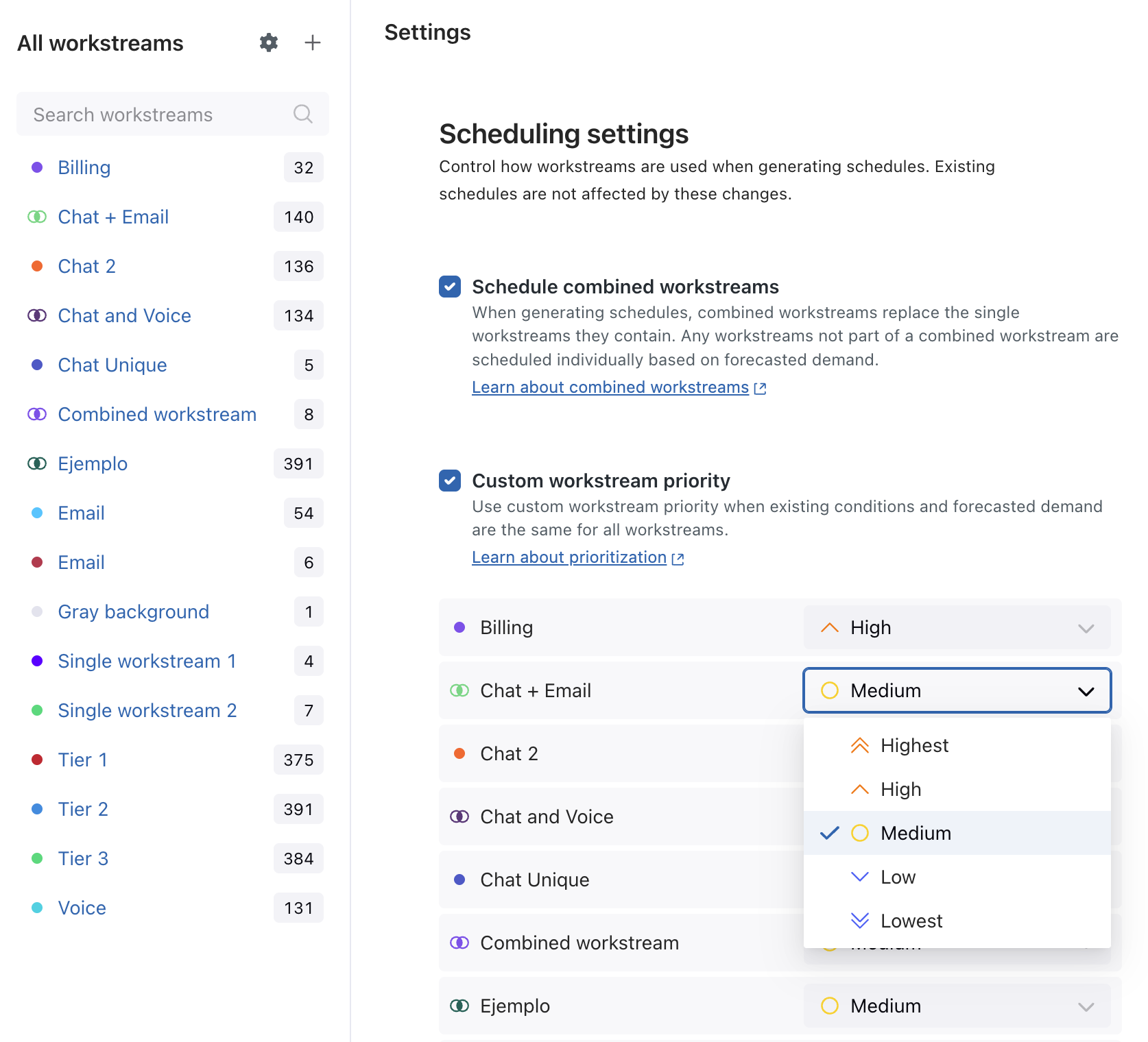
- Legen Sie die Priorität Ihrer übrigen Arbeitsstreams fest und klicken Sie dann auf Speichern.