Verifizierte KI-Zusammenfassung ◀▼
Sie können Help-Desk-Verbindungen verwalten, um Konversationsdaten zu importieren und Datenschutzeinstellungen zu konfigurieren, beispielsweise die Maskierung von Kundendaten und die Festlegung von Aufbewahrungsfristen. Sie können Verbindungen auch löschen, aber eine native Verbindung muss immer aktiv sein. Mit erweiterten Optionen können Sie Inhalte filtern und bestimmte Konversationen synchronisieren. Wenn Sie weitere Verbindungen benötigen, wenden Sie sich an Ihren Zendesk-Kundenberater.
Wenn Sie Ihren Help Desk mit Zendesk Qualitätssicherung (QA) verbinden, werden alle konversationsbezogenen Daten automatisch importiert. Tickets aus Ihrem Help Desk werden alle vier bis sechs Stunden mit Zendesk QA synchronisiert.
Sie können Ihre Verbindungen zu Zendesk Support überprüfen und nach Bedarf konfigurieren. Beispielsweise können Sie zum Schutz der Privatsphäre Ihrer Kunden und Supportmitarbeiter bestimmte Inhalte herausfiltern, damit sie weder für Prüfer sichtbar sind noch von Zendesk QA gespeichert werden. Sie können außerdem eine Aufbewahrungsfrist festlegen, damit Konversationen, die so lange wie angegeben inaktiv bleiben, automatisch gelöscht werden. Bei Bedarf können vorhandene Verbindungen entfernt werden. In diesem Beitrag wird beschrieben, wie Administratoren Help-Desk-Verbindungen in Zendesk QA konfigurieren und löschen.
Verwalten von Help-Desk-Verbindungen
Administratoren können die Verbindungen zu Zendesk Support in Zendesk QA überprüfen und nach Bedarf konfigurieren.
So verwalten Sie eine Help-Desk-Verbindung
- Klicken Sie oben rechts in Qualitätssicherung auf Ihr Profilsymbol.
- Klicken Sie auf Einstellungen (
 ).
). - Klicken Sie in der Seitenleiste unter Konto auf Verbindungen.
- Klicken Sie neben der gewünschten Verbindung auf das Optionsmenü (
 ) und dann auf Verbindung bearbeiten.
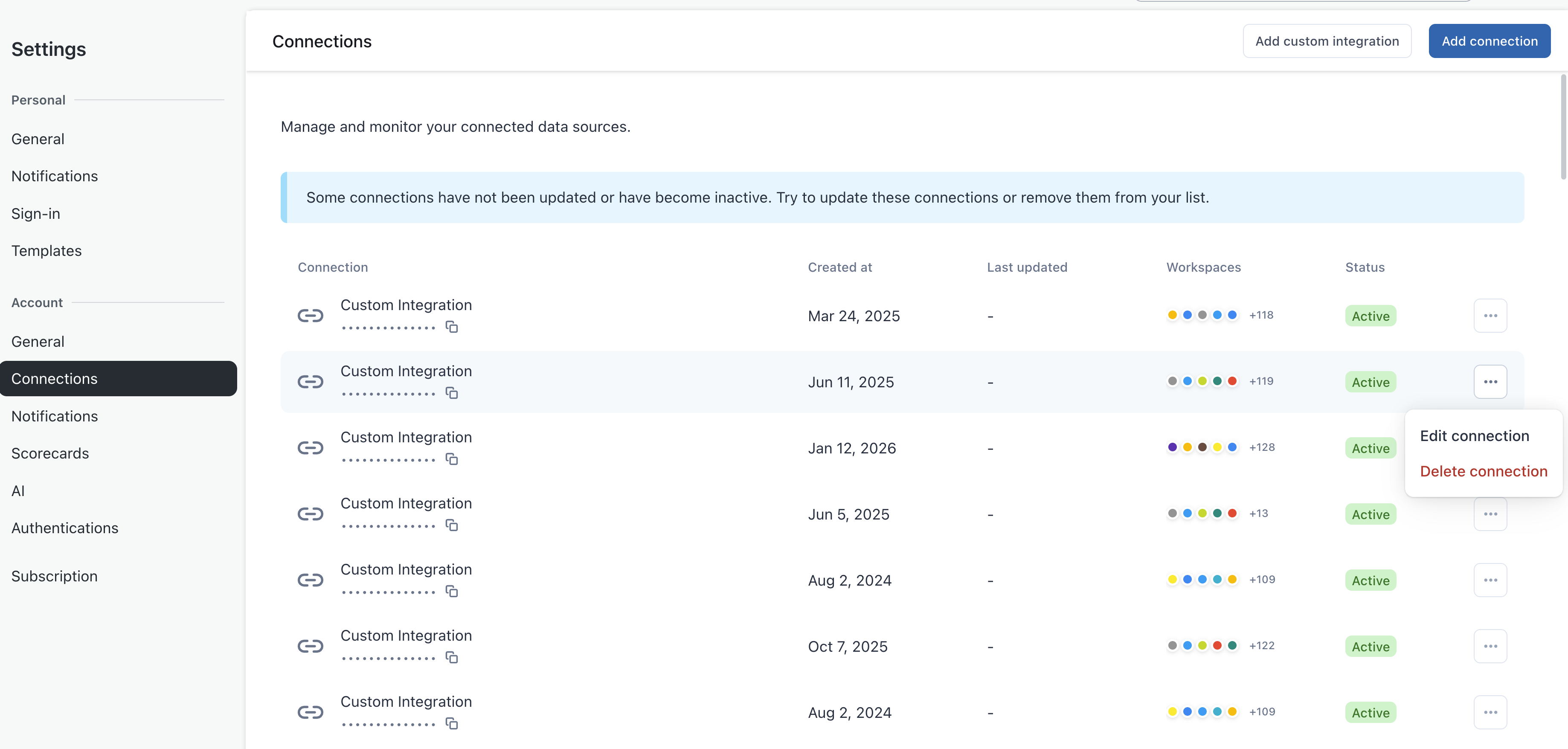 Folgende Optionen können bearbeitet werden:Tipp: Wenn Sie eine native Verbindung bearbeiten möchten, klicken Sie stattdessen auf das Bleistiftsymbol (
 ).
).- Name: Geben Sie einen neuen Namen für die Help-Desk-Verbindung ein.
- Vertrauliche Datenfelder ausblenden: Geben Sie die IDs der angepassten Ticketfelder ein, die beim Importieren von Daten aus Ihrem Help Desk nicht berücksichtigt werden sollen. Trennen Sie die einzelnen Feld-IDs durch Kommas.
-
Aufbewahrungsfrist: Wählen Sie den gewünschten Aufbewahrungszeitraum aus. Auswahlmöglichkeiten: ein Monat, drei Monate, sechs Monate oder ein Jahr. Konversationen, die während des ausgewählten Zeitraums inaktiv bleiben – d. h. Tickets ohne jegliche Aktivität, wie z. B. Status- oder Mitarbeiteränderungen – werden gelöscht. Überprüfungen und Überprüfungsdaten in Dashboards werden jedoch nicht gelöscht.QA-Daten werden nicht auf das Datenspeicherlimit Ihres Zendesk-Kontos angerechnet.
-
Erweiterte Optionen anzeigen: Mit erweiterten Optionen können Sie zum Schutz der Privatsphäre Ihrer Kunden und Supportmitarbeiter bestimmte Inhalte herausfiltern, damit sie weder für Prüfer sichtbar sind noch von Zendesk QA gespeichert werden.
Sie können die folgenden erweiterten Optionen verwalten:
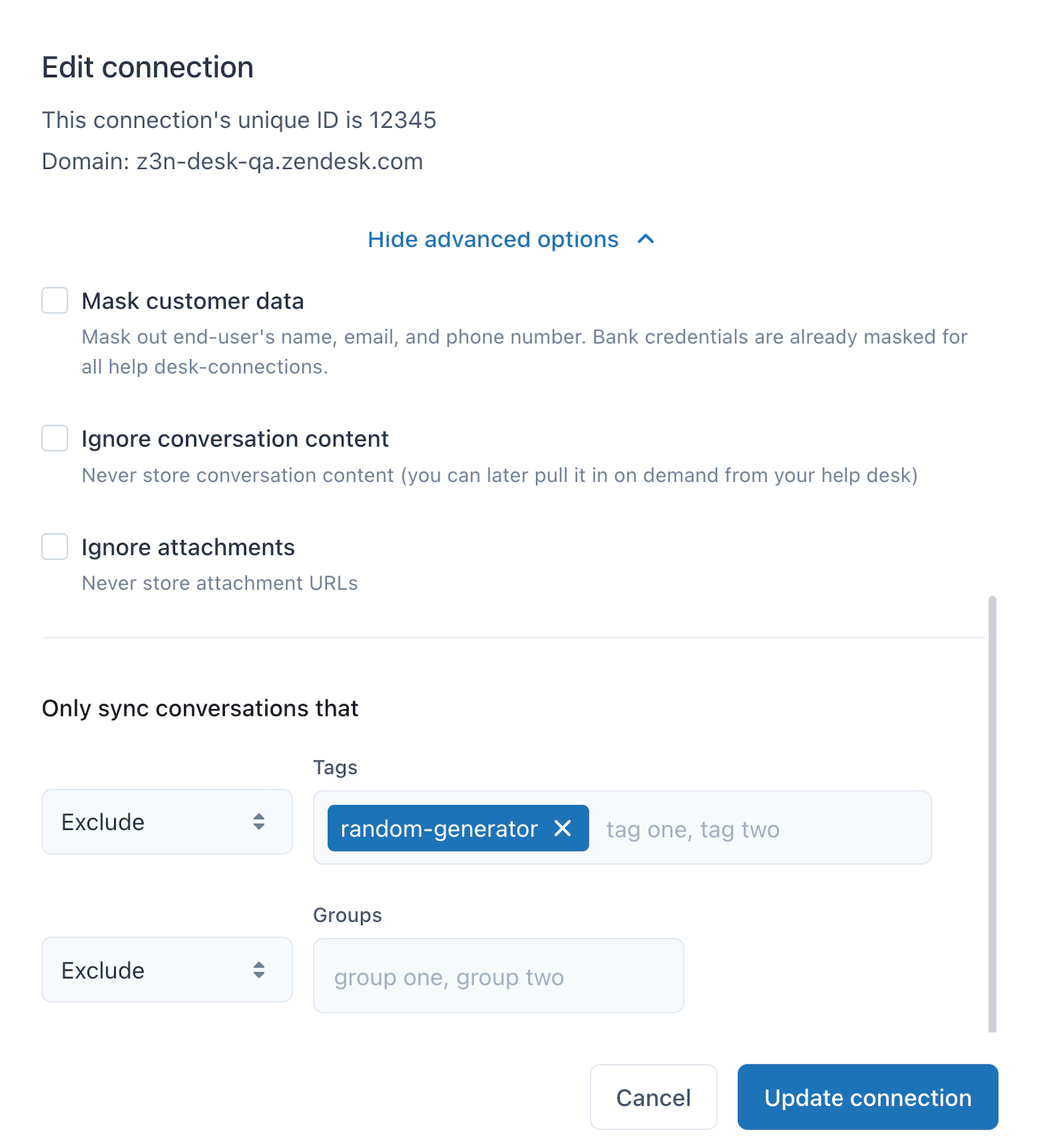
- Kundendaten maskieren: Geben Sie an, ob Sie den Endbenutzernamen, die E-Mail-Adresse und die Telefonnummer des Ticketanfragenden in Konversationen ausblenden möchten. Bankdaten werden für alle Help-Desk-Verbindungen bereits maskiert.
- Konversationsinhalt ignorieren: Wählen Sie diese Option, wenn der Inhalt Ihrer Help-Desk-Tickets nicht in Zendesk QA gespeichert werden soll. Diese Daten werden nur bei Bedarf abgerufen, wenn eine Konversation zur Prüfung geöffnet wird. Wenn Sie diese Option wählen, sind die folgenden datengestützten Funktionen nicht verfügbar:
- Anhänge ignorieren: Wählen Sie diese Option, wenn Zendesk QA die URLs von Konversationsanhängen nicht speichern soll. Diese Daten werden nur bei Bedarf abgerufen, wenn eine Konversation zur Prüfung geöffnet wird.
- Nur Konversationen synchronisieren, die: Geben Sie die Ticketstichwörter und Gruppen ein, die beim Synchronisieren mit Zendesk QA ein- oder ausgeschlossen werden sollen. Bei Stichwörtern spielt die Groß- und Kleinschreibung keine Rolle.
- Wenn Sie fertig sind, klicken Sie auf Verbindung aktualisieren.
Löschen von Help-Desk-Verbindungen
Administratoren können Verbindungen in Zendesk QA löschen. Eine native Verbindung muss allerdings immer aktiv sein und kann nicht entfernt werden.
Alle Help Desk-bezogenen Daten für die gelöschte Verbindung, einschließlich Konversationen, Felder und Stichwörter, werden aus Zendesk QA entfernt. Diese Aktion kann nicht rückgängig gemacht werden. Überprüfungsdaten sind weiterhin über bestimmte Ansichten wie die Aktivitätsseite oder Dashboards abrufbar, aber Links zu Konversationen sind in Zendesk QA nicht mehr verfügbar. Um dies zu verhindern, wenden Sie sich an den Zendesk-Kundensupport und lassen Sie die Verbindung deaktivieren oder als inaktiv markieren, statt sie zu löschen.
So löschen Sie eine Help-Desk-Verbindung
- Klicken Sie oben rechts in Qualitätssicherung auf Ihr Profilsymbol.
- Klicken Sie auf Einstellungen ().
- Klicken Sie in der Seitenleiste unter Konto auf Verbindungen.
- Klicken Sie neben der Verbindung, die entfernt werden soll, auf das Optionsmenü () und dann auf Verbindung löschen.
- Geben Sie „Verbindung löschen“ ein und bestätigen Sie, dass Sie verstehen, dass dadurch alle Help-Desk-bezogenen Daten für diese Verbindung aus Zendesk QA entfernt werden, einschließlich Konversationen, Felder und Stichwörter. Diese Aktion kann nicht rückgängig gemacht werden.
- Klicken Sie auf Verbindung löschen.