Zusammenfassung: ◀▼
Nutzen Sie das Dashboard „Intelligent triage“ in Explore, um Tickets nach Thema, Entität, Stimmung und Sprache zu verfolgen und die Anreicherung mit den Antwort-, Zuweisungs- und Lösungszeiten zu vergleichen. Sie können sich die wichtigsten Trends ansehen, Ticketdetails aufschlüsseln, das Dashboard klonen oder angepasste Berichte zur tiefergehenden Analyse erstellen. Die historischen Daten beginnen am 3. August 2024.
In Zendesk Explore gibt es ein vordefiniertes Dashboard, mit dem Sie Ihre Nutzung der intelligenten Einschätzung überwachen können. Im Dashboard „Intelligent triage“ können Sie Tickets identifizieren, die nach Thema, Stimmung und Sprache klassifiziert wurden, sowie nach allen von Ihnen definierten Entitäten.
Sie können das Dashboard „Intelligent triage“ klonen, um es zu bearbeiten und anzupassen. Wenn Sie komplexere Anforderungen haben, können Sie mit einer breiten Palette von Metriken und Attributen eigene Berichte erstellen.
Die Informationen in den Explore-Dashboards werden nach einem bestimmten Zeitplan aktualisiert. Dieser Zeitplan hängt davon ab, welchen Explore-Plan Sie verwenden.
In den folgenden Themen erfahren Sie, wie Sie auf das Dashboard „Intelligent triage“ zugreifen und die verfügbaren Berichte anzeigen:
- Zugreifen auf das Dashboard „Intelligent triage“
- Überblick über die Berichte im Dashboard „Intelligent triage“
Verwandte Beiträge:
Zugreifen auf das Dashboard „Intelligent triage“
Gehen Sie wie im Folgenden beschrieben vor, um auf das Dashboard „Intelligent triage“ zuzugreifen.
So greifen Sie auf das Dashboard „Intelligent triage“ zu
- Klicken Sie in den Analysefunktionen in der linken Seitenleiste auf das Symbol Dashboard (
 ).
). - Klicken Sie in der Liste der Dashboards auf das Dashboard Zendesk Copilot: Intelligent triage.
Überblick über die Berichte im Dashboard „Intelligent triage“
In diesem Dashboard werden bei Metriken wie „Unbeantwortete Tickets“, „% One-Touch-, Two-Touch-Tickets“, „Kommentare“ (alle Benutzertypen) und „Aktualisierungen durch Agenten“ nur E-Mail-Antworten auf das Ticket berücksichtigt. Wenn Sie weitere Berichte zu den Messaging-Funktionen erstellen möchten, können Sie eigene angepasste Berichte mit den Metriken und Attributen zur intelligenten Einschätzung im Dataset „Intelligente Einschätzung“ erstellen.
Im Dashboard erscheinen die folgenden Registerkarten. Klicken Sie auf einen Abschnitt, um weitere Informationen zu erhalten:
Registerkarte „Overview“
Die Registerkarte „Overview“ enthält folgende Berichte:
Headline-Metriken in der Registerkarte „Overview“
Die Registerkarte „Overview“ enthält Informationen zu Tickets, die mit Thema, Entität, Sprache und Stimmung angereichert wurden. Sie können die Berichte nach Zeit, Gruppe, Marke, Kanal und Formular filtern.
In dieser Registerkarte werden folgende Headline-Metriken (KPI) angezeigt:
- Total enriched tickets: Die Gesamtzahl der mit Thema, Sprache oder Stimmung angereicherten Tickets.
- All tickets created: Die Anzahl aller erstellten Tickets.
- First reply enriched tickets: Die Zeit bis zur ersten Reaktion (Median) für alle angereicherten Tickets.
- First reply all tickets: Die Zeit bis zur ersten Reaktion (Median) für alle erstellten Tickets.
- First assignment enriched tickets: Die Zeit bis zur ersten Zuweisung (Median) für alle angereicherten Tickets.
- First assignment all tickets: Die Zeit bis zur ersten Zuweisung (Median) für alle erstellten Tickets.
- Full resolution enriched tickets: Die Zeit bis zur vollständigen Lösung (Median) für alle angereicherten Tickets.
- Full resolution all tickets: Die Zeit bis zur vollständigen Lösung für alle erstellten Tickets.

Berichte in der Registerkarte „Overview“
In dieser Registerkarte werden folgende Berichte angezeigt:
-
Top 5 topics: Zeigt die fünf häufigsten Themen und die Anzahl der mit jedem Thema angereicherten Tickets an.

-
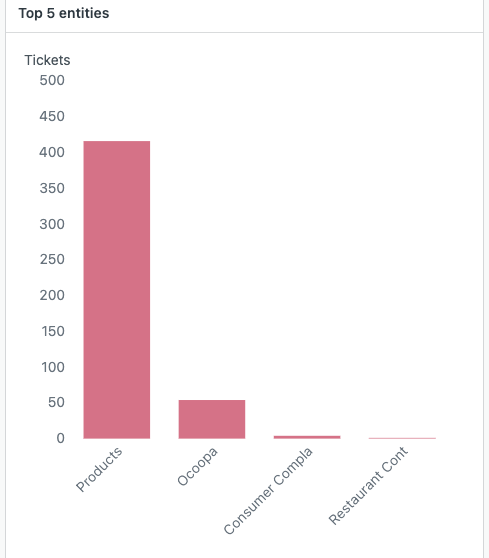
Top 5 entities categories: Zeigt die fünf häufigsten Entitäten und die Anzahl der mit jedem Thema angereicherten Tickets an.
-
Top 5 languages: Zeigt die fünf häufigsten Sprachen und die Anzahl der mit jeder Sprache angereicherten Tickets an.

-
Average ticket sentiment: Zeigt die durchschnittliche Stimmungsbewertung für alle mit der Stimmung angereicherten Tickets an.

-
Topic enriched tickets: Zeigt den Prozentsatz der mit dem Thema angereicherten Tickets an.

-
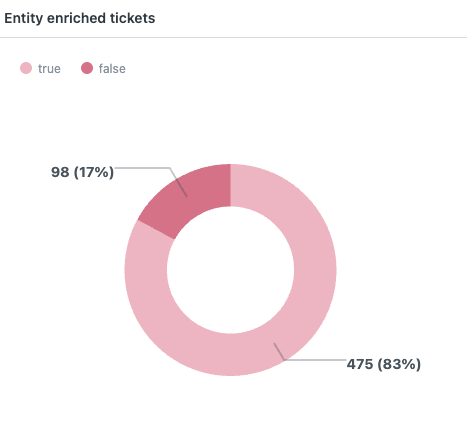
Entity enriched tickets: Zeigt den Prozentsatz der mit der Entität angereicherten Tickets an.
-
Language enriched tickets: Zeigt den Prozentsatz der mit der Sprache angereicherten Tickets an.

-
Sentiment enriched tickets: Zeigt den Prozentsatz der mit Stimmung angereicherten Tickets an.

-
Tickets enriched vs not enriched by channel: Zeigt die Anzahl der angereicherten und nicht angereicherten Tickets für jeden Kanal an. Kanäle, die die intelligente Einschätzung nicht unterstützen, werden standardmäßig nicht angezeigt. Wenn Sie diese Kanäle anzeigen möchten, wählen Sie sie im Kanalfilter oben in der Dashboard-Registerkarte aus.

-
Tickets enriched vs not enriched by submitter role: Zeigt die Anzahl der angereicherten und nicht angereicherten Tickets für jede Rolle des Einreichenden an.

Registerkarte „Topic“
Diese Registerkarte enthält folgende Berichte:
Headline-Metriken in der Registerkarte „Topic“
Die Registerkarte „Topic“ enthält Informationen zu Tickets, die mit dem Thema angereichert wurden. Sie können die Berichte nach Zeit, Gruppe, Marke, Kanal, Formular und Status filtern. Außerdem sind Filter für „Thema – Kategorie“, „Thema – Unterkategorie“ und „Wahrscheinlichkeit“ verfügbar.
In dieser Registerkarte werden folgende Headline-Metriken (KPI) angezeigt:
- Topic enriched tickets: Die Gesamtzahl der mit dem Thema angereicherten Tickets.
- All tickets created: Die Anzahl aller erstellten Tickets.
- First reply topic enriched tickets: Die Zeit bis zur ersten Reaktion (Median) für alle mit Themen angereicherten Tickets.
- First reply all tickets: Die Zeit bis zur ersten Reaktion (Median) für alle erstellten Tickets.
- First assignment - tickets w/topic: Die Zeit bis zur ersten Zuweisung (Median) für alle mit Themen angereicherten Tickets.
- First assignment all tickets: Die Zeit bis zur ersten Zuweisung (Median) für alle erstellten Tickets.
- Full resolution time - tickets w/topic: Die Zeit bis zur vollständigen Lösung (Median) für alle mit Themen angereicherten Tickets.
- Full resolution all tickets: Die Zeit bis zur vollständigen Lösung für alle erstellten Tickets.

Berichte in der Registerkarte „Topic“
In dieser Registerkarte werden folgende Berichte angezeigt:
-
Ticket volume distribution by topic category: Zeigt die Anzahl der Tickets für jedes Thema an.

-
Topic trends - Top 15 topics: Zeigt ein Liniendiagramm der 15 am häufigsten verwendeten Themen im Zeitverlauf an.

-
Topic breakdown across key metrics: Zeigt den Zufriedenheitswert, die Stimmungsbewertung, die Zeit bis zur ersten Reaktion und andere Detailinformationen zu den mit Themen angereicherten Tickets an. Sie können auf die meisten Werte klicken und „Aufschlüsseln“ wählen, um die Ergebnisse für einzelne Tickets anzuzeigen.

-
Agent replies across top 10 topics: Zeigt die Anzahl der One-Touch-, Two-Touch- und Multi-Touch-Tickets für jedes Thema an.

-
Tickets enriched with topic vs. not enriched with topic by channel: Zeigt die mit dem Thema angereicherten Tickets für jeden Kanal an. Kanäle, die die intelligente Einschätzung nicht unterstützen, werden standardmäßig nicht angezeigt. Wenn Sie diese Kanäle anzeigen möchten, wählen Sie sie im Kanalfilter oben in der Dashboard-Registerkarte aus.

-
Tickets enriched with topic vs. not enriched with topic by submitter role: Zeigt die mit dem Thema angereicherten Tickets für jede Rolle des Einreichenden (Endbenutzer, Agent und Administrator) an.

Registerkarte „Entity“
Die Registerkarte „Entity“ enthält folgende Berichte:
Headline-Metriken in der Registerkarte „Entity“
Die Registerkarte „Entity“ enthält Informationen zu Tickets, die mit den von Ihnen definierten Entitäten angereichert wurden. Sie können die Berichte nach Zeit, Gruppe, Marke, Kanal, Formular, Status und Entität filtern.
In dieser Registerkarte werden folgende Headline-Metriken (KPI) angezeigt:
- Entity enriched tickets: Die Gesamtzahl der mit einer Entität angereicherten Tickets.
- All tickets created: Die Anzahl aller erstellten Tickets.
- First reply entity enriched: Die Zeit bis zur ersten Reaktion (Median) für alle mit einer Entität angereicherten Tickets.
- First reply of all tickets: Die Zeit bis zur ersten Reaktion (Median) für alle erstellten Tickets.
- First assignment entity enriched: Die Zeit bis zur ersten Zuweisung (Median) für alle mit einer Entität angereicherten Tickets.
- First assignment of all tickets: Die Zeit bis zur ersten Zuweisung (Median) für alle erstellten Tickets.
- Full resolution entity enriched: Die Zeit bis zur vollständigen Lösung (Median) für alle mit einer Entität angereicherten Tickets.
- Full resolution of all tickets: Die Zeit bis zur vollständigen Lösung für alle erstellten Tickets.

Berichte in der Registerkarte „Entity“
In dieser Registerkarte werden folgende Berichte angezeigt:
-
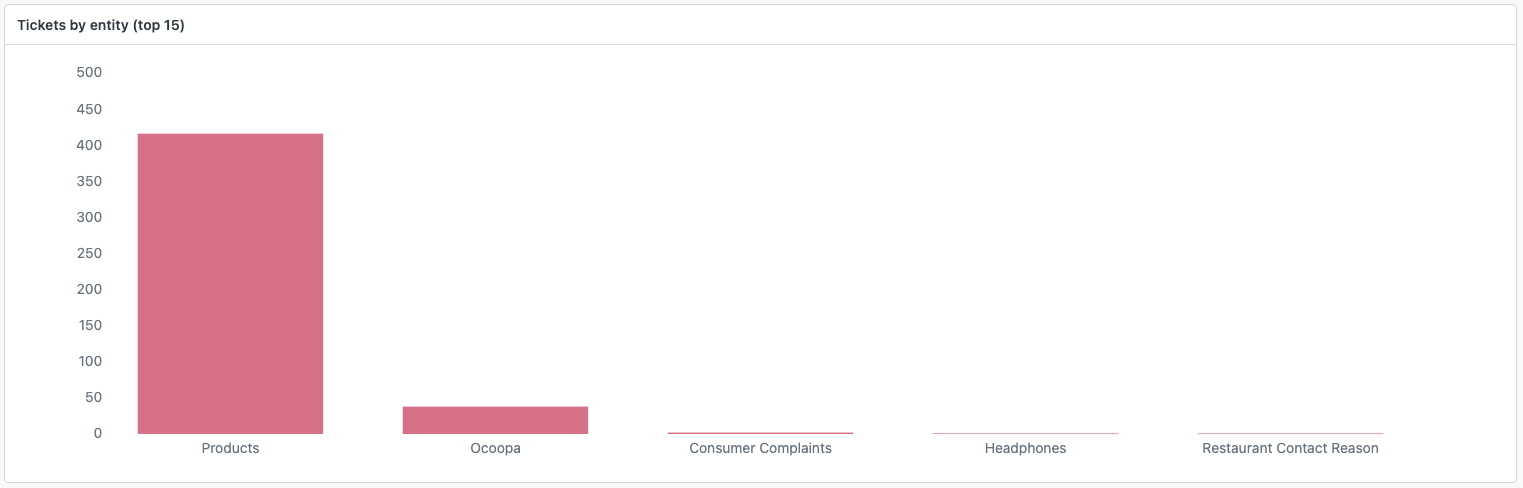
Ticket volume distribution by entity: Zeigt die Anzahl der Tickets für jede Entität an.
-
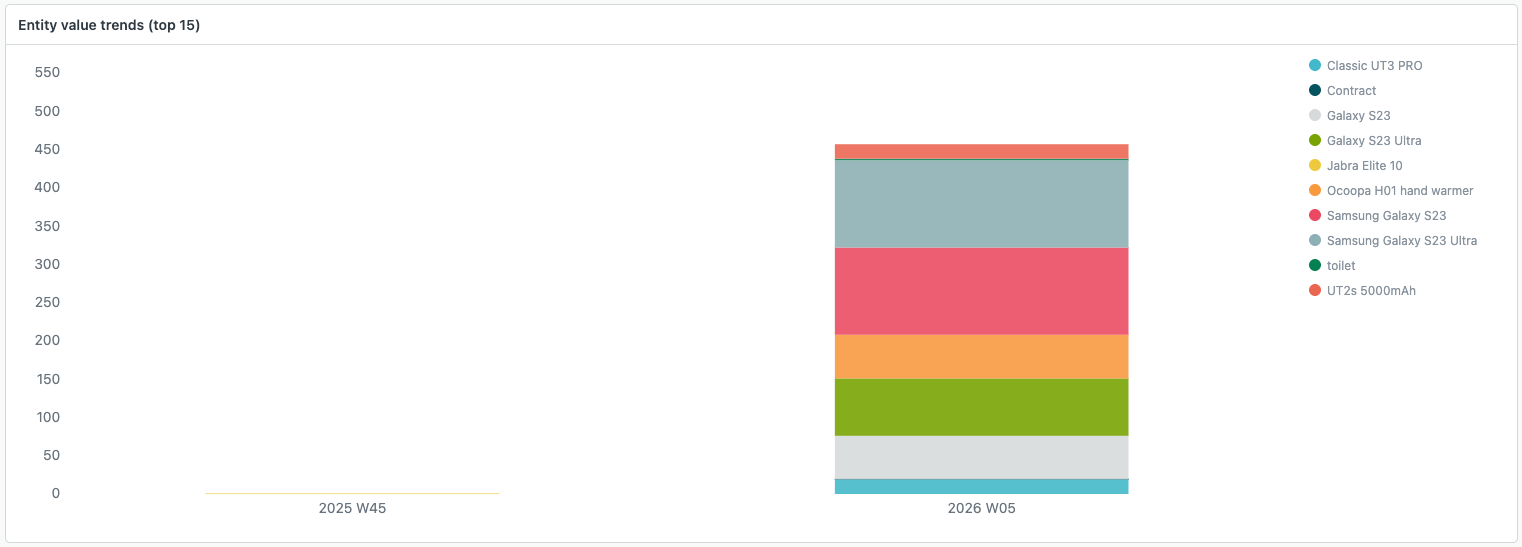
Entity trends - Top 15 entity values: Zeigt ein Liniendiagramm der 15 am häufigsten verwendeten Entitäten im Zeitverlauf an.
-
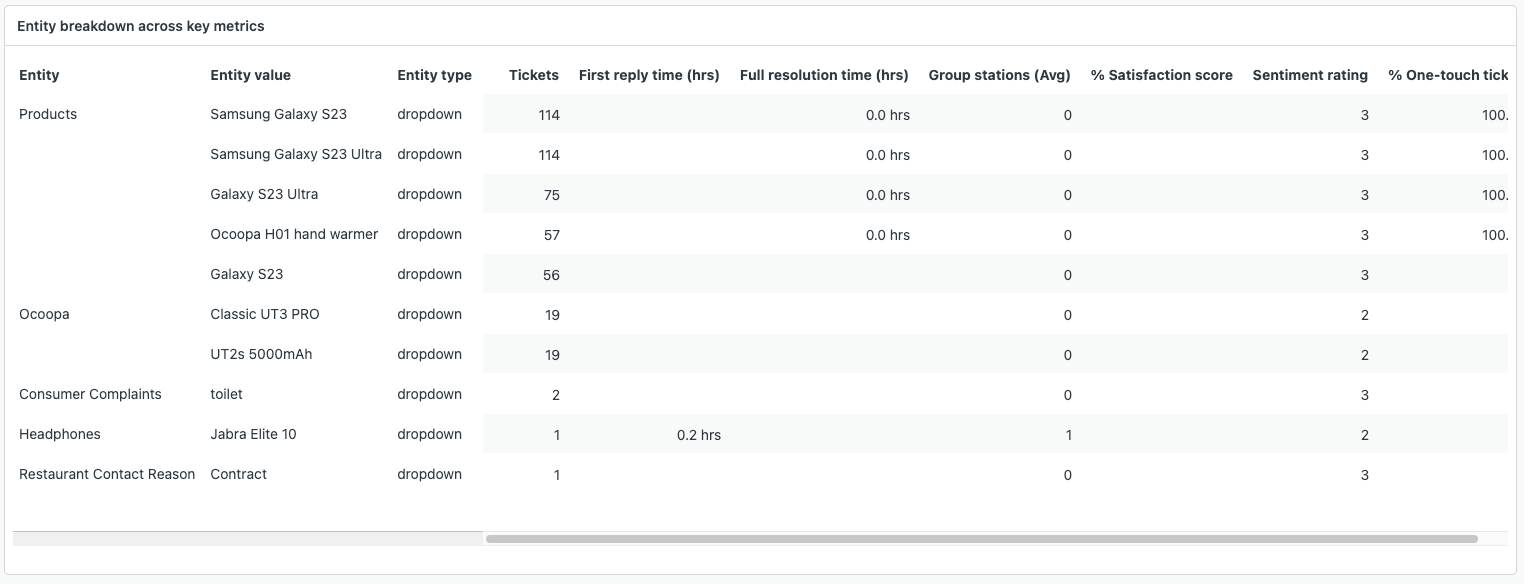
Entity breakdown across key metrics: Zeigt den Zufriedenheitswert, die Stimmungsbewertung, die Zeit bis zur ersten Reaktion und andere Detailinformationen zu den mit Entitäten angereicherten Tickets an. Sie können auf die meisten Werte klicken und „Aufschlüsseln“ wählen, um die Ergebnisse für einzelne Tickets anzuzeigen.
-
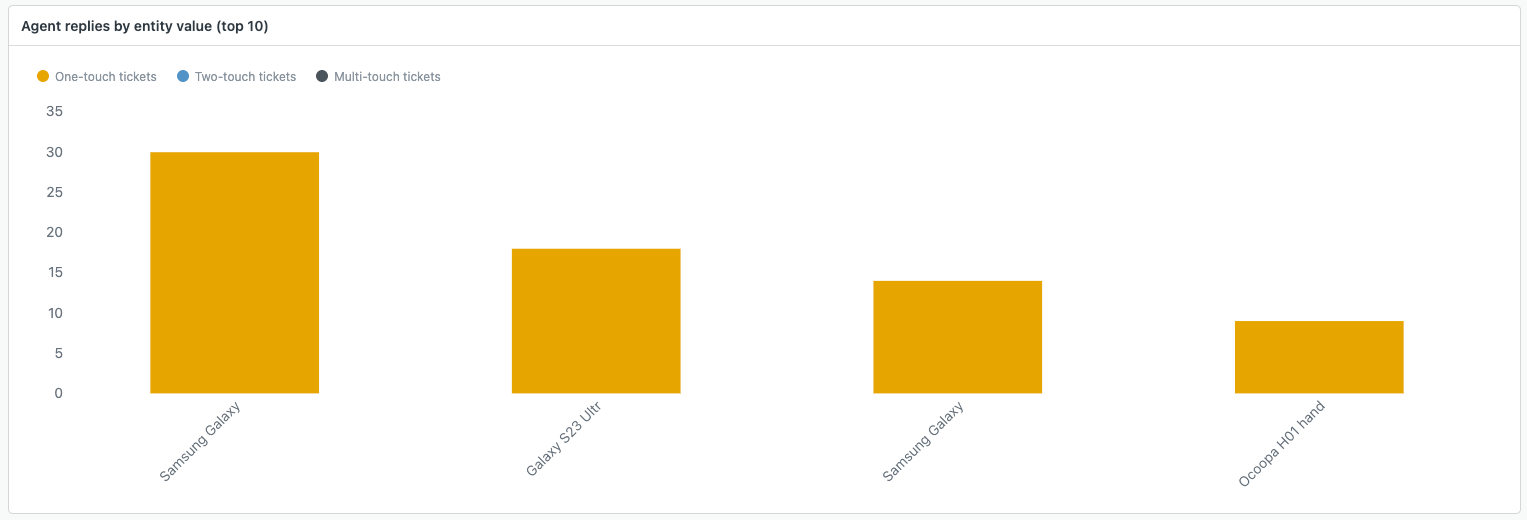
Agent replies across top 10 entity values: Zeigt die Anzahl der One-Touch-, Two-Touch- und Multi-Touch-Tickets für jede Entität an.
-
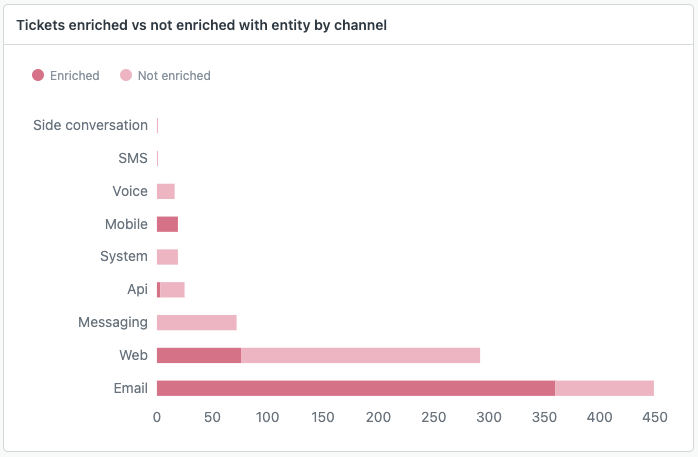
Tickets enriched with entity vs not enriched with entity by channel: Zeigt die mit einer Entität angereicherten Tickets für jeden Kanal an. Kanäle, die die intelligente Einschätzung nicht unterstützen, werden standardmäßig nicht angezeigt. Wenn Sie diese Kanäle anzeigen möchten, wählen Sie sie im Kanalfilter oben in der Dashboard-Registerkarte aus.
-
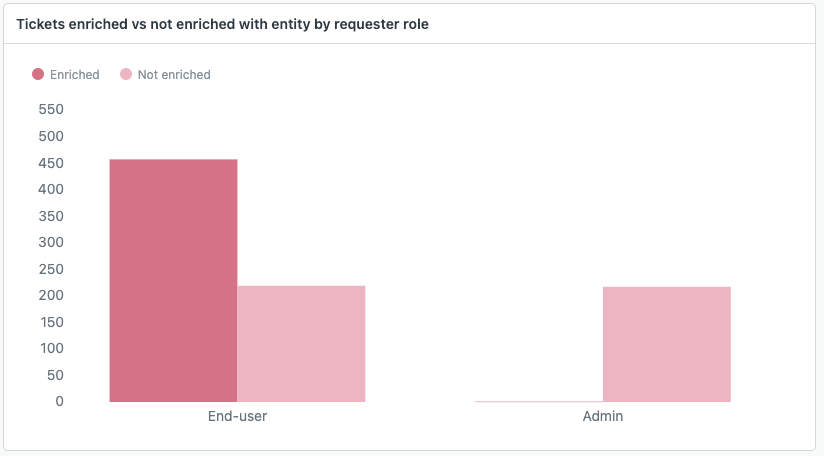
Tickets enriched with entity vs not enriched with entity by submitter role: Zeigt die mit einer Entität angereicherten Tickets für jede Rolle des Einreichenden (Endbenutzer, Agent und Administrator) an.
Registerkarte „Sentiment“
Die Registerkarte „Sentiment“ enthält folgende Berichte:
Headline-Metriken der Registerkarte „Sentiment“
Die Registerkarte „Sentiment“ zeigt Informationen zu Tickets, die mit der Stimmung angereichert wurden. Sie können die Berichte nach Zeit, Gruppe, Marke, Kanal, Formular und Status filtern. Außerdem ist ein Filter für „Stimmungswahrscheinlichkeit“ verfügbar.
In dieser Registerkarte werden folgende Headline-Metriken (KPI) angezeigt:
- Sentiment enriched tickets: Die Gesamtzahl der mit der Stimmung angereicherten Tickets.
- All tickets created: Die Anzahl aller erstellten Tickets.
- First reply – tickets w/sentiment: Die Zeit bis zur ersten Reaktion (Median) für alle mit der Stimmung angereicherten Tickets.
- First reply all tickets: Die Zeit bis zur ersten Reaktion (Median) für alle erstellten Tickets.
- First assignment – tickets w/sentiment: Die Zeit bis zur ersten Zuweisung (Median) für alle mit der Stimmung angereicherten Tickets.
- First assignment all tickets: Die Zeit bis zur ersten Zuweisung (Median) für alle erstellten Tickets.
- Full resolution – tickets w/sentiment: Die Zeit bis zur vollständigen Lösung (Median) für alle mit der Stimmung angereicherten Tickets.
- Full resolution all tickets: Die Zeit bis zur vollständigen Lösung für alle erstellten Tickets.

Berichte in der Registerkarte „Sentiment“
Die Registerkarte „Sentiment“ zeigt Informationen zu Tickets, die mit der Stimmung angereichert wurden.
In dieser Registerkarte werden folgende Berichte angezeigt:
-
Customer sentiment over time: Zeigt die durchschnittliche Kundenstimmung von eins (sehr negativ) bis fünf (sehr positiv) im Zeitverlauf.

-
Average ticket sentiment: Zeigt die durchschnittliche Stimmung für alle mit der Stimmung angereicherten Tickets.

-
Sentiment breakdown across key metrics: Zeigt den Zufriedenheitswert, den Prozentsatz der One-Touch-Tickets, die Zeit bis zur vollständigen Lösung und andere Detailinformationen zu Ihren mit der Stimmung angereicherten Tickets. Sie können auf die meisten Werte klicken und „Aufschlüsseln“ wählen, um die Ergebnisse für einzelne Tickets anzuzeigen.

-
Intelligent triage – Ticket enrichments for sentiment by channel: Zeigt die Anzahl der mit der Stimmung angereicherten Tickets für jeden Ihrer Kanäle. Kanäle, die die intelligente Einschätzung nicht unterstützen, werden standardmäßig nicht angezeigt. Wenn Sie diese Kanäle anzeigen möchten, wählen Sie sie im Kanalfilter oben in der Dashboard-Registerkarte aus.

-
Intelligent triage – Enriched tickets with sentiment by submitter role: Zeigt die Anzahl der mit der Stimmung angereicherten Tickets für jede Rolle des Einreichenden (Endbenutzer, Agent und Administrator).

Registerkarte „Language“
Die Registerkarte „Language“ zeigt Informationen zu Tickets, die mit der Sprache angereichert wurden. Sie können die Berichte nach Zeit, Gruppe, Marke, Kanal, Formular und Status filtern. Außerdem sind Filter für „Sprache“ und „Sprachwahrscheinlichkeit“ verfügbar.
Die Registerkarte „Language“ enthält folgende Berichte:
Headline-Metriken der Registerkarte „Language“
In dieser Registerkarte werden folgende Headline-Metriken (KPI) angezeigt:
- Language enriched tickets: Die Gesamtzahl der mit der Sprache angereicherten Tickets.
- All tickets created: Die Anzahl aller erstellten Tickets.
- First reply – tickets w/language: Die Zeit bis zur ersten Reaktion (Median) für alle mit der Sprache angereicherten Tickets.
- First reply all tickets: Die Zeit bis zur ersten Reaktion (Median) für alle erstellten Tickets.
- First assignment – tickets w/language: Die Zeit bis zur ersten Zuweisung (Median) für alle mit der Sprache angereicherten Tickets.
- First assignment all tickets: Die Zeit bis zur ersten Zuweisung (Median) für alle erstellten Tickets.
- Full resolution – tickets w/language: Die Zeit bis zur vollständigen Lösung (Median) für alle mit der Sprache angereicherten Tickets.
- Full resolution all tickets: Die Zeit bis zur vollständigen Lösung (Median) für alle erstellten Tickets.

Berichte in der Registerkarte „Language“
In dieser Registerkarte werden folgende Berichte angezeigt:
-
Language volume distribution – Top 10: Die Anzahl der mit der Sprache angereicherten Tickets für jede Sprache.

-
Total enriched tickets: Der Prozentsatz der mit der Sprache angereicherten Tickets.

-
Language trends: Die Anzahl der mit der Sprache angereicherten Tickets für jede Sprache im Zeitverlauf.

-
Language breakdown across key metrics: Zeigt den Zufriedenheitswert, die Zeit bis zur ersten Reaktion, die Zeit bis zur vollständigen Lösung und andere Detailinformationen zu Ihren mit der Sprache angereicherten Tickets. Sie können auf die meisten Werte klicken und „Aufschlüsseln“ wählen, um die Ergebnisse für einzelne Tickets anzuzeigen.

-
Tickets enriched with language vs. not enriched with language by channel: Zeigt die Anzahl der mit der Sprache angereicherten und nicht angereicherten Tickets für jeden Kanal. Kanäle, die die intelligente Einschätzung nicht unterstützen, werden standardmäßig nicht angezeigt. Wenn Sie diese Kanäle anzeigen möchten, wählen Sie sie im Kanalfilter oben in der Dashboard-Registerkarte aus.

-
Tickets enriched with language vs. not by submitter role: Zeigt die Anzahl der mit der Sprache angereicherten und nicht angereicherten Tickets für jede Rolle des Einreichenden (Endbenutzer, Agent und Administrator).
