Wenn Sie eine unterstützte Sprache zu einem AI Agent – Advanced hinzufügen, haben Sie die Möglichkeit, bereits in einer anderen Sprache erstellte Antworten zu duplizieren. Das Duplizieren spart Zeit, da Sie die Antworten in der neuen Sprache nicht von Grund auf neu erstellen müssen.
Allerdings müssen Sie die duplizierten Antworten noch in die neu hinzugefügte Sprache übersetzen. Zu diesem Zweck können Sie alle Antworten, einschließlich Vorlagen und Systemantworten, exportieren und anschließend in ein Excel-Spreadsheet importieren.
In diesem Beitrag werden folgende Themen behandelt:
- Exportieren einer Übersetzungstabelle
- Eingeben der Übersetzungen in die exportierte Übersetzungstabelle
- Importieren der ausgefüllten Übersetzungstabelle
Verwandte Beiträge:
Exportieren einer Übersetzungstabelle
Sie haben die Möglichkeit, ein Excel-Spreadsheet mit Ihren Antworten in einer bestimmten Sprache zu exportieren und dann die Übersetzungen für eine neue unterstützte Sprache einzutragen.
Sie können alle oder nur bestimmte Antworten zur Übersetzung exportieren. Wenn Sie eine neue unterstützte Sprache hinzufügen oder umfangreiche Änderungen an mehreren Antworten vornehmen möchten, sollten Sie alle Antworten exportieren. Andernfalls ist es meist sinnvoll, den Export auf einzelne Antworten zu beschränken.
Exportieren aller Antworten zur Übersetzung
Wenn Sie den Inhalt aller Antworten exportieren möchten, können Sie dies auf der Seite mit den Spracheinstellungen für den AI Agent – Advanced tun.
So exportieren Sie alle Antworten
- Wählen Sie auf der Seite „AI Agents – Advanced“ den gewünschten AI Agent aus.
- Klicken Sie in der Seitenleiste auf Einstellungen und dann auf AI Agent-Einstellungen.
- Klicken Sie auf die Registerkarte Sprachen.
- Klicken Sie auf Übersetzen und dann auf Datei zur Übersetzung exportieren.
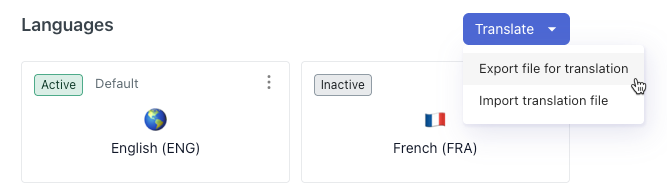
Das Fenster „Exportieren“ wird angezeigt.
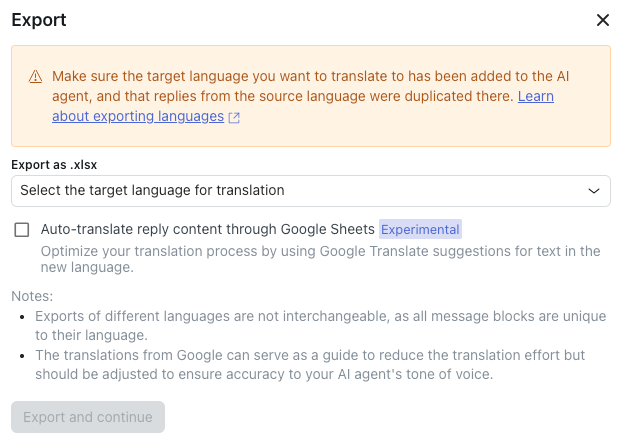
- Wählen Sie unter Als .xlsx exportieren die Sprache aus, in die Sie die Antworten übersetzen möchten.Wenn Sie beispielsweise bereits englische Antworten erstellt haben und diese nun ins Deutsche übersetzen möchten, wählen Sie „Deutsch“.Hinweis: Exporte verschiedener Sprachen sind nicht kompatibel, da alle Nachrichtenblöcke in ihrer jeweiligen Sprache eindeutig sind.
- (Optional) Wenn Sie das Spreadsheet automatisch mit maschinell generierten Übersetzungen ausfüllen möchten, wählen Sie Automatische Übersetzung von Antwortinhalten über Google Tabellen.
Die Google-Übersetzungen dienen als Ausgangspunkt, um den Übersetzungsaufwand zu reduzieren. Sie sollten die Übersetzungen aber unbedingt prüfen und an den Tonfall des AI Agent anpassen.
- (Optional) Wenn Sie sich für die automatische Übersetzung entschieden haben, wählen Sie unter Sprache des Antwortinhalts vor Übersetzung die Ausgangssprache aus.
- Klicken Sie auf Exportieren und fortfahren.
Die Datei wird exportiert und automatisch auf Ihren Computer heruntergeladen.
Exportieren einer einzelnen Antwort zur Übersetzung
Wenn Sie den Inhalt einer einzelnen Antwort exportieren möchten, können Sie dies im Dialoggenerator tun.
So exportieren Sie eine einzelne Antwort
- Wählen Sie auf der Seite „AI Agents – Advanced“ den gewünschten AI Agent aus.
- Öffnen Sie den Dialog in der Ausgangssprache der Antwort, die Sie übersetzen möchten.
- Klicken Sie oben rechts auf das Optionsmenü (
 ) und dann auf Zur Übersetzung exportieren.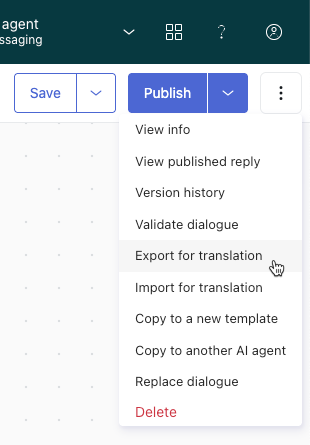
Das Fenster „Exportieren“ wird angezeigt.
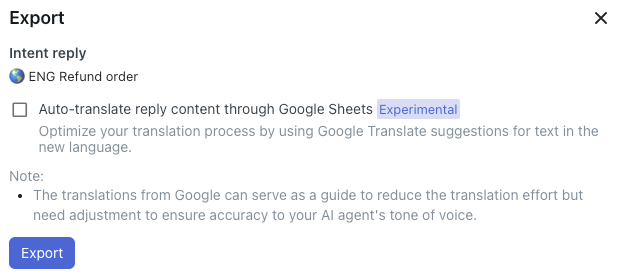
- (Optional) Wenn Sie das Spreadsheet automatisch mit maschinell generierten Übersetzungen ausfüllen möchten, wählen Sie Automatische Übersetzung von Antwortinhalten über Google Tabellen.
Die Google-Übersetzungen dienen als Ausgangspunkt, um den Übersetzungsaufwand zu reduzieren. Sie sollten die Übersetzungen aber unbedingt prüfen und an den Tonfall des AI Agent anpassen.
- (Optional) Wenn Sie sich für die automatische Übersetzung entschieden haben, wählen Sie unter Sprache des Antwortinhalts vor Übersetzung die Ausgangssprache aus.
- Klicken Sie auf Exportieren.
Die Datei wird exportiert und automatisch auf Ihren Computer heruntergeladen.
Eingeben der Übersetzungen in die exportierte Übersetzungstabelle
Nachdem Sie die Übersetzungstabelle exportiert haben, müssen Sie Ihre Übersetzungen eingeben. Sie können die Inhalte selbst übersetzen, einen externen Übersetzungsdienst beauftragen oder die automatische Übersetzungsfunktion von Google Tabellen nutzen.
So geben Sie Übersetzungen in das Spreadsheet ein
- Rufen Sie das oben exportierte Spreadsheet auf.
Jede Antwort ist in einer eigenen Registerkarte mit den folgenden Spalten aufgeführt:
-
Type (DO NOT EDIT): die Art der Nachricht. Mögliche Werte:
- nodeText: AI Agent-Nachrichten, Eskalationstext, Teamverfügbarkeitstext und Karussellinhalte.
- nodeAnswerOption: Schaltflächentextoptionen für Kundennachrichten.
- intentName: Namen von Anwendungsfällen. Übersetzen Sie diesen Typ nicht.
- replyDescription: Antwortbeschreibungen.
- ID (DO NOT EDIT): eine Kombination aus der Antwort-ID und der Block-ID (sofern vorhanden). Sorgt dafür, dass das System die übersetzten Inhalte an der richtigen Stelle importieren kann.
- Language ID (DO NOT EDIT): die ID der Ausgangssprache für die Übersetzung.
- Original string (DO NOT EDIT): der in der Ausgangssprache vorliegende Text.
- Translated string: der übersetzte Inhalt für die neue Sprache.
-
Type (DO NOT EDIT): die Art der Nachricht. Mögliche Werte:
- Geben Sie die Übersetzungen im Feld Translated string ein.Hinweis: Geben Sie keine Übersetzungen für Zeilen des Typs „intentName“ ein.Tipp: Farbige Kennzeichnungen in der Tabelle können den Übersetzungsvorgang vereinfachen. So behalten Sie beispielsweise leichter den Überblick, wenn Sie die Zeilen hervorheben, die noch übersetzt werden müssen.
- Speichern Sie das Spreadsheet.
Importieren der ausgefüllten Übersetzungstabelle
Nachdem Sie die Übersetzungen in das exportierte Spreadsheet eingegeben haben, können Sie es wieder importieren. Dabei werden die übersetzten Inhalte in die Antworten für die neue unterstützte Sprache übernommen.
Sie können Übersetzungen für alle oder nur für bestimmte Antworten importieren.
Importieren von Übersetzungen für alle Antworten
Wenn Sie übersetzte Inhalte für alle Antworten exportieren möchten, können Sie dies auf der Seite mit den Spracheinstellungen für den AI Agent – Advanced tun.
So importieren Sie Übersetzungen für alle Antworten
- Wählen Sie auf der Seite „AI Agents – Advanced“ den gewünschten AI Agent aus.
- Klicken Sie in der Seitenleiste auf Einstellungen und dann auf AI Agent-Einstellungen.
- Klicken Sie auf die Registerkarte Sprachen.
- Klicken Sie auf Übersetzen und dann auf Übersetzungsdatei importieren.
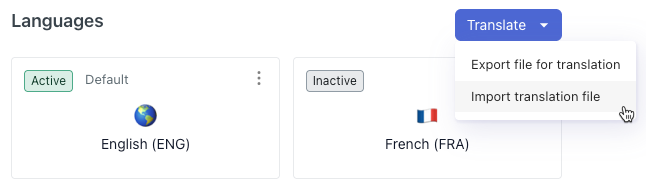
Das Fenster „Importieren“ wird angezeigt.
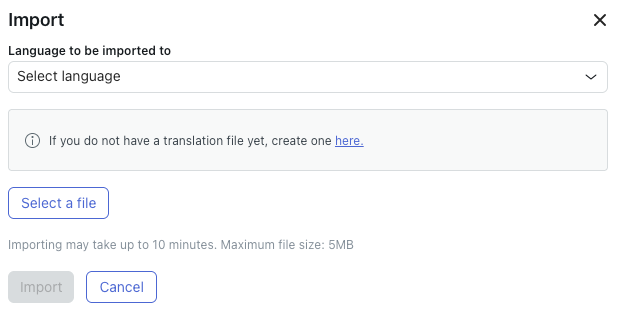
- Wählen Sie unter Sprache, in die importiert werden soll die Sprache aus, in die Sie Antworten übersetzt haben.
- Klicken Sie auf Datei auswählen und wählen Sie die Datei aus, in der Sie die Übersetzungen eingegeben haben.
- Klicken Sie auf Importieren.
Der Importvorgang kann bis zu zehn Minuten dauern.
Importieren von Übersetzungen für eine einzelne Antwort
Wenn Sie den übersetzten Inhalt für eine einzelne Antwort importieren möchten, können Sie dies im Dialoggenerator tun.
So importieren Sie Übersetzungen für eine einzelne Antwort
- Wählen Sie auf der Seite „AI Agents – Advanced“ den gewünschten AI Agent aus.
- Öffnen Sie den Dialog in der Zielsprache der Antwort, die Sie übersetzen möchten.
- Klicken Sie oben rechts auf das Optionsmenü () und dann auf Zur Übersetzung importieren.
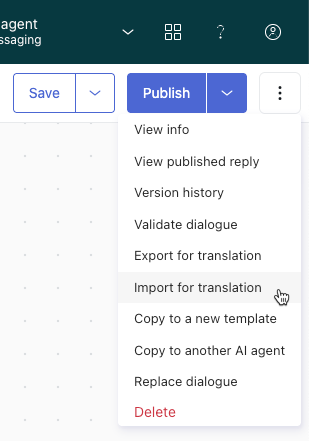
Das Fenster „Übersetzungen importieren“ wird angezeigt.
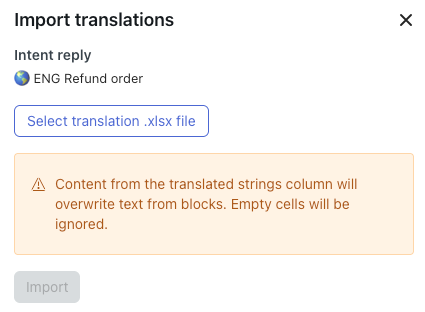
- Klicken Sie auf Übersetzungsdatei (.xlsx) auswählen und wählen Sie die Datei aus, in der Sie die Übersetzungen eingegeben haben.
- Klicken Sie auf Importieren.
Der übersetzte Inhalt wird in den Dialog importiert.