Generative Abläufe sind KI-generierte Abläufe, die AI Agents mit agentischer KI ermöglichen, selbstständig Entscheidungen zu treffen. Statt im Dialoggenerator skriptgesteuerte Konversationsflüsse zu erstellen, können Sie einfach Ihre Unternehmensrichtlinien eingeben und den AI Agent einen Ablauf erstellen lassen, der den besten Weg zur Lösung aufzeigt.
In diesem Beitrag werden folgende Themen behandelt:
Verwandte Beiträge:
Überblick über generative Abläufe
Generative Abläufe geben AI Agents mit agentischer KI die Freiheit, den besten Weg zur Lösung eines Kundenproblems im Sinne Ihrer Unternehmensrichtlinien zu bestimmen. Generative Abläufe sind mit einem geringeren Einrichtungs- und Wartungsaufwand verbunden als skriptgesteuerte Dialoge.
Jeder generative Ablauf ist an einen bestimmten Anwendungsfall gebunden. Wenn dieser Anwendungsfall während der Konversation mit einem Benutzer ausgelöst wird, folgt der AI Agent dem entsprechenden Ablauf, um das Problem zu lösen.
Generative Abläufe können auch für mehrsprachige AI Agents verwendet werden. Ihr agentischer AI Agent ist in der Lage, einen in einer Sprache geschriebenen Ablauf ebenso in allen anderen Sprachen anzuwenden, die er unterstützt.
Erstellen von generativen Abläufen
Client-Administratoren und Client-Bearbeiter können in einem Anwendungsfall einen generativen Ablauf erstellen.
Nützliche Hinweise finden Sie unter Best Practices für das Erstellen generativer Abläufe für AI Agents mit agentischer KI
So erstellen Sie einen generativen Ablauf
- Wählen Sie in AI Agents – Advanced im Dropdownfeld „AI Agent“ den AI Agent aus, für den Sie einen generativen Ablauf erstellen möchten.
- Klicken Sie in der Seitenleiste auf Inhalt und dann auf Anwendungsfälle.
- Klicken Sie auf den Anwendungsfall, für den Sie einen Ablauf erstellen möchten.
- Stellen Sie sicher, dass unter Antwortmethode die Option verwenden Sie Ablauf, wenn ein Anwendungsfall ausgelöst wird ausgewählt ist.Tipp: Weitere Informationen zu dieser Einstellung finden Sie unter Festlegen, ob ein Anwendungsfall einen Dialog oder einen generativen Ablauf verwendet.
- Klicken Sie in der Registerkarte Ablauf auf Ablauf erstellen.
- Beschreiben Sie im Freitextfeld des Bildschirms Ablauf erstellen, wie der AI Agent ein Kundenproblem lösen soll, wenn dieser Anwendungsfall ausgelöst wird.
In der Ablaufbeschreibung können Sie Folgendes tun:
- Die Schritte auflisten, die zur Lösung dieser Aufgabe erforderlich sind, so wie Sie es bei einem menschlichen Agenten tun würden. Um optimale Ergebnisse zu erzielen, sollten Sie sie in einer logischen sequenziellen Reihenfolge auflisten.
- Den AI Agent anweisen, eine Wissensquelle zu durchsuchen, um die Frage des Benutzers zu beantworten, beispielsweise „Search in the help center for…“ Sie können auch natürliche Sprache verwenden, um auf bestimmte Suchregeln Bezug zu nehmen (beispielsweise „Search only in the English help center“).
- Anweisungen zum Formulieren einer Antwort hinzufügen (beispielsweise „Always include {{brandName}}“).
- Einen Vorwärtsschrägstrich eingeben oder auf das Pluszeichen (+) klicken, um Aktionen, API-Integrationen, Parameter oder Suchregeln einzufügen.
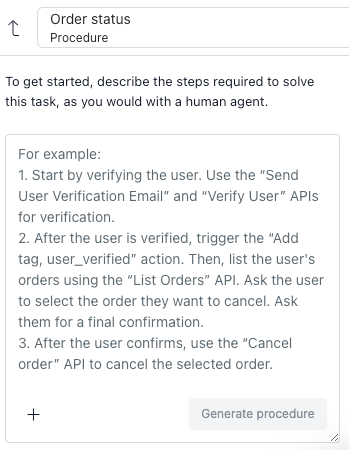
- Klicken Sie auf Ablauf generieren.
Auf der linken Seite fasst der Ablaufgenerator den erstellten Ablauf in leicht verständlicher Textform zusammen, sodass Sie sich die Logik durchlesen können.
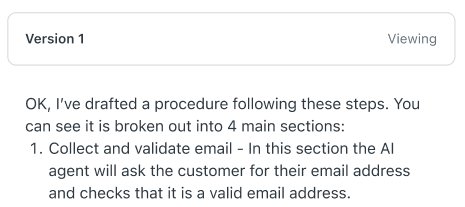
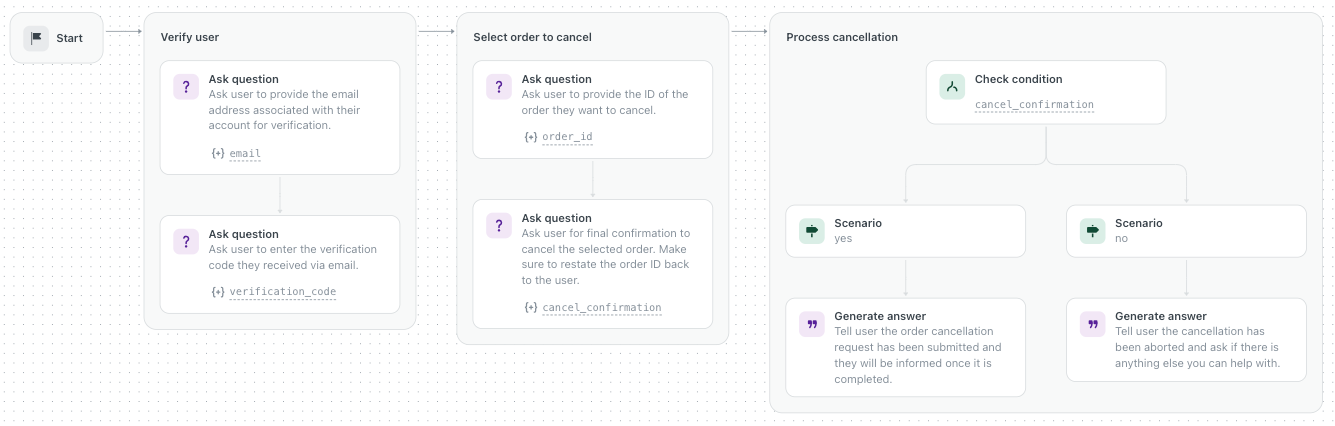
Auf der rechten Seite wird ein KI-generiertes Ablaufdiagramm angezeigt, aus dem genau hervorgeht, welcher Logik der AI Agent folgen und welche Schritte er während einer Konversation ausführen wird, um ein Kundenproblem für diesen Anwendungsfall zu lösen.
- Falls nötig, passen Sie den Ablaufs unten im Freitextfeld an und klicken Sie dann auf Ablauf aktualisieren.
Um die Anpassungen vorzunehmen, teilen Sie dem Ablaufgenerator einfach mit, welche Schritte er dem Ablauf hinzufügen bzw. welche Teile der aktuellen Version er ändern oder löschen soll. Sie brauchen also nicht den gesamten Ablauf neu zu schreiben.
Sie können den AI Agent beispielsweise anweisen:
- an einer bestimmten Stelle des aktuellen Ablaufs einen Schritt hinzuzufügen
- den Inhalt eines bestimmten Knotens im Ablaufdiagramm zu ändern
- globale Änderungen am Inhalt des Ablaufs vorzunehmen, z. B. {{phone}} durch {{telephone}} zu ersetzen
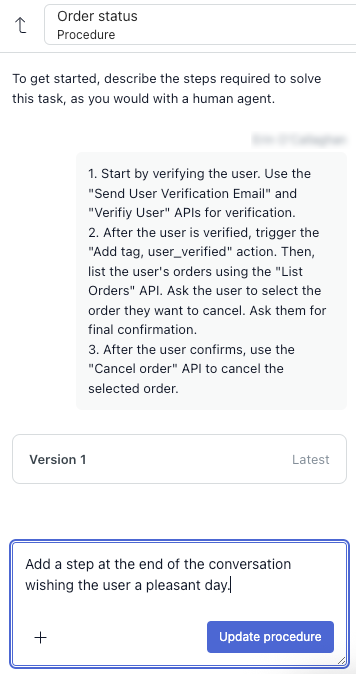
Nach jeder angeforderten Anpassung sendet der Ablaufgenerator eine Antwort mit einer Zusammenfassung der am Ablauf vorgenommenen Änderungen und aktualisiert das Ablaufdiagramm entsprechend. Sie können Ihre früheren Eingaben oder das Ablaufdiagramm nicht direkt bearbeiten.
Wiederholen Sie diesen Schritt, bis das Ablaufdiagramm Ihren Erwartungen entspricht.Tipp: Wenn Sie Ihren Ablauf verwerfen und ganz neu anfangen möchten, klicken Sie oben rechts auf das Symbol Von vorne beginnen ( ). Ihre Änderungen bleiben im Versionsverlauf des Ablaufs gespeichert.
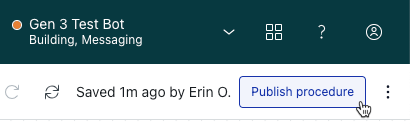
 - Klicken Sie oben rechts auf Ablauf veröffentlichen.
Nach Erstellung eines Ablaufs können Sie ihn jederzeit verwalten, d. h. bearbeiten, testen und frühere Versionen wiederherstellen.