Zusammenfassung: ◀▼
Sie können von der intelligenten Einschätzung bereitgestellte Themen an die Sprache Ihres Teams anpassen, einen Themennamen auf die Standardeinstellung zurücksetzen oder Themen je nach Bedarf aktivieren und deaktivieren. Bearbeitete Themennamen und -beschreibungen unterstützen weiterhin die Ticketklassifizierung, aber Auslöser und Stichwörter werden nicht automatisch aktualisiert. Deaktivierte Themen werden bei neuen Tickets nicht mehr erkannt, erscheinen jedoch weiterhin in Explore-Berichten.
Im Rahmen der intelligenten Einschätzung enthält Ihr Konto eine vordefinierte Liste mit branchenspezifischen Standardthemen, mit denen der Ticketinhalt klassifiziert wird. Um Ihre individuellen Geschäftsanforderungen zu erfüllen, können Sie auch angepasste Themen erstellen oder Vorschläge für neue Themen annehmen, die von der intelligenten Einschätzung basierend auf Ihren Ticketdaten bereitgestellt werden.
Sie können Standardthemen, vorgeschlagene Themen und selbst erstellte angepasste Themen bearbeiten und verwalten, d. h. Namen und Beschreibung ändern. Absichten können bei Bedarf deaktiviert und aktiviert werden.
Weitere Informationen zum Verwalten doppelter oder sich überschneidender Themen finden Sie unter Lösen von Themenkonflikten.
In diesem Beitrag werden folgende Themen behandelt:
- Bearbeiten des Namens und der Beschreibung eines Themas
- Wiederherstellen des Standardnamens eines Themas
- Deaktivieren und Aktivieren von Themen
Verwandte Beiträge:
Bearbeiten des Namens und der Beschreibung eines Themas
Sie können den Namen oder die Beschreibung eines Themas in allen unterstützten Sprachen bearbeiten und an die von Ihrem Unternehmen bevorzugte Terminologie anpassen.
Die intelligente Einschätzung erkennt Tickets weiterhin anhand des ursprünglichen Themas, auch wenn ihr Name oder ihre Beschreibung geändert wird. Aus diesem Grund sollten Sie nur kleinere terminologische Anpassungen an Themennamen vornehmen und darauf achten, dass das Thema an sich erkennbar bleibt
- Vorhandene Ticketauslöser, die die Bedingung Ticket > Absicht verwenden, werden nicht automatisch aktualisiert.
- Zugehörige Stichwörter, die den Namen des Themas verwenden, werden ebenfalls nicht automatisch aktualisiert.
So bearbeiten Sie den Namen oder die Beschreibung eines Themas
-
Klicken Sie in der Seitenleiste des Admin Centers auf
 KI und dann auf Intelligente Einschätzung > Thema.
- (Optional) Klicken Sie auf Aktionen > Sprache anzeigen und dann auf die Sprache, für die Sie Themen bearbeiten möchten.
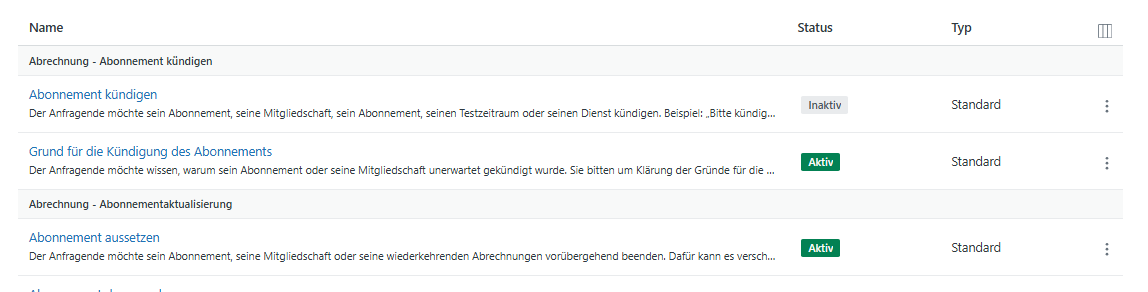
- Suchen Sie nach dem Thema, das Sie bearbeiten möchten. Hierzu können Sie die Liste auch wie gewünscht filtern.
- Setzen Sie den Mauszeiger auf das Thema, klicken Sie auf das Optionsmenü (
 ) und dann auf Thema bearbeiten.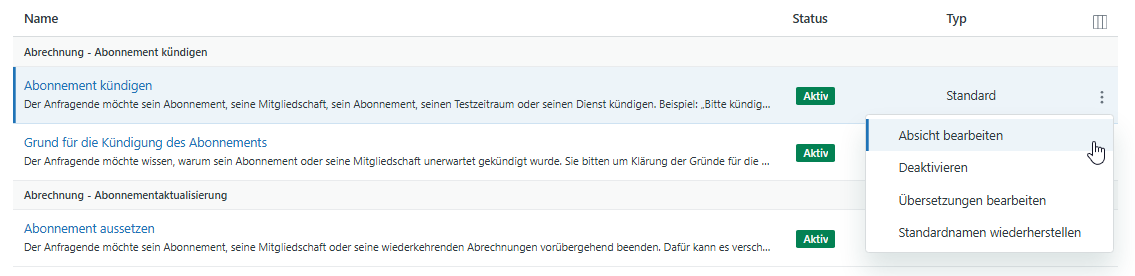
- Aktualisieren Sie den Namen oder die Beschreibung des Themas.
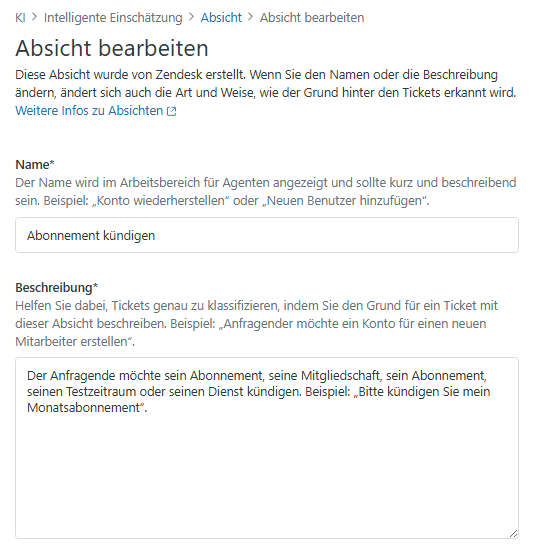
- Klicken Sie auf Änderungen speichern.
Das Thema wird automatisch mit der Beschriftung „Bearbeitet“ gekennzeichnet, damit Sie wissen, dass der ursprüngliche Name geändert wurde.
Wiederherstellen des Standardnamens eines Themas
Bei Bedarf können Sie für ein bearbeitetes Thema den Standardnamen wiederherstellen.
So stellen Sie den Standardnamen eines Themas wieder her
-
Klicken Sie in der Seitenleiste des Admin Centers auf KI und dann auf Intelligente Einschätzung > Thema.
- Suchen Sie nach dem Thema, dessen Namen Sie auf den Standardwert zurücksetzen möchten. Hierzu können Sie die Liste auch wie gewünscht filtern.
- Klicken Sie auf das Optionsmenüsymbol () und dann auf Standardnamen wiederherstellen.
Deaktivieren und Aktivieren von Themen
Sie können nicht mehr benötigte Standardthemen und angepasste Themen in Ihrem Konto deaktivieren.
Zendesk deaktiviert möglicherweise Themenwerte, wenn das Thema nicht mehr verfügbar oder für Ihr Konto nicht mehr relevant ist. Umgekehrt kann Zendesk auch Themenwerte reaktivieren, wenn sie wieder relevant werden.
Sie können Themenwerte bei Bedarf reaktivieren, sofern sie nicht von Zendesk deaktiviert wurden.
Wenn Sie oder Zendesk ein Thema deaktivieren, wird dieses Thema in neuen Tickets nicht mehr erkannt. Business-Regeln wie Auslöser, Ansichten oder Automatisierungen, die auf dem deaktivierten Thema basieren, funktionieren dann nicht mehr. Deaktivierte Themen erscheinen weiterhin in Explore-Berichten.
So deaktivieren bzw. aktivieren Sie ein Thema
- Klicken Sie in der Seitenleiste des Admin Centers auf KI und dann auf Intelligente Einschätzung > Thema.
- Suchen Sie nach dem Thema, das Sie deaktivieren oder aktivieren möchten.
- Setzen Sie den Mauszeiger auf das Thema, klicken Sie auf das Optionsmenü () und dann auf Aktivieren oder Deaktivieren.
- Bestätigen Sie die Auswahl, indem Sie auf Thema aktivieren bzw. Thema deaktivieren klicken.
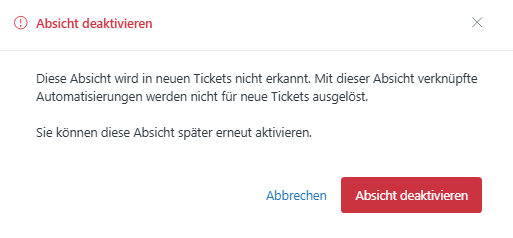
Der Status des Themas wird in der Themenliste aktualisiert. Deaktivierte Themen sind als „Inaktiv“ gekennzeichnet. Wenn Sie ein Thema aktivieren, wird die Beschriftung „Inaktiv“ entfernt.