Zusammenfassung: ◀▼
Mit personalisierten Themenempfehlungen lässt sich die Themenqualität verbessern und die Genauigkeit der intelligenten Einschätzung sicherstellen. Sie können neue Themenvorschläge basierend auf Ihren Ticketdaten überprüfen, sie annehmen, um die Abdeckung zu erweitern, oder sie mit Feedback ablehnen. Sie können außerdem doppelte oder sich überschneidende Themen korrigieren, um Konflikte zu verringern und die Ticketklassifizierung zu verbessern.
Die intelligente Einschätzung nutzt KI, um eingehende Tickets automatisch nach Thema, Sprache und Stimmung zu klassifizieren. Das Zendesk-Themenmodell umfasst vortrainierte Themen für verschiedene Branchen und bietet speziell auf die Ticketdaten des jeweiligen Kontos zugeschnittene Themen und Anwendungsfälle.
Die intelligente Einschätzung unterstützt Sie mit proaktiven Empfehlungen bei der Überwachung der Qualität Ihrer Themen. Wenn Themenlücken erkannt werden, erhalten Sie Empfehlungen für neue Themen. Außerdem prüft die intelligente Einschätzung Ihr Konto beim Erstellen, Ändern oder Deaktivieren eines Themas stets auf doppelte oder sich überschneidende Themen.
In diesem Beitrag werden folgende Themen behandelt:
Verwandte Beiträge:
Überblick über Themenempfehlungen
Ein Thema ist die Art und Weise, wie die intelligente Einschätzung Tickets klassifiziert. Wenn Sie die intelligente Einschätzung aktivieren, enthält Ihr Konto eine vordefinierte Liste mit Themen, die speziell auf Ihre Branche zugeschnitten sind.
Wenn ein Kunde beispielsweise ein Ticket einreicht, in dem er angibt, dass der bestellte Artikel beschädigt geliefert wurde, kann die intelligente Einschätzung das Ticket automatisch mit dem Thema Bei Ankunft beschädigt klassifizieren.
-
Neues Thema erstellen: Die intelligente Einschätzung identifiziert Themenlücken und gibt jede Woche datengestützte Empfehlungen für neue, relevante Themen, die auf die Ticketdaten Ihres Kontos zugeschnitten sind. Sie können die Themenempfehlungen überprüfen und annehmen, um Ihre Konfiguration weiter zu optimieren.
Wenn Sie eine Themenempfehlung annehmen, wird diese sofort in die Liste Ihrer Themen aufgenommen und bei der Erkennung der Themen eingehender Kundenanfragen berücksichtigt. Themen sind nicht dazu gedacht, Produkt- oder Servicenamen, Filialstandorte, Abonnementtypen und ähnliche Ticketdetails zu erkennen. Wenn Sie geschäftskritische Informationen in eingehenden Anfragen automatisch erkennen möchten, verwenden Sie stattdessen die Funktion Entitätsklassifizierung.
Wenn Sie eigene angepasste Themen erstellen möchten, lesen Sie Personalisieren der intelligenten Einschätzung mit angepassten Themen.
-
Themenkonflikt lösen: Die intelligente Einschätzung analysiert Ihr Konto jedes Mal, wenn Sie ein Thema erstellen, ändern oder deaktivieren. Wenn ein sich überschneidendes oder doppeltes Thema erkannt wird, erhalten Sie eine Empfehlung zur Lösung des Konflikts.
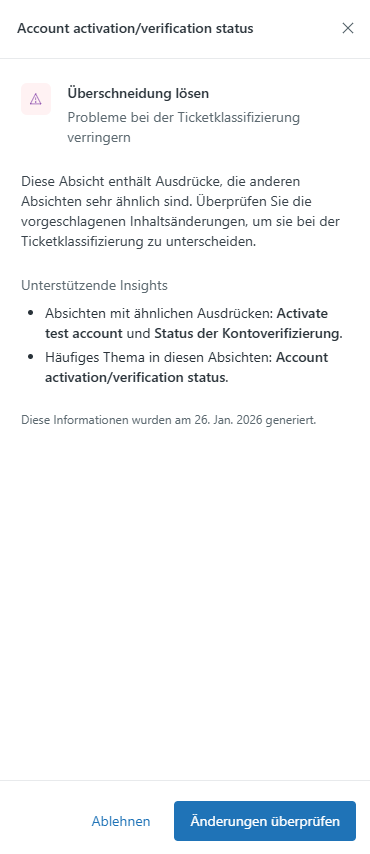
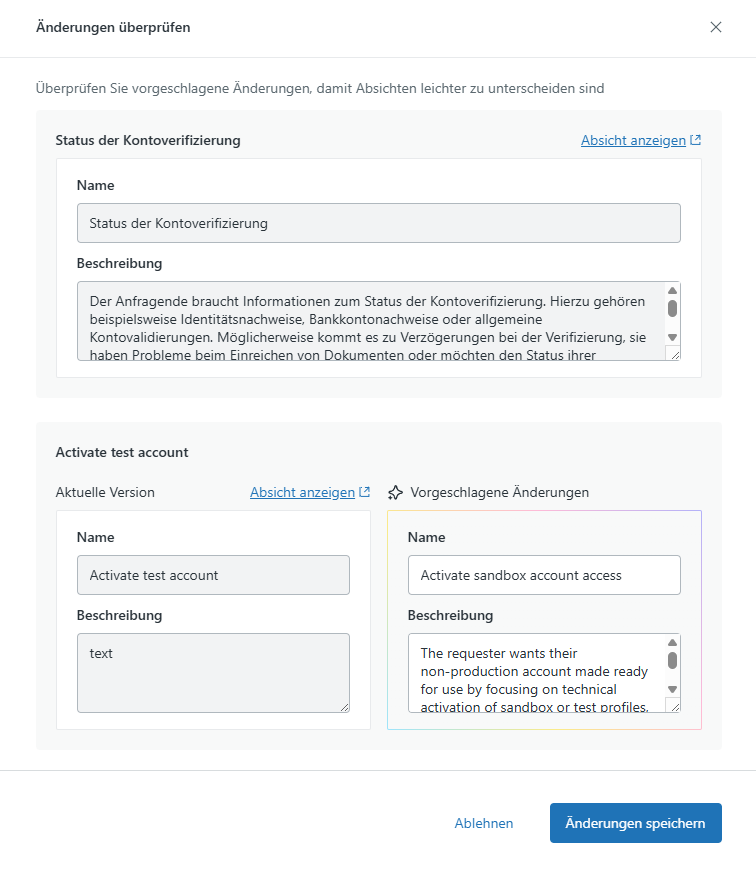
Eine Überschneidung liegt vor, wenn ein Thema Ausdrücke enthält, die denen eines anderen Themas ähneln. Im Falle einer Überschneidung werden inhaltliche Änderungen empfohlen, die die Unterscheidung der Themen bei der Klassifizierung von Tickets erleichtern können.
Ein Duplikat liegt vor, wenn sich ein Thema vollständig mit einem anderen Thema deckt, sodass das System sie als identisch betrachtet. Wenn Sie die Empfehlung erhalten, ein doppeltes Thema zu überprüfen, können Sie den Konflikt lösen, indem Sie beide Themen untersuchen und das überflüssige Duplikat deaktivieren. Durch Entfernen doppelter Themen werden Verwechslungen bei der Klassifizierung von Tickets vermieden.
Bei einigen doppelten Themen kann es sinnvoll sein, nach dem Deaktivieren eines Themas eine Entität zu erstellen. Angenommen, Sie haben die beiden folgenden Themen, die als Duplikate betrachtet werden.
- Fehlende Einzahlung
- Fehlende Einzahlung bei der Acme Bank
In diesem Fall könnten Sie das Thema „Fehlende Einzahlung bei der Acme Bank“ deaktivieren und dann eine Entität erstellen, um den Namen der Bank aus dem Ticket zu extrahieren.
Sie haben jederzeit die Kontrolle und müssen eine Empfehlung annehmen oder ablehnen, bevor eine Aktion ausgeführt wird. Wenn Sie eine Empfehlung ablehnen und später auf sie zurückkommen möchten, können Sie die Liste der Themenempfehlungen filtern. Weitere Informationen finden Sie unter Filtern von Themenempfehlungen.
Überwachen der Themenqualität
Auf der Seite „Thema“ im Admin Center werden drei Zähler angezeigt, an denen Sie auf einen Blick den Themenzustand erkennen können:
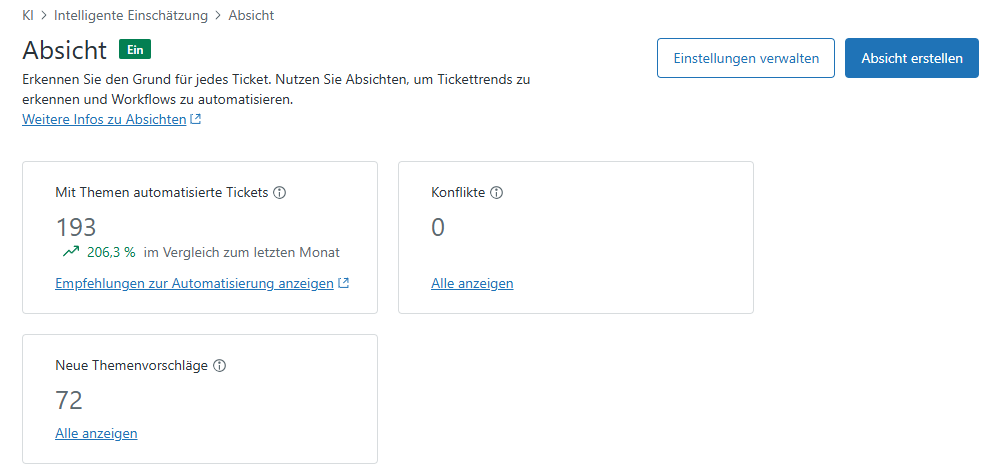
- Mit Themen automatisierte Tickets: Die Anzahl von Tickets, die mithilfe von Themen automatisch verteilt oder bearbeitet wurden. Klicken Sie auf Empfehlungen zur Automatisierung anzeigen, um Empfehlungen zur Automatisierung des Workflows zu erhalten.
- Neue Themenvorschläge: Die Anzahl neuer Themen, die basierend auf den Ticketdaten Ihres Kontos empfohlen wurden. Klicken Sie auf Alle anzeigen, um Vorschläge zu überprüfen und dann anzunehmen oder abzulehnen. Weitere Informationen finden Sie unter Überprüfen von Themenempfehlungen.
- Konflikte: Die Anzahl der in Ihrem Konto erkannten doppelten oder sich überschneidenden Themen. Klicken Sie auf Alle anzeigen, um Konflikte zu überprüfen und zu lösen. Weitere Informationen finden Sie unter Lösen von Themenkonflikten.
Überblick über Themenempfehlungen
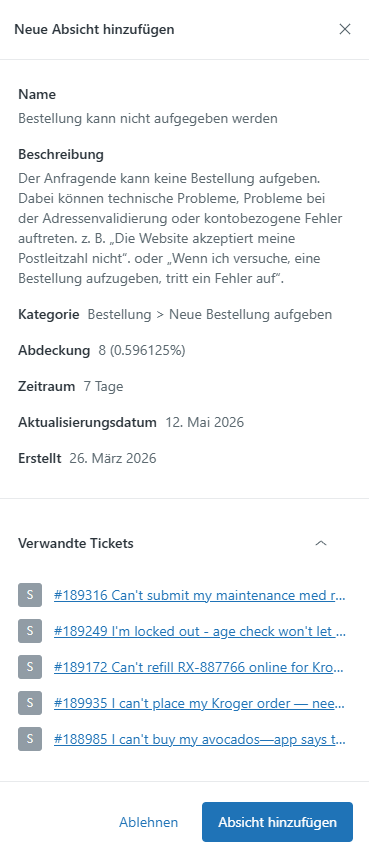
Sie können jederzeit weitere Details zu einer Empfehlung einsehen, um zu entscheiden, ob Sie diese annehmen oder ablehnen möchten. Eine Themenempfehlung enthält folgende Angaben:
- Name, Beschreibung und Kategorie
- Abdeckung, d. h. Prozentsatz der Tickets, auf die sich das Thema auswirken würde (neues Thema) oder derzeit auswirkt (Themenkonflikt)
- Anzahl von Tagen, die bei der Berechnung der Empfehlungen berücksichtigt wurden, z. B. sieben Tage
- Datum, an dem die Empfehlung erstellt wurde
- Bei neuen Themen: eine Liste mit fünf Beispielen für Tickets, die zu dieser Themenempfehlung passen
Überprüfen von Themenempfehlungen
Als Alternative zur manuellen Erstellung angepasster Themen können Sie personalisierte Themenempfehlungen überprüfen und annehmen, um die Verwaltung von Themen zu automatisieren und zu vereinfachen.
So überprüfen Sie neue Themenempfehlungen
-
Klicken Sie in der Seitenleiste des Admin Centers auf
 KI und dann auf Intelligente Einschätzung > Thema.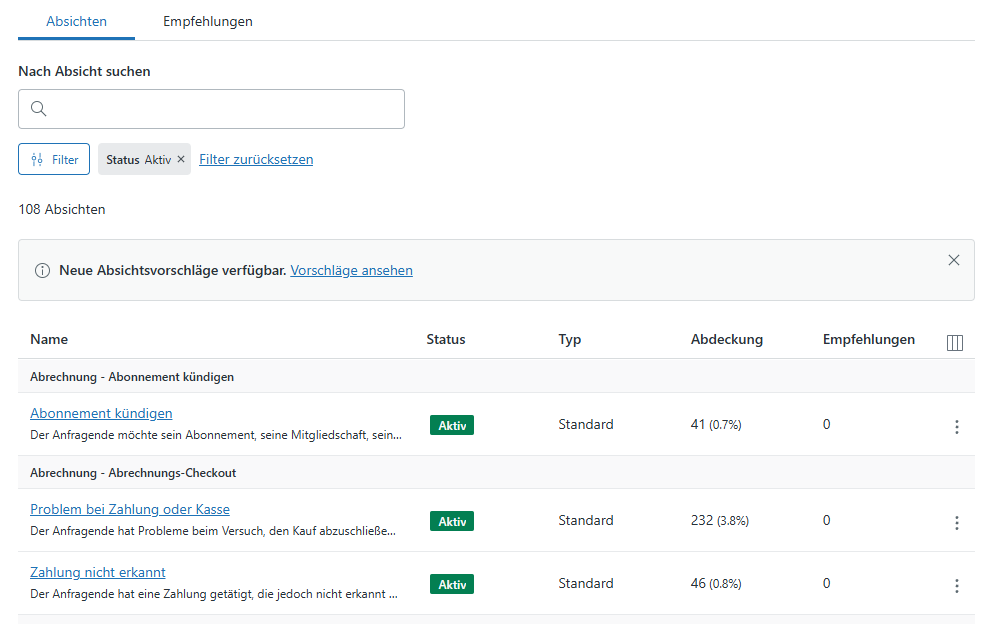
Wenn neue Empfehlungen vorliegen, wird über der Themenliste ein Banner eingeblendet.
- Klicken Sie auf die Registerkarte Empfehlungen.
- Klicken Sie auf den Namen eines empfohlenen Themas.
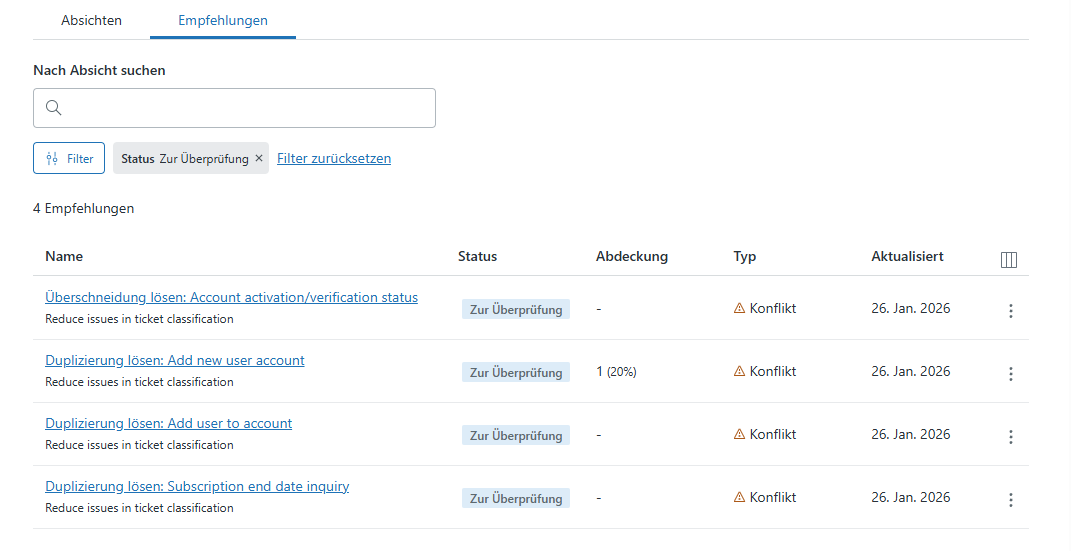
Die Themenempfehlung wird im rechten Seitenbereich angezeigt.
Weitere Informationen finden Sie unter Überblick über Themenempfehlungen.
- Überprüfen Sie das Thema und klicken Sie auf eine der folgenden Optionen:
-
Thema hinzufügen
Wenn Sie die Empfehlung annehmen, wird sie in die Liste Ihrer Themen aufgenommen und ab sofort bei der Erkennung der Themen eingehender Anfragen berücksichtigt.
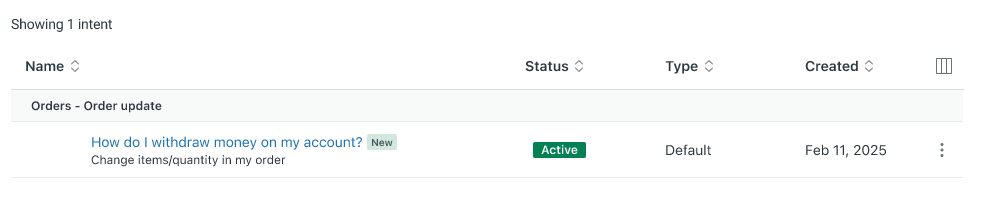
-
Ablehnen
Wenn Sie die Empfehlung ablehnen, werden Sie in einem Dialogfeld um Ihr Feedback gebeten.
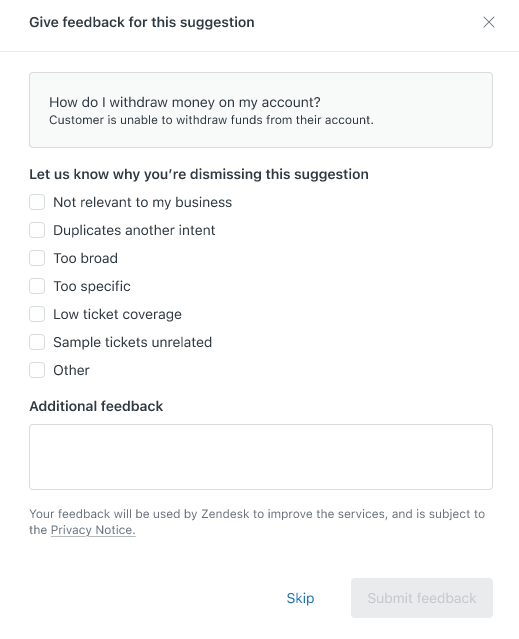
Wählen Sie einen Grund aus, geben Sie zusätzliche Anmerkungen ein und klicken Sie auf Feedback einreichen.
-
Thema hinzufügen
Lösen von Themenkonflikten
Die intelligente Einschätzung identifiziert doppelte oder sich überschneidende Themen in Ihrem Konto. Sie können erkannte Themenkonflikte überprüfen und lösen, um die Abdeckung Ihrer Themen auf Ihre individuellen Geschäftsanforderungen abzustimmen.
So lösen Sie einen Themenkonflikt
- Klicken Sie in der Seitenleiste des Admin Centers auf KI und dann auf Intelligente Einschätzung > Thema.
- Klicken Sie auf die Registerkarte Empfehlungen.
- Klicken Sie auf den Namen einer Empfehlung, um einen Themenkonflikt zu lösen.
Die Empfehlung wird auf der rechten Seite geöffnet. Sie können weitere Informationen zu den Gründen der Empfehlung anzeigen, einschließlich der Namen potenzieller Duplikate oder Themen mit ähnlichen Ausdrücken.
- Führen Sie eine der folgenden Aktionen durch:
- Wenn es bei der Empfehlung um doppelte Themen geht, klicken Sie auf Duplikate überprüfen.
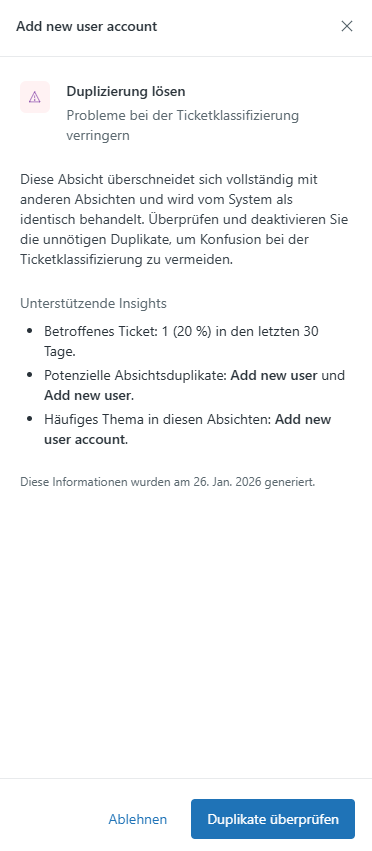
Überprüfen Sie die doppelten Themen.
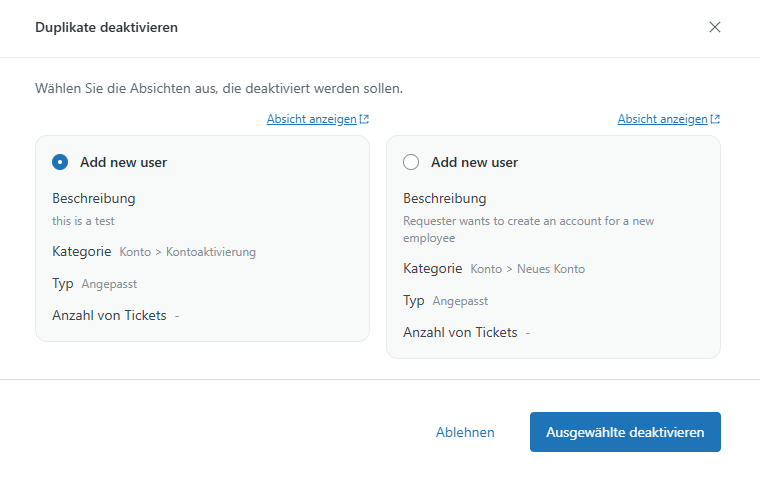
Wählen Sie eines der Themen aus und klicken Sie dann auf Ausgewähltes deaktivieren. Bestätigen Sie, dass Sie das Thema deaktivieren möchten.
- Wenn es bei der Empfehlung um sich überschneidende Themen geht, klicken Sie auf Änderungen überprüfen.
Überprüfen Sie die vorgeschlagenen Änderungen und klicken Sie dann auf Änderungen speichern, um die Empfehlung zu übernehmen.
- Wenn es bei der Empfehlung um doppelte Themen geht, klicken Sie auf Duplikate überprüfen.