Resumen de IA verificado ◀▼
La vista dividida (disponible en un programa de acceso anticipado) ayuda a los agentes a administrar tickets directamente desde la página principal del agente. Los agentes pueden ver las listas de tickets y las conversaciones lado a lado, cambiarse de un ticket a otro y administrar las propiedades de los tickets. Los administradores pueden activar o desactivar la opción Vista dividida para todos los agentes.
La página principal del agente presenta una vista dividida que permite trabajar en los tickets directamente desde ahí, sin tener que alternar entre la página y la interfaz de tickets de Support. Así se ahorra mucho tiempo, ya que los agentes pueden interactuar con los clientes rápidamente sin perder de vista los otros tickets y prioridades.
Este artículo contiene las siguientes secciones:
- Acerca de la estructura de la vista dividida
- Trabajar con un ticket en la vista dividida
- Cambiarse de un ticket a otro y de una lista de trabajo a otra
- Filtrar el trabajo en la vista dividida
- Ordenar el trabajo en la vista dividida
- Limitaciones de la vista dividida
- Activar y desactivar la vista dividida
Artículos relacionados
Acerca de la estructura de la vista dividida
Cuando un administrador activa la opción de vista dividida, se presenta una lista de tickets y otras asignaciones de trabajo en el lado izquierdo de la página y se muestra la parte de la conversación de un ticket activo en el lado derecho. La conversación del ticket se puede ver directamente en la página principal del agente y las propiedades del ticket se pueden administrar ahí mismo también.
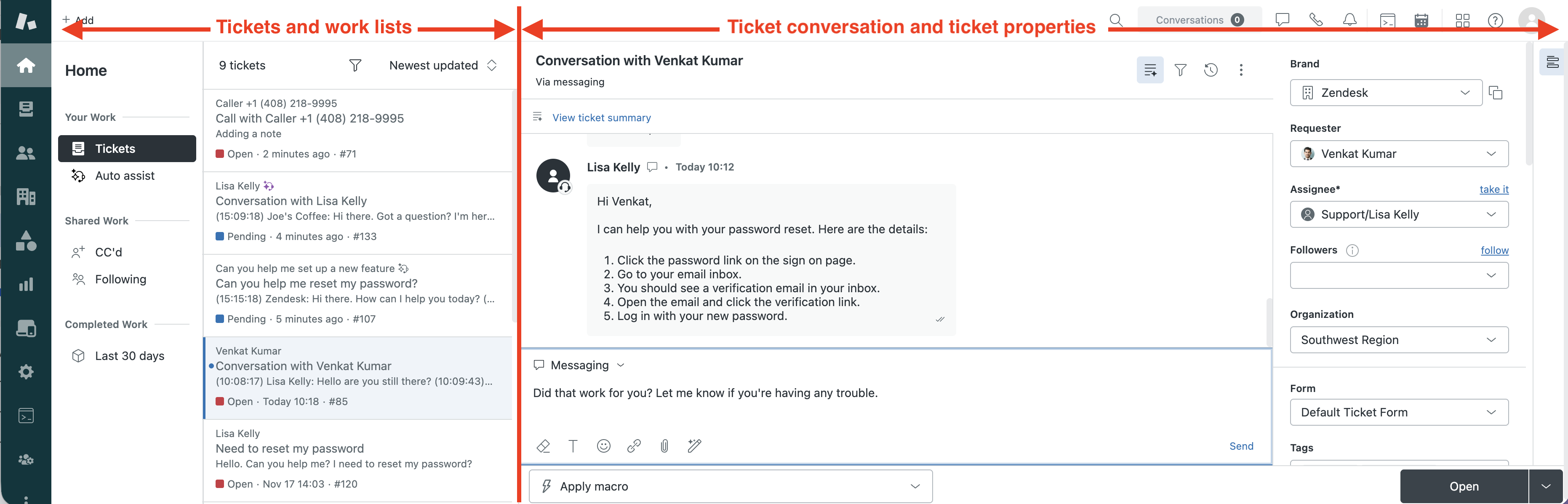
- Lista de tickets y trabajo. Una lista que muestra el trabajo que tiene asignado, organizado por prioridad. Se puede alternar entre Tickets, CC y seguidores y Aprobaciones.
- Conversación del ticket y propiedades del ticket. La conversación del ticket activo, el redactor y las propiedades del ticket. Cuando se selecciona un ticket de la lista, aquí se ven sus detalles. También puede mostrar u ocultar las propiedades del ticket.
Trabajar con un ticket en la vista dividida
En la vista dividida, el agente puede abrir un ticket, leer las respuestas de los clientes, redactar mensajes y administrar las propiedades de un ticket.
Para abrir un ticket
-
En Support, haga clic en Inicio (
 ) en la barra lateral.
Enseguida se muestra la página principal del agente.
- Haga clic en el ticket en su lista de trabajo.
El ticket se abre en una vista dividida y desde allí puede responder a los clientes, actualizar campos de ticket o cambiar el estado del ticket.
El ticket en el que está trabajando aparece resaltado en la lista de tickets.
- Al terminar de trabajar en el ticket, puede seleccionar otro de la lista.
- Abra un ticket en la vista dividida.
- Haga clic en el icono de Campos de ticket (
 ) para abrir el panel de propiedades del ticket.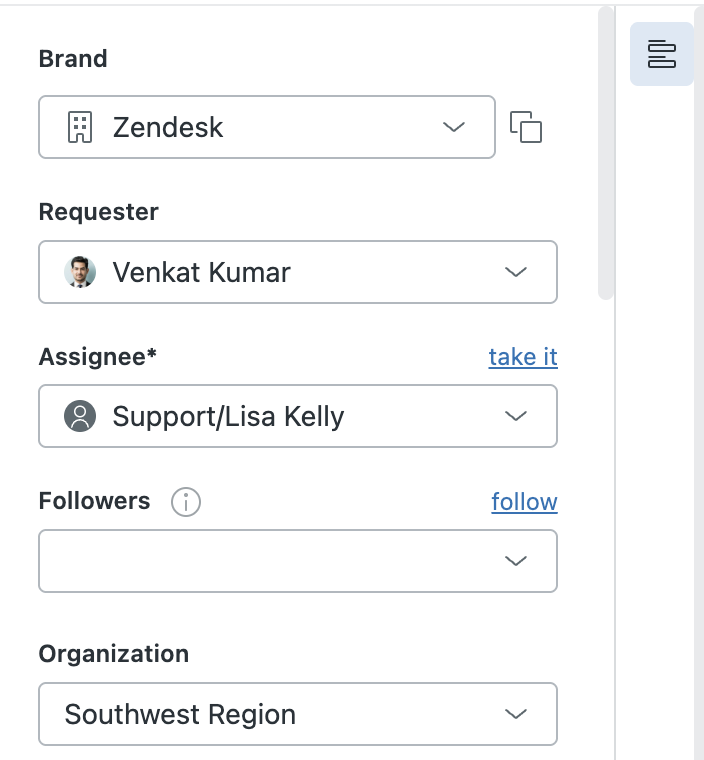
El panel de propiedades del ticket aparece junto a la conversación del ticket. Este panel muestra todos los campos asociados con el ticket, incluidos el solicitante del ticket y el agente asignado al ticket.
- Haga clic en el icono de Campos de ticket () nuevamente para ocultar el panel de propiedades del ticket.
Para abrir una vista completa de un ticket
En algunos casos, es posible que tenga que abrir la vista completa del ticket en la interfaz de Support en lugar de trabajar con ella en la página principal del agente.
-
En Support, haga clic en Inicio () en la barra lateral.
Enseguida se muestra la página principal del agente.
- Haga clic en el icono de menú de opciones (
 ) en el encabezado de conversación del ticket.
 - En el menú, seleccione Abrir en una nueva pestaña.
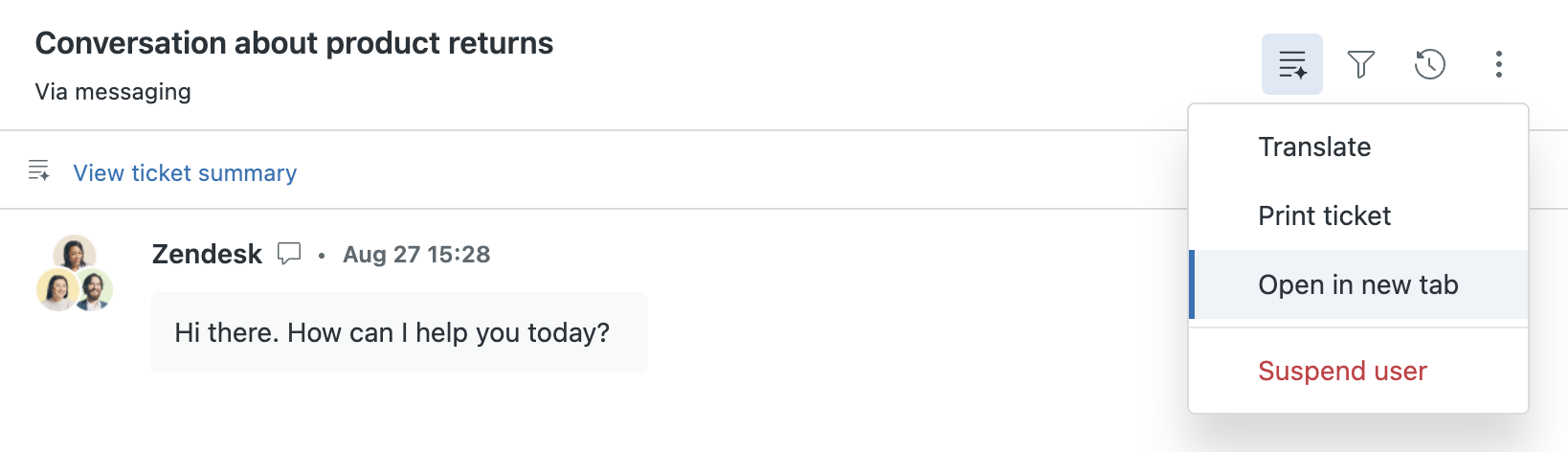
El ticket se abre como una pestaña de ticket en la interfaz de tickets de Support.
Cambiarse de un ticket a otro y de una lista de trabajo a otra
En la vista dividida se puede cambiar de un ticket a otro y de una lista de trabajo a otra.
Para cambiarse a otro ticket
-
Para cambiarse a otro ticket en la vista dividida, haga clic en un ticket en la lista de trabajo.
Al cambiarse de un ticket a otro, el ticket existente se cierra y el ticket nuevo se abre (y se guardan los cambios que aún no se han enviado en el ticket existente). En cualquier momento puede volver de nuevo y retomar las actualizaciones que desea realizar.
Para cambiarse a otra lista de trabajo
- Para cambiarse de una lista de trabajo a otra, haga clic en la lista de trabajo en la barra lateral izquierda.
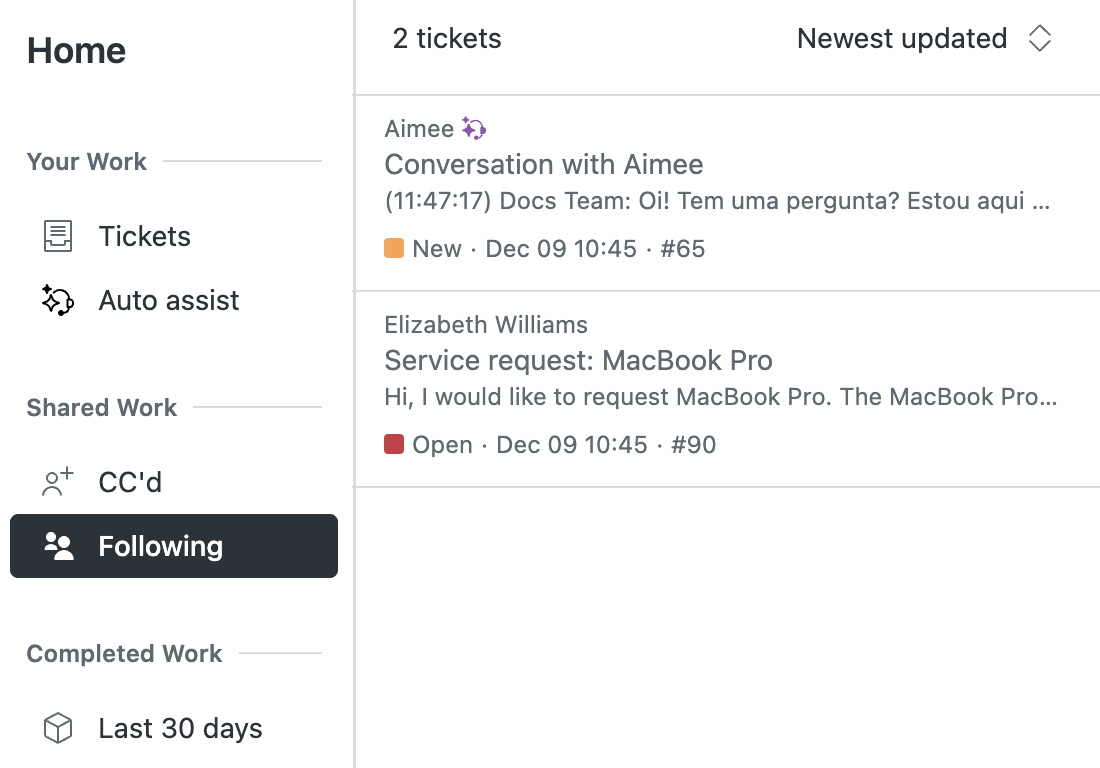
Enseguida aparece una nueva lista de tickets.
- En la lista de trabajo, haga clic en un ticket para abrirlo.
Filtrar el trabajo en la vista dividida
Los tickets de la página principal del agente se pueden filtrar para crear una vista precisa para administrar su trabajo. Los tickets se pueden filtrar por estado o canal.
Para filtrar los tickets
- En Support, haga clic en el icono Página principal () en la barra lateral.
- Haga clic en el icono de filtro (
 ) en la parte superior de la lista de tickets y luego seleccione Canal o Estado.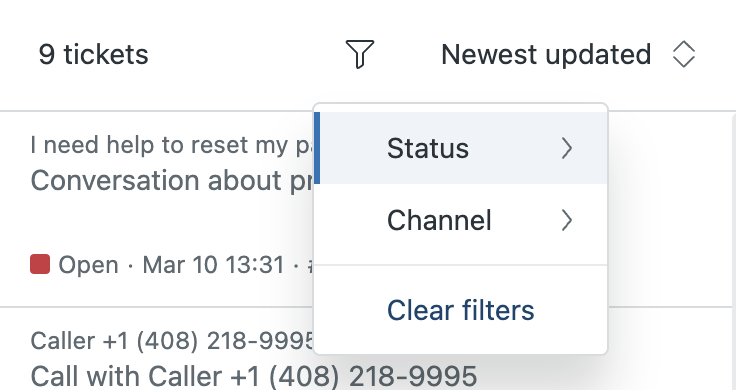
- Seleccione un estado o canal en el menú.
Para Canal, puede elegir cualquiera de los canales que se ven en la lista de tickets.
Para Estado, puede elegir entre Abierto, Pendiente o En espera (si está activado). También se puede ordenar en función de los estados de ticket personalizados si un administrador los ha activado en su cuenta.
Cuando se filtran los tickets, verá un punto de color azul que indica que está viendo una lista filtrada. El número dentro del punto indica cuántas opciones de filtro se han elegido.
- Para ver todos los tickets sin importar el canal o estado, haga clic en Borrar filtros.
Ordenar el trabajo en la vista dividida
Para ayudarle a administrar sus prioridades, los tickets se pueden ordenar de acuerdo con lo que es más importante para usted.
Para ordenar los tickets
- En Support, haga clic en el icono Página principal () en la barra lateral.
- Abra el menú para ordenar en la parte superior de la lista de tickets y seleccione una opción.
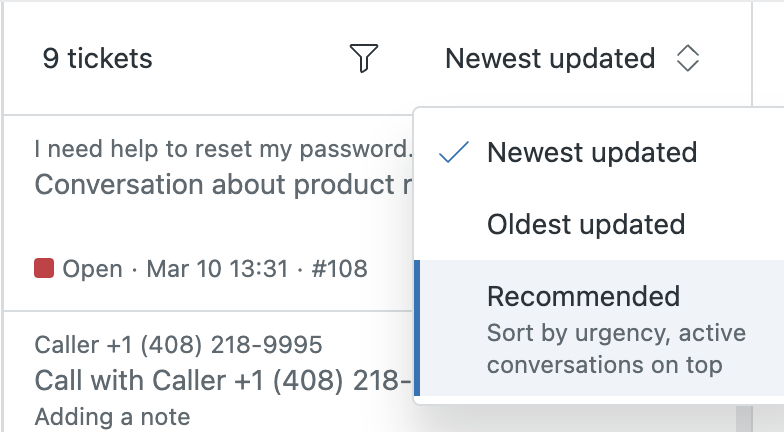
Estas son las opciones disponibles:
- Recomendados: sugiere qué tickets atender primero. La lista de recomendados agrupa las conversaciones de mensajería en vivo en la parte superior de su lista de trabajo y ordena el resto de los tickets por próximo incumplimiento de objetivo de SLA.
- Actualización más antigua: los tickets actualizados menos recientemente se colocan primero en la lista.
- Última actualización: los tickets actualizados más recientemente se colocan primero en la lista.
Limitaciones de la vista dividida
El EAP de vista dividida tiene las siguientes limitaciones (que Zendesk tiene proyectado resolver en versiones futuras).
- Las aplicaciones de Zendesk instaladas en ticket_sidebar y ticket_editor no funcionan en el panel de conversación.
- El panel de contexto no está disponible en la vista dividida.
- Los espacios de trabajo contextuales no se admiten.
- Tampoco se admiten los diseños personalizados.
- A las solicitudes de aprobación no se les puede dar seguimiento en el panel de conversación.
- No se admiten las integraciones del framework de canales.
- No hay acceso a los métodos abreviados.
- La detección de conflicto entre agentes no está activada en la vista dividida.
- La lista de tickets muestra un máximo de 30 tickets.
- Es posible que algunos elementos de la interfaz no se muestren correctamente en algunos idiomas.
Activar y desactivar la vista dividida
Los administradores cuentan con una opción de configuración que les permite activar o desactivar la vista dividida para todos los agentes en toda la cuenta. Esta opción no es visible hasta que se haya aprobado su cuenta para el EAP.
Activar la vista dividida
La vista dividida no está activada de manera predeterminada. Si desea activarla, debe tener activada primero la página principal del agente.
Para activar la vista dividida
- En el Centro de administración, haga clic en
 Espacios de trabajo en la barra lateral y luego seleccione Herramientas para agentes > Interfaz de agente.
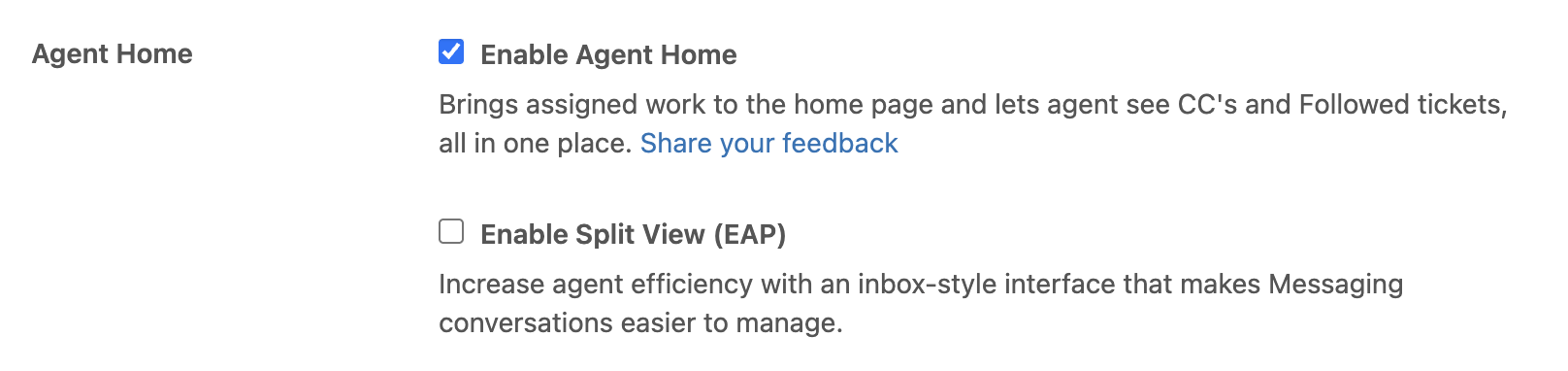
 - Asegúrese de que la opción Activar la página principal del agente esté seleccionada.
- Seleccione Activar vista dividida (EAP).
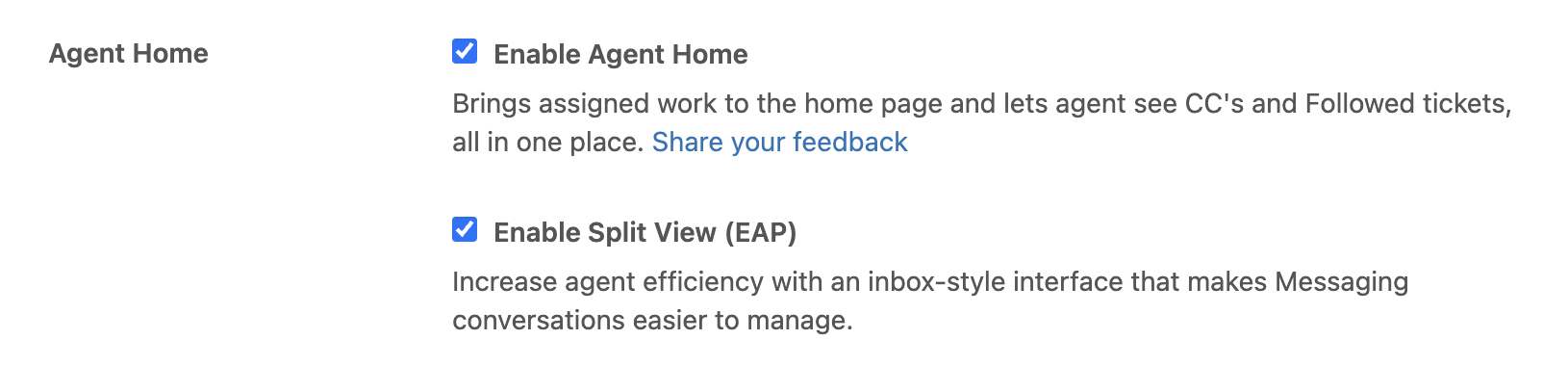
A continuación verá un acuerdo de programa de acceso anticipado para la vista dividida.
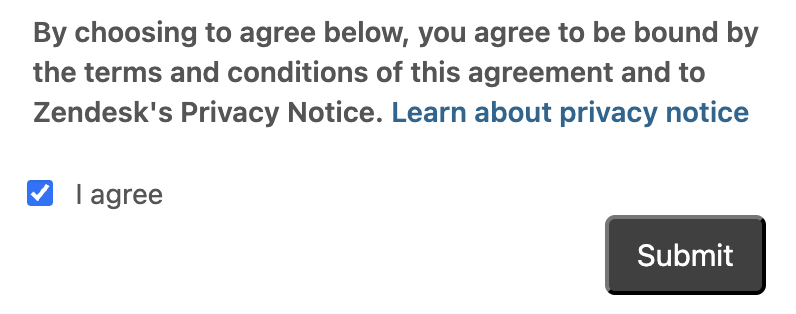
- Acepte el acuerdo y haga clic en Enviar.
- Haga clic en Guardar.
Desactivar la vista dividida
Si no desea que sus agentes trabajen en una vista dividida, puede desactivarla para su cuenta (sin tener que desactivar la página principal del agente).
Para desactivar la vista dividida
- En el Centro de administración, haga clic en Espacios de trabajo en la barra lateral y luego seleccione Herramientas para agentes > Interfaz de agente.
- Asegúrese de que la opción Activar la página principal del agente esté seleccionada.
- Deseleccione Activar vista dividida (EAP).
- Haga clic en Guardar.
Ahora la página principal del agente vuelve a su estructura predeterminada.