La respuesta de Conocimiento es una de las respuestas del sistema predeterminadas de un agente IA con IA agéntica. Se gatilla durante una conversación entre un cliente y un agente IA cuando no se detecta ningún caso de uso aplicable a la pregunta del cliente. Ante esta situación, el agente IA hace búsquedas en las fuentes de conocimiento disponibles para poder generar una respuesta. Si no encuentra conocimiento relevante, le dice al cliente que no puede responderle.
En este artículo se tratan los siguientes temas:
Comprender el procedimiento de respuesta de Conocimiento predeterminado
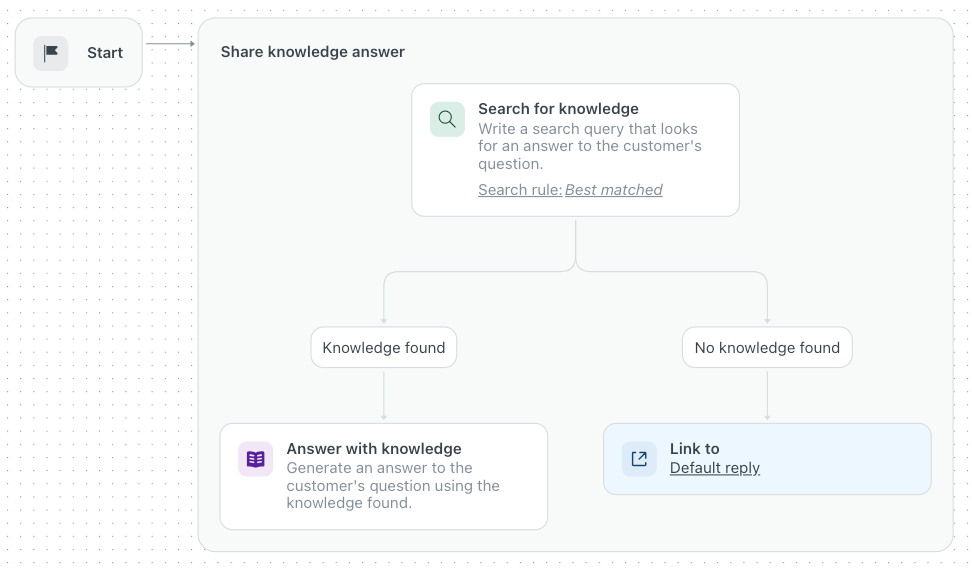
La respuesta de Conocimiento utiliza un procedimiento generativo como método de respuesta. De forma predeterminada, el procedimiento se rellena con un mapa de procedimiento básico que incluye un bloque Buscar conocimiento con dos condiciones de ramificación:
- Conocimiento encontrado. Cuando se encuentra conocimiento, el agente IA envía al cliente una respuesta de IA generativa.
-
Ningún conocimiento encontrado. Si no se encuentra conocimiento, el agente IA utiliza la respuesta predeterminada.
Personalizar el procedimiento de respuesta de Conocimiento
El procedimiento de respuesta de Conocimiento viene listo para usar, pero puede personalizarlo si desea adaptarlo a las necesidades de su negocio.
Estos son algunos ejemplos de personalizaciones que se podrían incluir:
- Enviar un mensaje de espera
- Hacer una pregunta de seguimiento
- Hacer un escalamiento tras varios intentos de búsqueda de conocimiento
Para personalizar el procedimiento de respuesta de Conocimiento
- En el espacio de trabajo de agentes IA, seleccione el agente IA con el que desea trabajar.
- Haga clic en
 Contenido en la barra lateral y luego seleccione Casos de uso.
 - En la lista de casos de uso, busque la fila de respuesta de Conocimiento.
- En la columna Método de respuesta, haga clic en Procedimiento.
Se abre el generador de procedimientos.
- Edite el procedimiento si es necesario.
Si desea más información sobre el uso del generador de procedimientos, consulte Crear procedimientos generativos.
- Haga clic en Publicar procedimiento.
Enviar un mensaje de espera
El procedimiento de respuesta de Conocimiento se puede personalizar para que el agente IA envíe un mensaje de espera al cliente antes de iniciar la búsqueda en las fuentes de conocimiento conectadas.
Para agregar un mensaje de espera
- Abra el procedimiento de respuesta de Conocimiento para editarlo.
- En el campo de texto libre del generador de procedimientos, ingrese un texto similar al siguiente:
- Agregar un bloque Generar respuesta antes del bloque Buscar conocimiento para acusar recibo de la pregunta del cliente y definir las expectativas (por ejemplo, con el mensaje “Un momento. Voy a comprobarlo.”).
- Haga clic en Actualizar procedimiento.
- Verifique que el mapa del procedimiento tenga el aspecto que espera.
Si no es así, repita los dos pasos anteriores hasta lograr el resultado deseado.
- Para que los cambios tengan efecto, haga clic en Publicar procedimiento.
Hacer una pregunta de seguimiento
El procedimiento de respuesta de Conocimiento se puede personalizar para que, después de ofrecer una respuesta de conocimiento, el agente IA haga una pregunta de seguimiento con la que compruebe si el problema del cliente se ha resuelto.
Para agregar una pregunta de seguimiento
- Abra el procedimiento de respuesta de Conocimiento para editarlo.
- En el campo de texto libre del generador de procedimientos, ingrese un texto similar al siguiente:
- Después de compartir una respuesta de conocimiento, agregar un bloque Hacer pregunta para confirmar si el cliente está satisfecho con la respuesta. Si la respuesta es “no”, dirigir el procedimiento para que haga otra búsqueda de conocimiento, una pregunta aclaratoria o un escalamiento.
- Haga clic en Actualizar procedimiento.
- Verifique que el mapa del procedimiento tenga el aspecto que espera.
Si no es así, repita los dos pasos anteriores hasta lograr el resultado deseado.
- Para que los cambios tengan efecto, haga clic en Publicar procedimiento.
Hacer un escalamiento tras varios intentos de búsqueda de conocimiento
El procedimiento de respuesta de Conocimiento se puede personalizar para que el agente IA escale la conversación a un agente humano si, después de varios intentos, no es capaz de generar una respuesta basada en las fuentes de conocimiento conectadas.
Para hacer un escalamiento tras varios intentos de búsqueda de conocimiento
- Abra el procedimiento de respuesta de Conocimiento para editarlo.
- En el campo de texto libre del generador de procedimientos, ingrese un texto similar al siguiente:
- Gatillar una acción para hacer seguimiento del número de veces que el bloque de Conocimiento devuelve el valor Ninguna respuesta encontrada. A continuación, aplicar Verificar condición al recuento y, si la cifra es mayor que 2, ejecutar de inmediato Escalar a.
- Haga clic en Actualizar procedimiento.
- Verifique que el mapa del procedimiento tenga el aspecto que espera.
Si no es así, repita los dos pasos anteriores hasta lograr el resultado deseado.
- Para que los cambios tengan efecto, haga clic en Publicar procedimiento.