Resumen de IA verificado ◀▼
Administre la configuración del usuario final para controlar el acceso y mejorar la seguridad. Configure quién puede enviar tickets, exija el registro de los usuarios y use listas autorizadas y listas bloqueadas para los dominios de correo electrónico. Active la autenticación para las terminales de API para evitar el spam y permita que los usuarios editen sus perfiles y cambien sus contraseñas. Valide los números de teléfono y active el etiquetado de usuarios para una mejor administración del flujo de trabajo.
En la página Usuarios finales, puede configurar la manera en que los usuarios finales acceden a Zendesk y lo usan.
- Acceder a la configuración del usuario final y administrarla
- Seleccionar quién puede enviar tickets
- Requerir autenticación para las API de solicitudes y cargas
- Exigir que los usuarios se registren para usar Zendesk
- Controlar el acceso a Zendesk Support mediante la lista autorizada y la lista bloqueada de correo electrónico
- Mensaje de registro y notificaciones de verificación por correo electrónico
- Enviar el mensaje de verificación de correo a usuarios agregados por usted
- Permitir que sus usuarios finales editen sus perfiles y cambien sus contraseñas
- Validar números de teléfono
- Permitir etiquetado de usuarios
Acceder a la configuración del usuario final y administrarla
El acceso de los usuarios finales a Zendesk se puede modificar para hacerlo más abierto o más restrictivo. Es posible establecer distintos grados de acceso, según cómo desee configurar su cuenta. Por ejemplo, puede permitir que cualquiera envíe tickets, exigir el registro y también restringir el acceso usando dominios de correo electrónico o restricciones de IP. Estas configuraciones también se ven afectadas cuando se usa el inicio de sesión único por redes sociales o empresarial (consulte Opciones de inicio de sesión único (SSO) en Zendesk).
Para administrar la configuración del usuario final
- En el Centro de administración, haga clic en
 Personas en la barra lateral y luego seleccione Configuración > Usuarios finales.
Seleccionar quién puede enviar tickets
La opción Cualquiera puede enviar tickets es una de las más importantes para el usuario final porque determina quién tiene acceso a Zendesk y quién puede usarlo. Puede permitir que cualquier persona use su cuenta de Zendesk, puede cerrarla a todos excepto a los usuarios que usted agregue o puede restringir su uso a aquellos que pertenezcan a dominios de correo electrónico específicos o que se encuentren dentro de un intervalo de direcciones de IP específico.
Estas opciones de configuración de la cuenta se denominan abierta, cerrada y restringida y se explican en los siguientes artículos:
Requerir autenticación para las API de solicitudes y cargas
Si recibe spam de las terminales de API de solicitudes (/api/v2/requests) y de cargas (/api/v2/uploads), puede activar la opción Requerir autenticación para las API de solicitudes y cargas.
Cuando esta opción está activada, se exige la autenticación para dichas terminales. Cuando esta opción está desactivada, se permiten solicitudes anónimas. Esta opción no afecta otras terminales.
Aunque es muy eficaz para evitar el spam, el requisito de autenticación hace que a los usuarios finales se les dificulte abrir tickets de forma anónima. Algunos métodos de creación de tickets, como el formulario de contacto del Web Widget de Zendesk, las aplicaciones personalizadas y los formularios web externos, dependen del proceso de creación de tickets por personas anónimas y sin autenticar. Si se exige autenticación para las terminales de solicitudes y de cargas, se evitará la creación de tickets anónimos de estas fuentes. La opción Requerir autenticación para las API de solicitudes y cargas está desactivada de manera predeterminada y solo se puede activar en el Centro de administración.

Exigir que los usuarios se registren
La configuración predeterminada del centro de ayuda muestra la página Registrarse y permite que los usuarios creen una cuenta de usuario si lo desean. Para exigir que los usuarios se registren y creen una cuenta, active la opción Solicitar a los usuarios que se registren. En el momento de crear una cuenta, la dirección de correo electrónico del usuario debe ser verificada. Mientras no sea verificada, toda solicitud de soporte que haga el usuario (a través del formulario web de solicitud de soporte, el Web Widget o correo electrónico) será suspendida y no será añadida a las vistas de Zendesk.
Si desea más información sobre el proceso de registro y las ventajas de exigirlo, consulte Opciones de registro de los usuarios finales.
Si no desea que los usuarios se registren, puede ocultar la página Registrarse. Consulte Eliminar los vínculos al inicio de sesión de la base de conocimientos.
Controlar el acceso a Zendesk Support mediante la lista autorizada y la lista bloqueada de correo electrónico
Cuando se permite que cualquier persona envíe tickets, se puede usar la lista autorizada y la lista bloqueada para restringir el acceso a Zendesk Support. Por ejemplo, puede aceptar el registro y las solicitudes de soporte de usuarios cuyas direcciones de correo electrónico pertenecen a los dominios de correo electrónico que se han agregado a la lista autorizada. Luego puede rechazar a todos los demás usuarios agregando un asterisco (*) a la lista bloqueada. Si no desea configurar una cuenta de Zendesk restringida, deje en blanco ambas listas.
La lista autorizada y la lista bloqueada se explican en detalle en Permitir que solo los usuarios con direcciones de correo electrónico aprobadas envíen tickets (cuenta restringida).
También se puede controlar el acceso usando restricciones de IP. Consulte Restringir el acceso a Zendesk Support y al centro de ayuda usando restricciones de IP.
Mensaje de registro y notificaciones de verificación por correo electrónico
La página Registrarse del centro de ayuda tiene un mensaje que le pide a los usuarios que llenen el formulario de registro.

Este mensaje se puede personalizar en la página de configuración Usuarios finales (clientes) editando el Mensaje de registro del usuario. También se puede agregar contenido dinámico a este mensaje. Consulte Uso de varios idiomas con contenido dinámico.
Cuando los usuarios se registran, reciben un mensaje de bienvenida por correo electrónico (llamado Correo de bienvenida al usuario) que les pide que verifiquen su dirección de correo y creen una contraseña para que puedan iniciar sesión en el centro de ayuda.
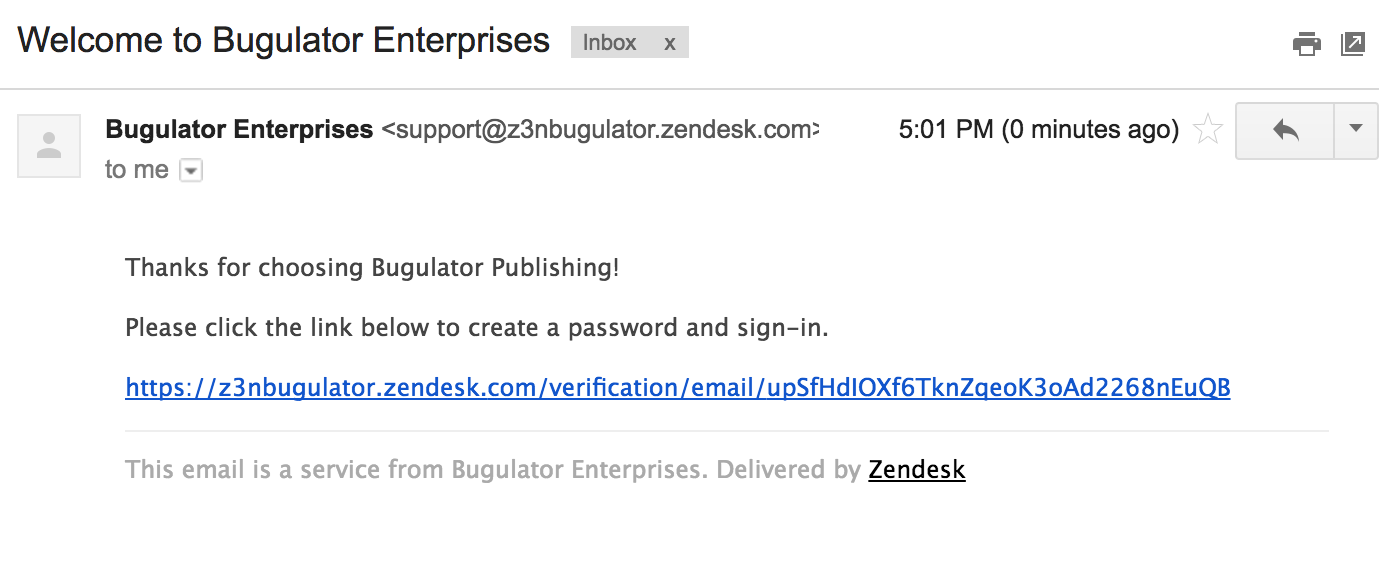
Los usuarios reciben un correo electrónico similar (llamado el Correo electrónico de verificación) cuando agregan direcciones de correo secundarias a su perfil de usuario. Ambos mensajes se pueden personalizar y ambos admiten contenido dinámico.
Enviar el mensaje de verificación de correo a usuarios agregados por usted
También puede enviar un correo electrónico de bienvenida cuando un integrante del equipo cree un nuevo usuario. Este es el mismo mensaje de correo electrónico que se mostró en la sección anterior. Cuando agrega un usuario usted mismo, probablemente querrá que el usuario verifique su propia dirección de correo electrónico y luego cree una contraseña para iniciar sesión en Zendesk. Pero también es posible que no desee activar esta configuración porque Zendesk ofrece muchas opciones de acceso, registro e inicio de sesión, incluido el inicio de sesión único.
Consulte los siguientes temas para obtener una descripción detallada de cómo usar la opción Enviar también un correo de bienvenida cuando un agente o administrador cree un nuevo usuario:
Permitir que sus usuarios finales editen sus perfiles y cambien sus contraseñas
A los usuarios se les permite también cambiar su contraseña de manera predeterminada. Normalmente es mejor que los usuarios puedan cambiar sus propias contraseñas, pero debería desactivar esta opción si administra a los usuarios y las contraseñas en otro sistema y utiliza la autenticación remota.
Para desactivar cualquiera de estas opciones de configuración, consulte Desactivar la edición de perfiles y los cambios de contraseña para los usuarios finales.
Validar números de teléfono
Si esta opción está activada, los números de teléfono que se agreguen a los perfiles de usuario deben tener el formato internacional estándar E.164. Los números con formato E.164 pueden tener un máximo de 15 dígitos y por lo general se escriben como sigue: [+][código de país][número del suscriptor incluido el código de área]. Los números que no cumplan este formato no se guardarán en los perfiles de usuario.
Permitir etiquetado de usuarios
Permitir el etiquetado de usuarios le permite agregar etiquetas al perfil de un usuario. Luego estas etiquetas se agregan a los tickets del usuario, lo cual le permitirá controlar su flujo de trabajo. Por ejemplo, puede usar una etiqueta para escalar los tickets de un usuario determinado. El usuario no ve las etiquetas que se han agregado a su perfil.
Si desea más información, consulte Adición de etiquetas a usuarios y organizaciones.