Resumen de IA verificado ◀▼
La asistencia automática utiliza la IA para sugerir respuestas, acciones y macros que ayudan a resolver los tickets más rápido. Puede revisar, editar y aprobar estas sugerencias, o bien seguir las instrucciones proporcionadas por el administrador. La asistencia automática se adapta al tono y estilo de su conversación, y algunas acciones preaprobadas pueden ejecutarse automáticamente. De ser necesario, también puede relevar a la asistencia automática y administrar los tickets sin sugerencias.
La asistencia automática es un asistente impulsado por IA que ayuda a resolver los tickets con mayor rapidez. Usa el modelo de lenguaje grande (LLM) para comprender el contenido de los tickets enviados y ofrece sugerencias para resolverlos.
Cuando trabaje en tickets, las sugerencias de la asistencia automática aparecerán en el lugar donde en otros casos se encontraría el redactor. Estas sugerencias pueden ser respuestas para enviar al cliente u otras acciones que luego ejecute la asistencia automática, o bien macros que ya use habitualmente. Sin embargo, normalmente el control lo tendrá usted y deberá decidir si desea aceptar lo que sugiere la asistencia automática, aunque algunas acciones de bajo riesgo podrían ejecutarse automáticamente.
La asistencia automática también puede proporcionar instrucciones redactadas por el administrador que sean relevantes para su conversación. Esas instrucciones son los pasos que se deben seguir para resolver el ticket.
Con la asistencia automática, se dedica menos tiempo a los tickets repetitivos, se resuelven los tickets de manera más sistemática y, a la larga, se cierran más tickets.
En este artículo se tratan los siguientes temas:
- Comprender las sugerencias de la asistencia automática
- Evaluar y editar una sugerencia de la asistencia automática
- Seguir las instrucciones proporcionadas por la asistencia automática
- Tomar control de las sugerencias de la asistencia automática
Artículos relacionados:
Comprender las sugerencias de la asistencia automática
La asistencia automática proporciona distintos tipos de soporte en función de la configuración del administrador. Comprender cómo funcionan las sugerencias y qué se puede hacer con ellas le ayudará a administrar sus tickets de manera más eficiente:
- Respuestas sugeridas. Puede editar el texto y el formato antes de enviar una respuesta sugerida. Las acciones sugeridas se pueden eliminar, o se puede tomar control del ticket para realizar una acción diferente. Es posible que las nuevas sugerencias de la asistencia automática aparezcan cuando usted está editando una respuesta sugerida y se está haciendo algún cambio en el ticket (por ejemplo, si el usuario final envía otra respuesta).
- Macros sugeridas. Antes de aprobar y aplicar una macro sugerida, también puede editar el texto y el formato, así como eliminar todas sus acciones. Tenga en cuenta que las macros sugeridas pueden contener notas internas o archivos adjuntos, y que el redactor de la asistencia automática no los admite. Si aprueba una macro sugerida con un archivo adjunto, se enviará al usuario, pero usted no podrá previsualizarla.
-
Instrucciones manuales. En el contexto de la asistencia automática, las instrucciones sugeridas son diferentes de otras sugerencias. La asistencia automática no genera las instrucciones que le muestra, que han sido redactadas por su administrador. Mientras que otras sugerencias de la asistencia automática deben evaluarse y aprobarse, en este caso hay que seguir los pasos manualmente y marcarlos como completados al terminar.
Por ejemplo, supongamos que está trabajando en un ticket de devolución de un producto. La asistencia automática sugiere una respuesta en función del número de pedido del usuario y otra información, que usted aprueba. El usuario responde con la información y, a continuación, la asistencia automática proporciona instrucciones sobre cómo iniciar sesión en el sistema de gestión de inventario para uso interno y enviar la devolución.
- Tono y estilo. La asistencia automática adapta sus respuestas de texto sugeridas al tono y estilo de redacción de la conversación con el usuario final. Consulte Acerca de las pautas de comunicación.
-
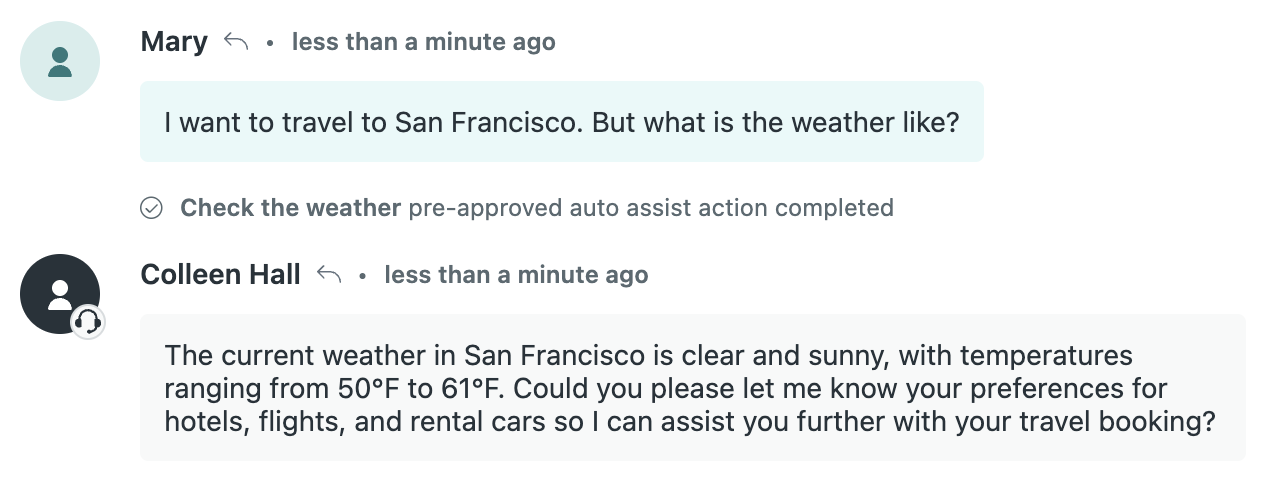
Acciones preaprobadas. El administrador podría haber preaprobado algunas acciones para que la asistencia automática las pueda realizar por sí sola con el fin de ahorrarle tiempo. Las acciones preaprobadas suelen ser acciones que recopilan información, como verificar el estado del envío de un pedido, o acciones que normalmente son aceptadas por usted u otros agentes. Las acciones que actualizan datos, como el reembolso de un pedido, siguen necesitando aprobación antes de realizarse en la mayoría de los casos.
Cuando la asistencia automática realiza una acción automáticamente, aparecerá un registro de la acción en la conversación del ticket, claramente marcado y no atribuido a usted. Consulte Comprender las acciones preaprobadas para la asistencia automática si desea más información.
Evaluar y editar una sugerencia de la asistencia automática
Puede revisar y editar las sugerencias de asistencia automática antes de aceptarlas.
Para evaluar y editar una sugerencia de la asistencia automática
- En el espacio de trabajo de agente, abra un ticket.
- En el ticket, evalúe la sugerencia en el panel Asistencia automática. Según el tipo de sugerencia, puede hacer lo siguiente:Sugerencia: Pase el mouse por encima del icono de información (
 ) para ver por qué la asistencia automática generó la sugerencia. Si tiene permiso, también puede ver la fuente que utilizó la asistencia automática para generar la sugerencia.
- Si la sugerencia es lo que desea enviar o si desea que se realice la acción, haga clic en Aprobar.

- Si necesita editar la sugerencia, haga clic en Editar para actualizar el texto o en el icono de la T (debajo del campo de comentarios) para editar el formato.
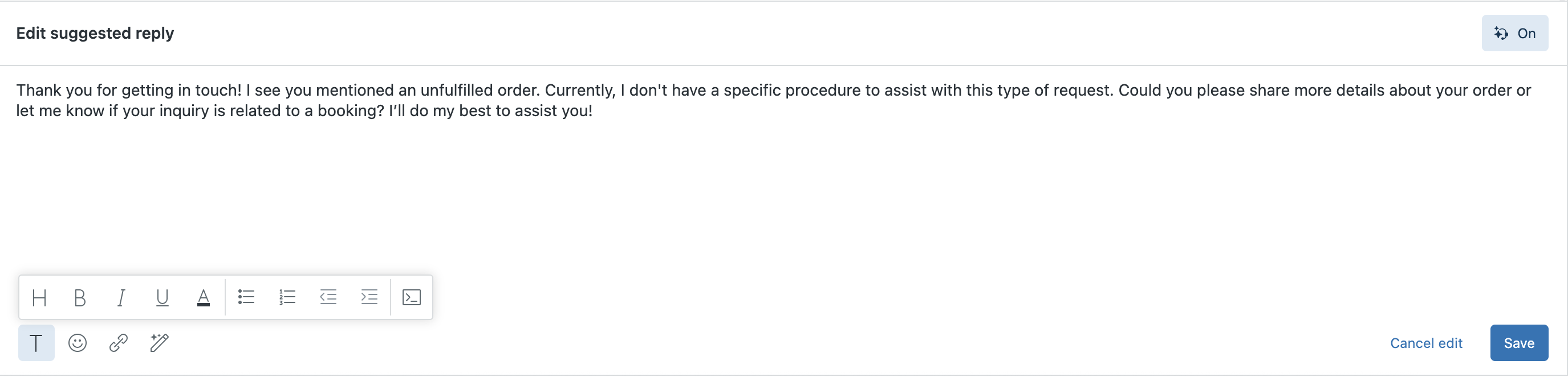
Todas las herramientas de formato (excepto las listas) están disponibles para las sugerencias de asistencia automática en el canal de correo electrónico. En el canal de mensajería, no están disponibles el sangrado ni las tablas.
Haga clic en Cancelar edición para regresar a las sugerencias que no están editadas.
Las acciones no se pueden editar.
Si el ticket se actualiza mientras está editando una sugerencia, puede que haya nuevas sugerencias disponibles. Haga clic en Visualizar sugerencias para evaluar las nuevas sugerencias.
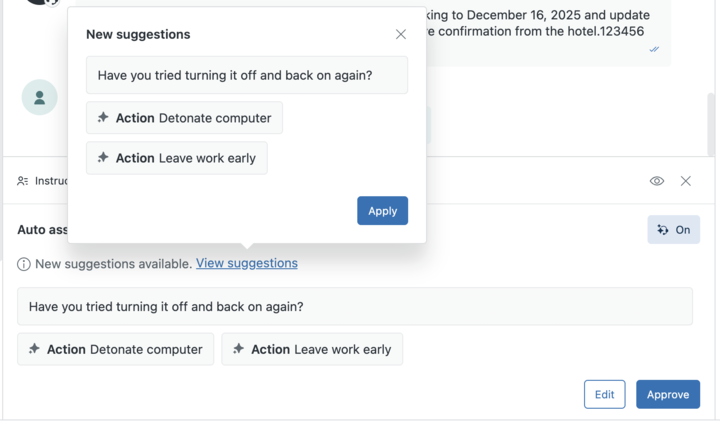
Haga clic en Aplicar para aprobar la sugerencia y sobrescribir la sugerencia anterior que estaba editando.
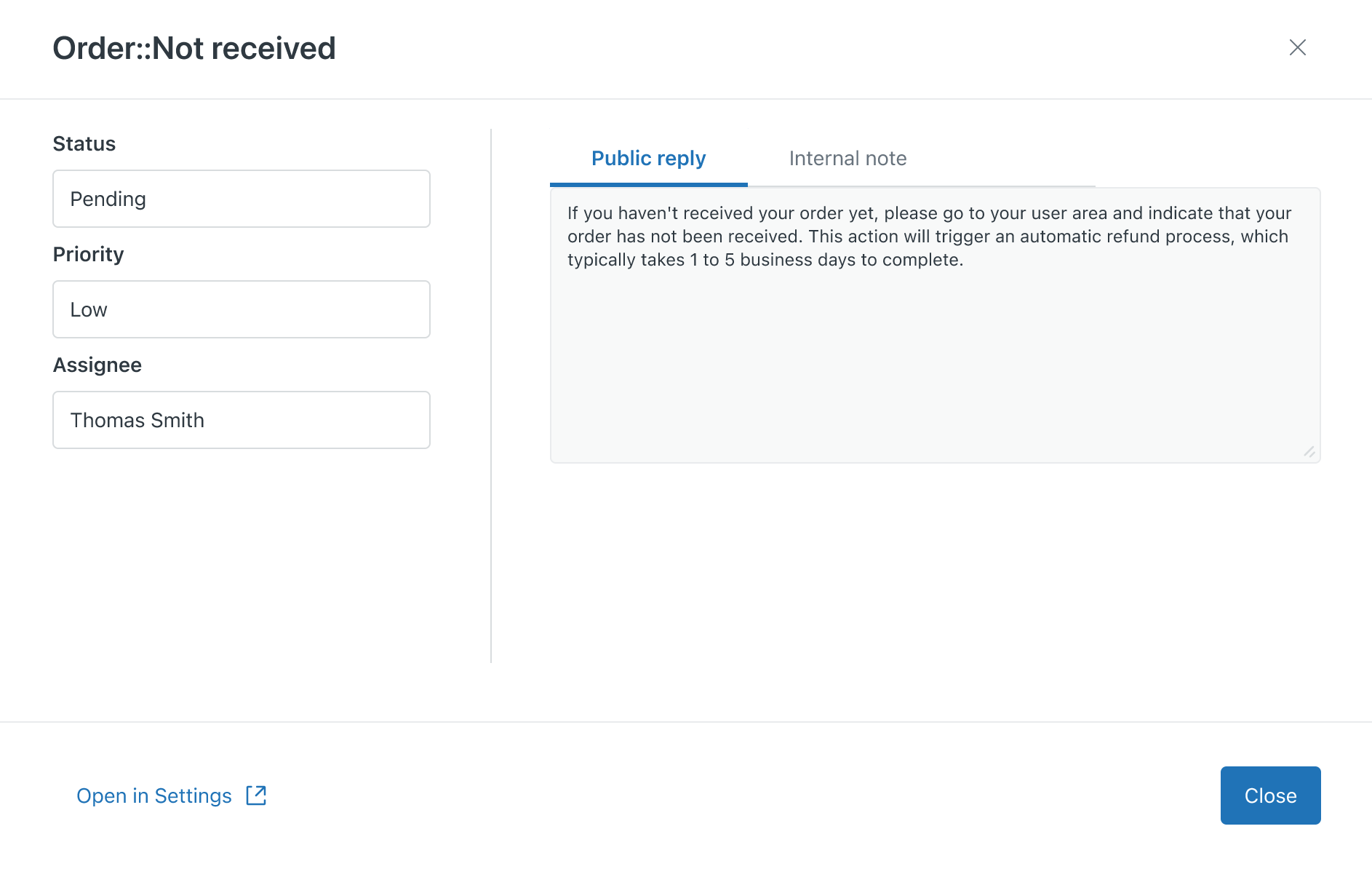
- Si la sugerencia es una macro, haga clic en su nombre para abrir una vista previa.
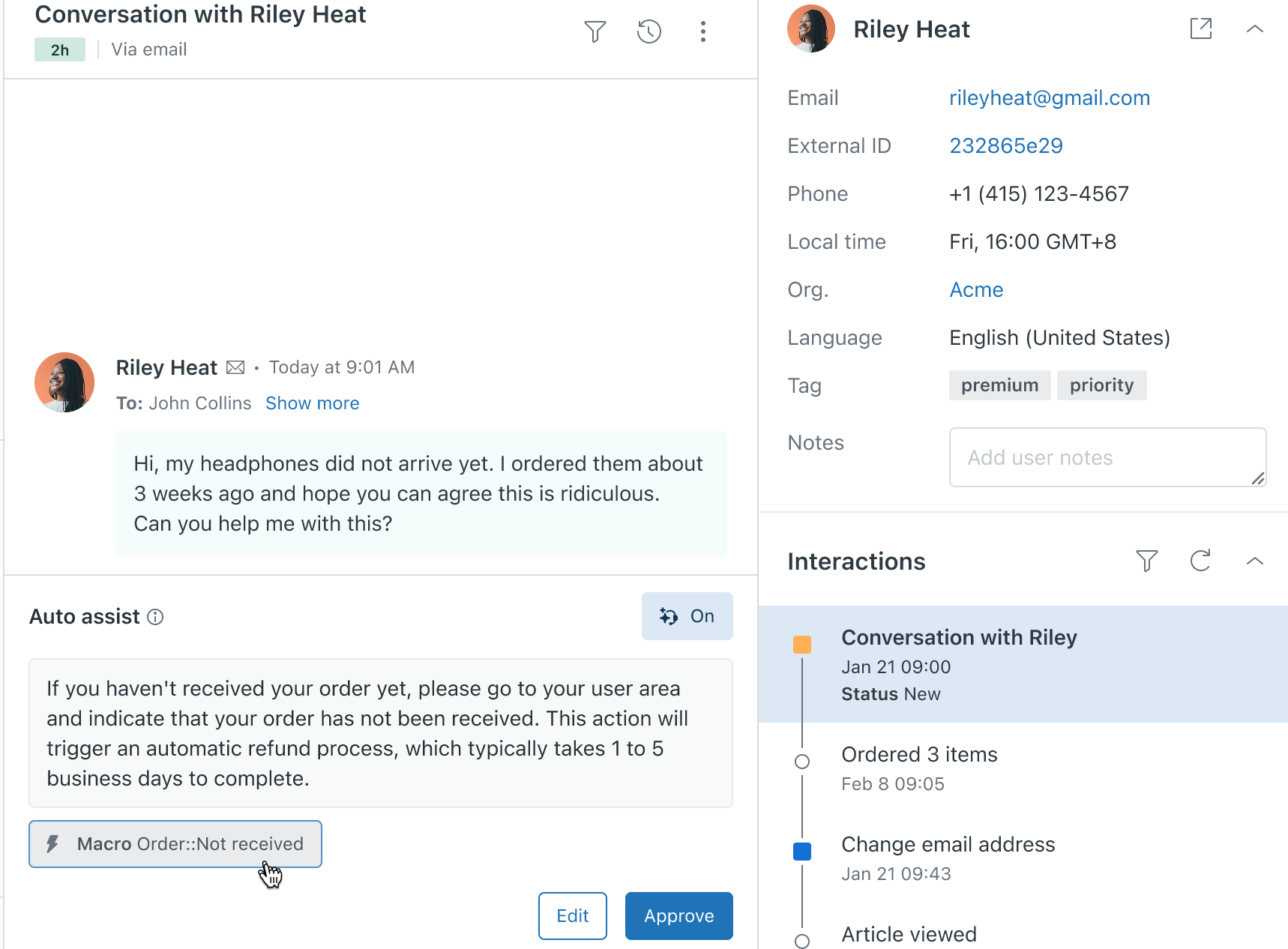
En la vista previa de la macro se muestran todas las acciones relacionadas con propiedades del ticket que se llevarán a cabo, así como la respuesta pública. Si fuera necesario, puede hacer cambios en el espacio de trabajo de agente.
- Si se sugiere una acción que no desea realizar, haga clic en la X en la acción para eliminarla. O bien, puede relevar a la asistencia automática.

- Si la sugerencia no es útil, haga clic en Dejar comentarios.
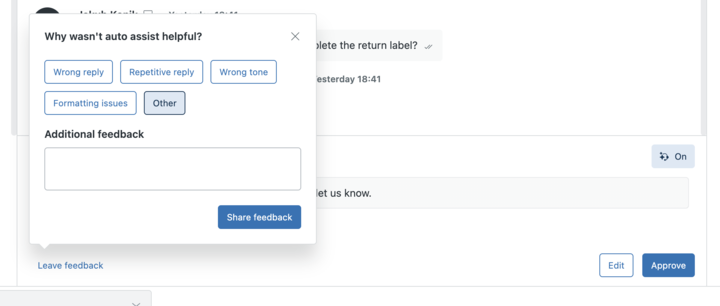
Seleccione una de las opciones de comentarios predefinidas o haga clic en Otro y escriba lo que quiera. A continuación, haga clic en Compartir comentarios.
Los comentarios contribuyen a mejorar la calidad de las sugerencias generadas.
- Si la sugerencia es lo que desea enviar o si desea que se realice la acción, haga clic en Aprobar.
- Cuando termine, haga clic en Guardar y luego en Aprobar.
El mensaje se envía con su nombre, y las acciones que se realizan también tienen su nombre. Puede ver las respuestas y acciones aprobadas en los eventos del ticket.
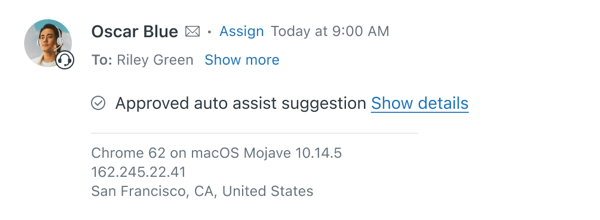
La asistencia automática proporciona una nueva sugerencia después de cada respuesta del cliente.
Ver las fuentes para las sugerencias de la asistencia automática
Si tiene el permiso adecuado, puede ver la fuente que utilizó la asistencia automática al generar una sugerencia.
Las fuentes se muestran cuando las sugerencias se basan en procedimientos o artículos públicos del centro de ayuda También se pueden generar sugerencias a partir de otras fuentes, pero estas no aparecen en la lógica de la asistencia automática.
- En el espacio de trabajo de agente, abra un ticket.
- En el ticket, evalúe la sugerencia en el panel Asistencia automática.
- Pase el mouse por encima del icono de información ().
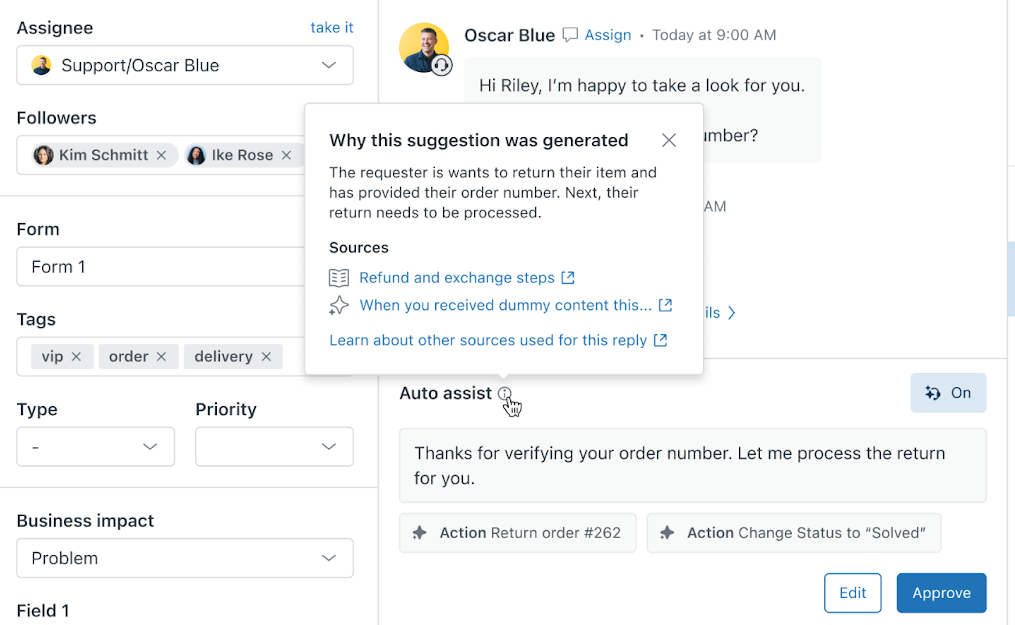
La asistencia automática muestra su lógica y, si la sugerencia se generó a partir de un procedimiento o artículo de un centro de ayuda, la fuente.
Los procedimientos se marcan con un icono en forma de estrella, y los artículos, con el icono de un libro.
- (Opcional) Haga clic en el título de la fuente para abrirla.
Seguir las instrucciones proporcionadas por la asistencia automática
Si el administrador ha redactado instrucciones que son relevantes para su conversación en curso, la asistencia automática puede mostrárselas para que usted pueda seguirlas y resolver más fácilmente el ticket.
- En el espacio de trabajo de agente, abra un ticket.
- Encima del panel de asistencia automática, pase el mouse por encima de las Instrucciones proporcionadas para obtener información general.
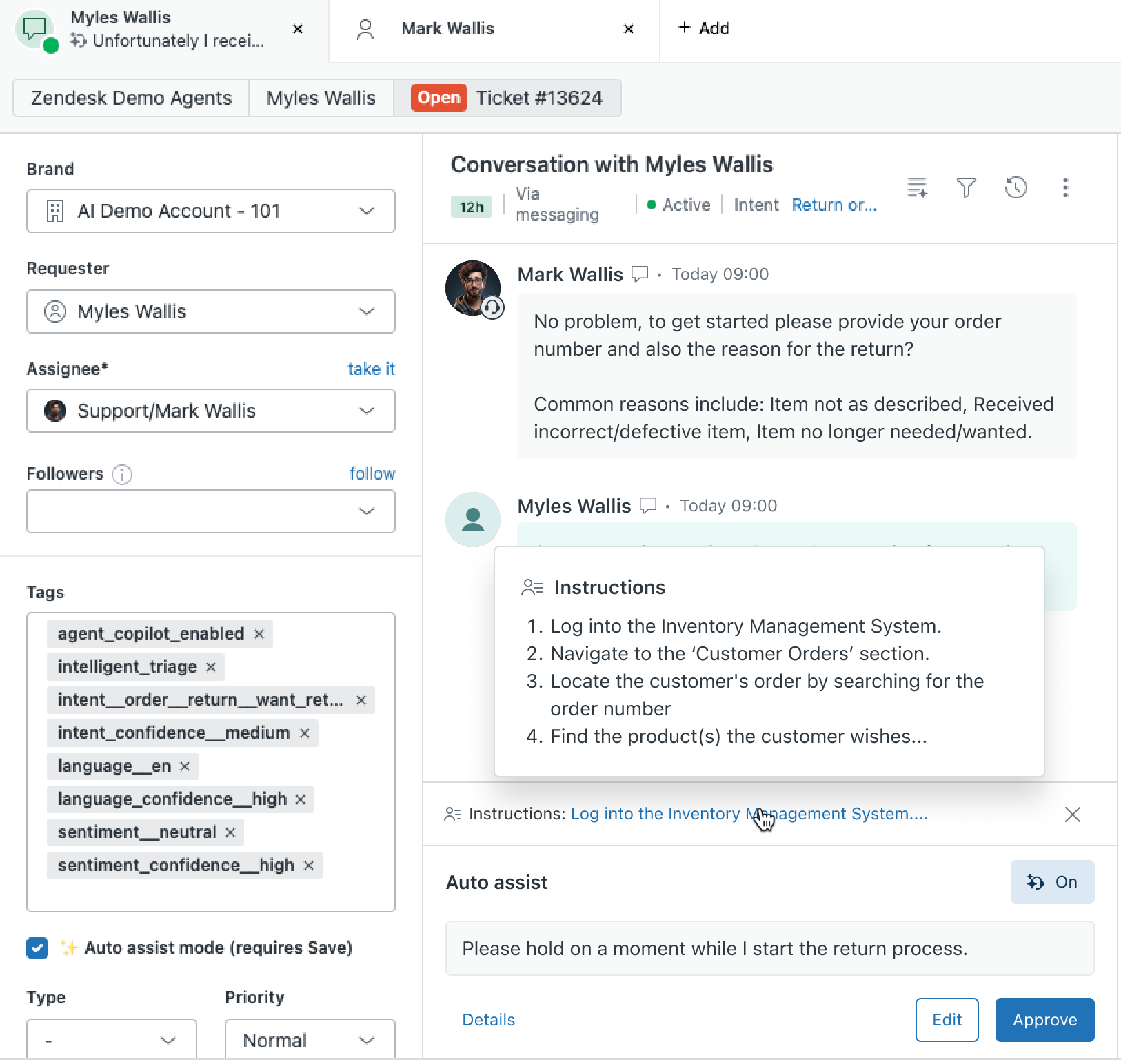
La asistencia automática también puede sugerir una respuesta. Haga clic en Aprobar para aceptar la sugerencia y enviar la respuesta.
- Haga clic en las instrucciones para abrirlas en el panel Conocimiento.
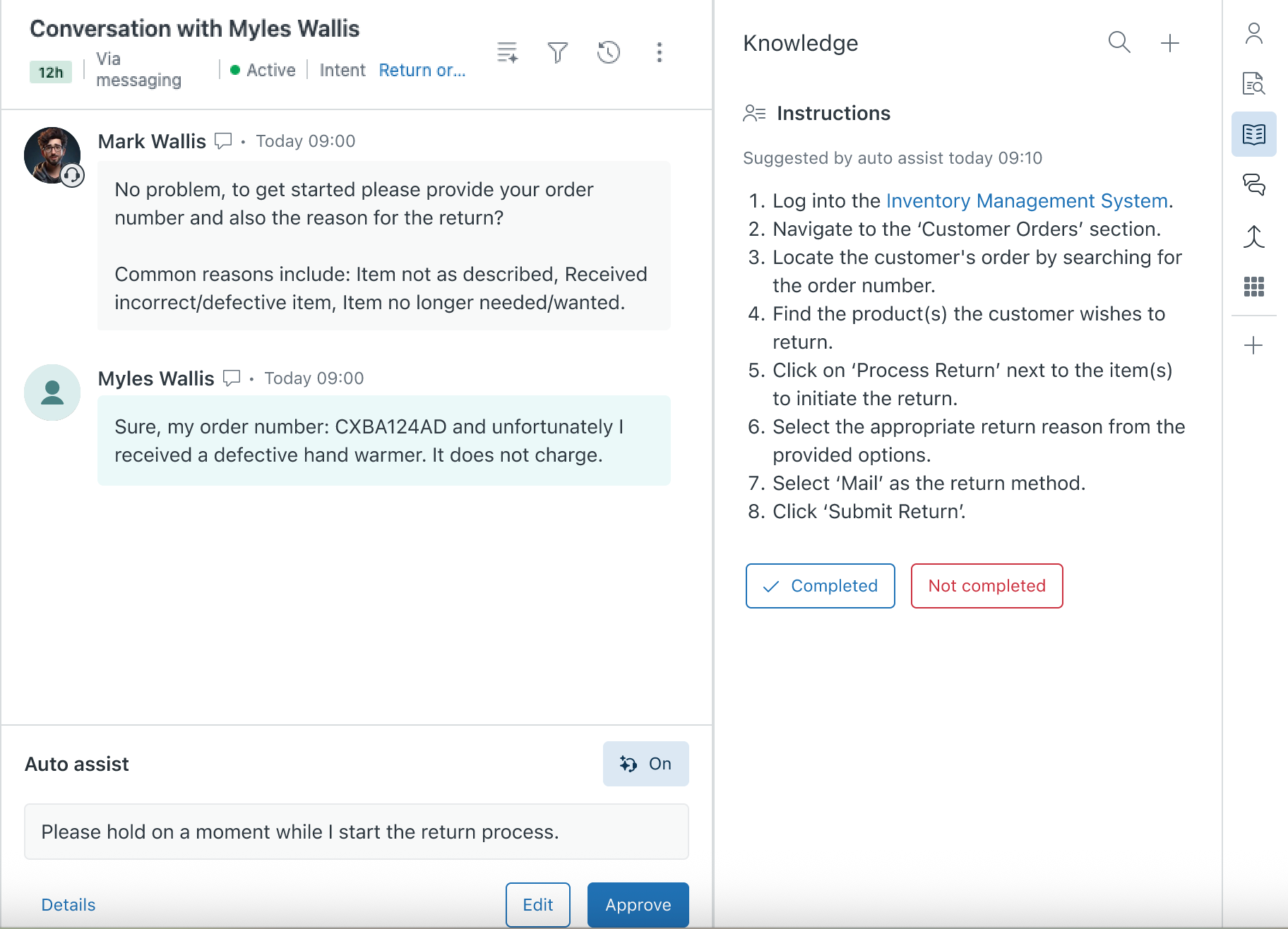
- Lleve a cabo los pasos y haga clic en Completado cuando haya terminado.
Si intenta completar los pasos pero no puede, haga clic en No completado.
Si las instrucciones son irrelevantes, puede ignorarlas. No es necesario hacer clic en nada.
- Continúe la conversación con el usuario.
Tomar control de las sugerencias de la asistencia automática
Si no desea recibir ayuda de la asistencia automática en un ticket, puede tomar control e interactuar con el ticket como lo haría normalmente.
Para tomar control de las sugerencias de la asistencia automática
- En el espacio de trabajo de agente, abra un ticket.
- En el panel Asistencia automática, haga clic en el icono de asistencia automática (
 ) para desactivar las sugerencias de esta función.Nota: Se puede responder con una macro sin desactivar la asistencia automática.
 -
Redacte mensajes en el espacio de trabajo de agente como lo hace normalmente.
Para reanudar las sugerencias de la asistencia automática, haga clic de nuevo en el icono de asistencia automática (
).