Resumen: ◀▼
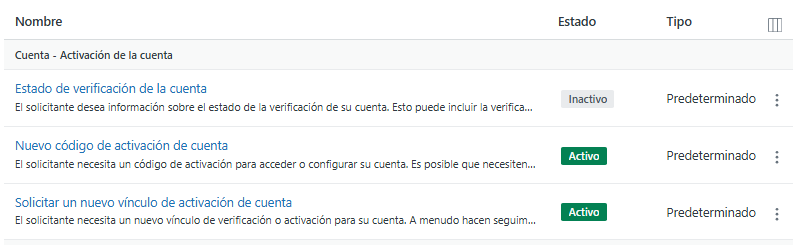
Los temas de clasificación inteligente se pueden editar para que coincidan con el idioma de su equipo, se puede restaurar el nombre de un tema a su versión predeterminada y también se pueden activar y desactivar los temas a medida que vayan cambiando las necesidades. Los nombres y las descripciones de los temas editados todavía admiten la clasificación de tickets, pero los disparadores y las etiquetas no se actualizan automáticamente. Los temas desactivados dejan de ser detectados en los tickets nuevos, aunque continúen apareciendo en los informes de Explore.
Como parte de la clasificación inteligente, su cuenta incluye una lista prediseñada de temas predeterminados específicos para el sector que clasifican el asunto del que se trata un ticket. Para satisfacer sus necesidades comerciales específicas, también podría crear temas personalizados o aceptar recomendaciones para nuevos temas proporcionadas por la clasificación inteligente en función de los datos de sus tickets.
Se pueden editar y administrar los temas predeterminados, los temas sugeridos y los temas personalizados que haya creado con solo editar los nombres y las descripciones. Las intenciones también pueden desactivarse y activarse de ser necesario.
Para administrar los temas duplicados o con coincidencia parcial, consulte Resolver los conflictos de temas.
Los temas tratados en el artículo son estos:
- Editar los nombres y las descripciones de los temas
- Restaurar el valor predeterminado para el nombre de un tema
- Desactivar o activar un tema
Artículos relacionados:
Editar los nombres y las descripciones de los temas
El nombre o la descripción de un tema se puede editar en cualquiera de los idiomas admitidos para que refleje la forma de hablar de su organización.
La clasificación inteligente continúa detectando los tickets según el tema original, incluso después de que se hacen cambios. Por esta razón, los nombres del tema solo se deben editar para hacer pequeños ajustes en la nomenclatura del tema, y se deben evitar las actualizaciones que cambien por completo el significado de un tema.
- Los disparadores de ticket existentes que usan la condición Ticket > Intención no se actualizan con el nuevo nombre.
- Las etiquetas asociadas que usan el nombre del tema no se actualizan con el nuevo nombre.
Para editar el nombre o la descripción de un tema
-
En el Centro de administración, haga clic en
 IA en la barra lateral y luego seleccione Clasificación inteligente > Tema.
- (Opcional) Cambie el idioma haciendo clic en Acciones > Ver idioma y seleccione el idioma para el que desea que se editen los temas.
- Explore, filtre o haga búsquedas en la lista para encontrar el tema que desea editar.
- Pase el mouse por encima del tema, haga clic en el menú de opciones (
 ) y seleccione Editar tema.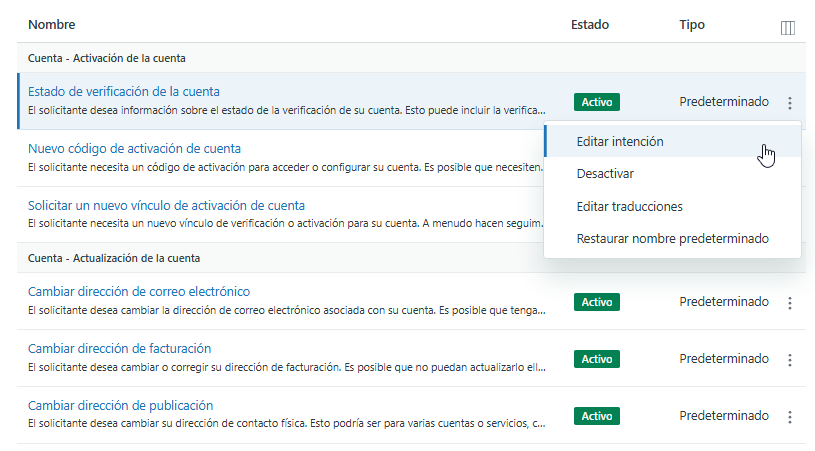
- Actualice el Nombre o la Descripción del tema.
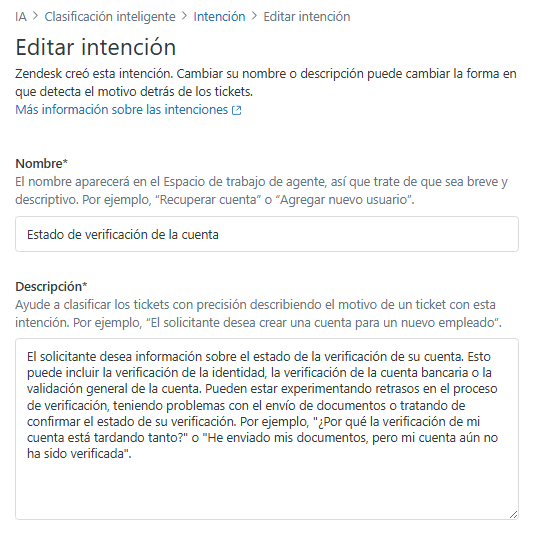
- Haga clic en Guardar cambios.
El tema se marca automáticamente con el rótulo Editado para indicar que su nombre original ya no es el mismo.
Restaurar el valor predeterminado para el nombre de un tema
De ser necesario, también se puede restaurar el nombre predeterminado de un tema editado.
Para restaurar el valor predeterminado para el nombre de un tema
-
En el Centro de administración, haga clic en IA en la barra lateral y luego seleccione Clasificación inteligente > Tema.
- Explore, filtre o haga búsquedas para encontrar el tema que desea restaurar.
- Haga clic en el icono de opciones () y seleccione Restaurar nombre predeterminado.
Desactivar o activar un tema
Los temas predeterminados y los personalizados que ya no son útiles para su cuenta se pueden desactivar.
Zendesk puede desactivar los valores de un tema si el tema ya no está disponible o ya no es pertinente para su cuenta. No obstante, Zendesk puede reactivar los valores de intención si vuelven a ser relevantes.
Los valores de tema se pueden reactivar según sea necesario, pero no se pueden reactivar los temas que hayan sido desactivados por Zendesk.
Cuando usted o Zendesk desactivan un tema, este ya no podrá ser detectado en los nuevos tickets. Si tiene reglas de negocio (como disparadores, vistas o automatizaciones) basadas en el tema desactivado, estas dejarán de funcionar. Los temas desactivados siguen apareciendo en los informes de Explore.
Para desactivar o activar un tema
- En el Centro de administración, haga clic en IA en la barra lateral y luego seleccione Clasificación inteligente > Tema.
- Examine la lista o busque el tema que desea desactivar o activar.
- Pase el mouse por encima del tema, haga clic en el menú de opciones () y seleccione Activar o Desactivar.
- Confirme su selección haciendo clic en Activar tema o Desactivar tema.
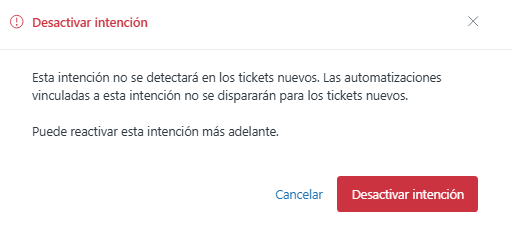
El estado del tema se actualiza en la lista de temas. Un tema desactivado se rotula como “Inactivo”. Y si se activa un tema, se elimina el rótulo “Inactivo”.